SDB:Live USB stick

下载最新的 openSUSE ISO 文件
从 get.opensuse.org 下载您选择的安装镜像。
验证下载的镜像的完整性
下载完成后,请按照 这些说明 验证下载的 ISO 的完整性。
备份您的 USB 驱动器
在刷新镜像之前,请确保 USB 驱动器上没有重要数据。 如果需要,请备份数据。
使用镜像写入器
这些是通用的将 ISO 写入 USB 设备的说明。
安装 Impression 或 Imagewriter for openSUSE
Impression 仅在 Tumbleweed 仓库中可用。 对于 Leap,请安装 Imagewriter 包。
使用此命令在 Tumbleweed 上安装 Impression。
# sudo zypper install impression
将 ISO 写入 USB
这些说明适用于 Impression。 Imagewriter 的过程类似。
|
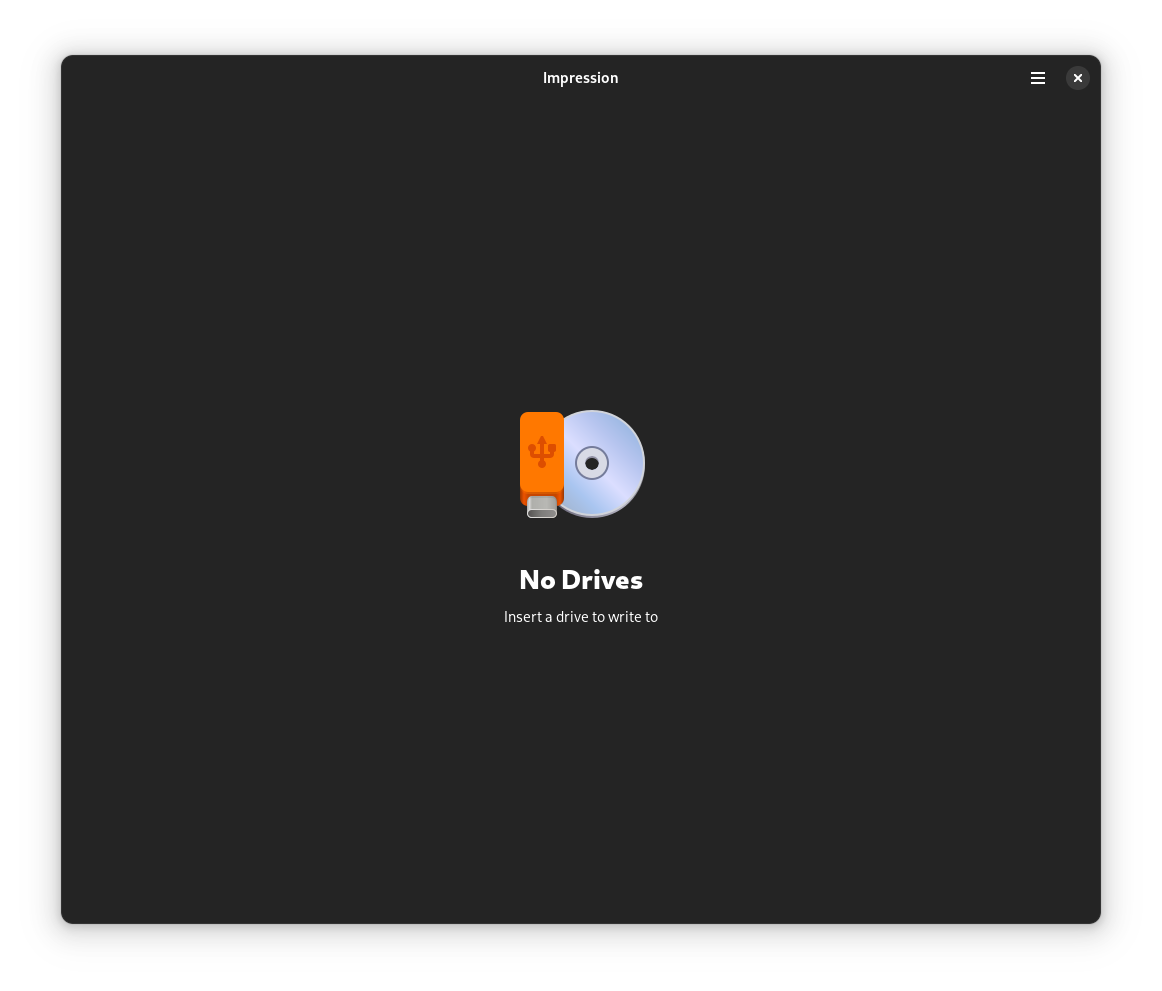
步骤 1:从应用程序启动器启动 Impression。 该应用程序需要 root 权限,因此在提示时输入 root 密码。
|
|
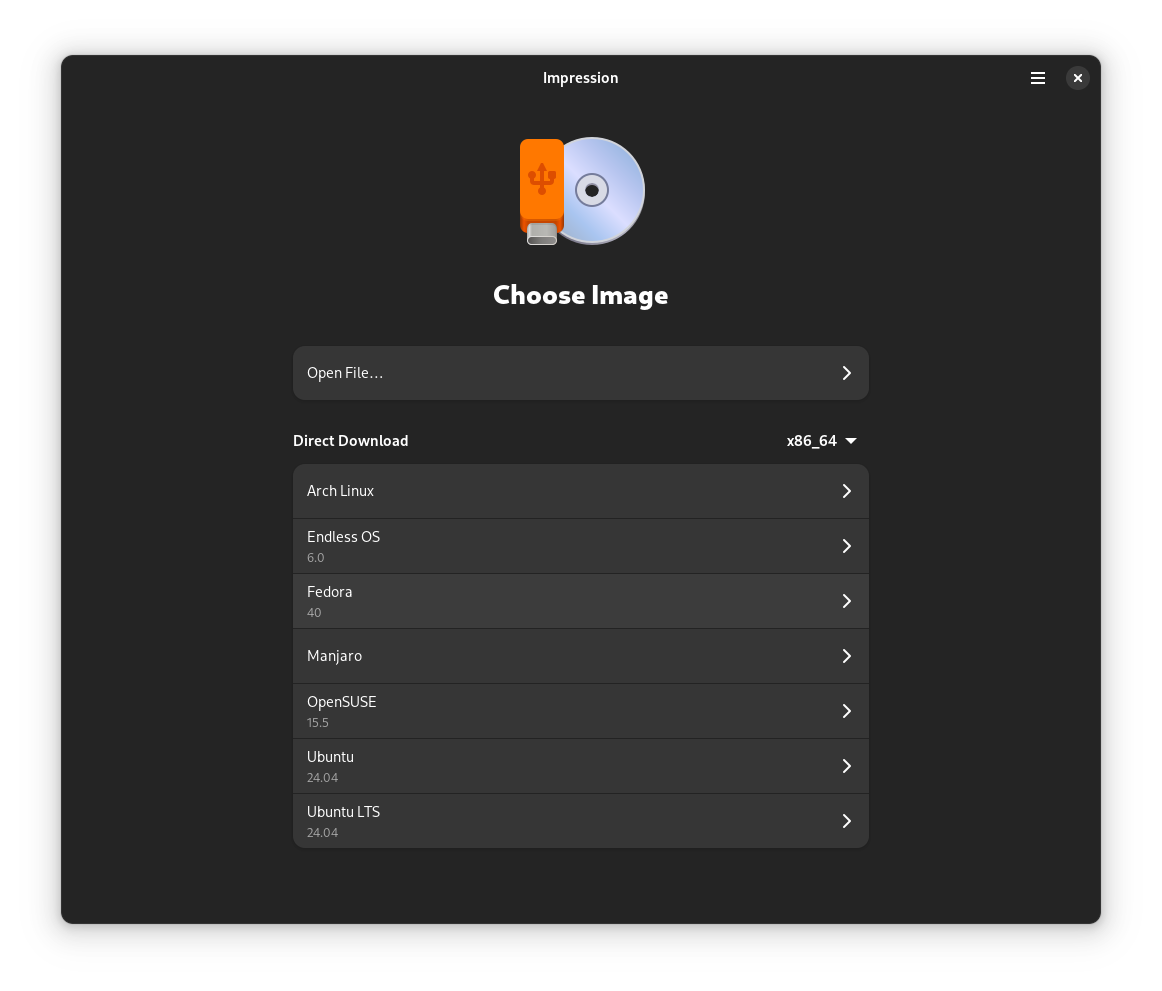
步骤 2:选择“打开文件”并导航到下载的 ISO 文件所在的位置。
|
|
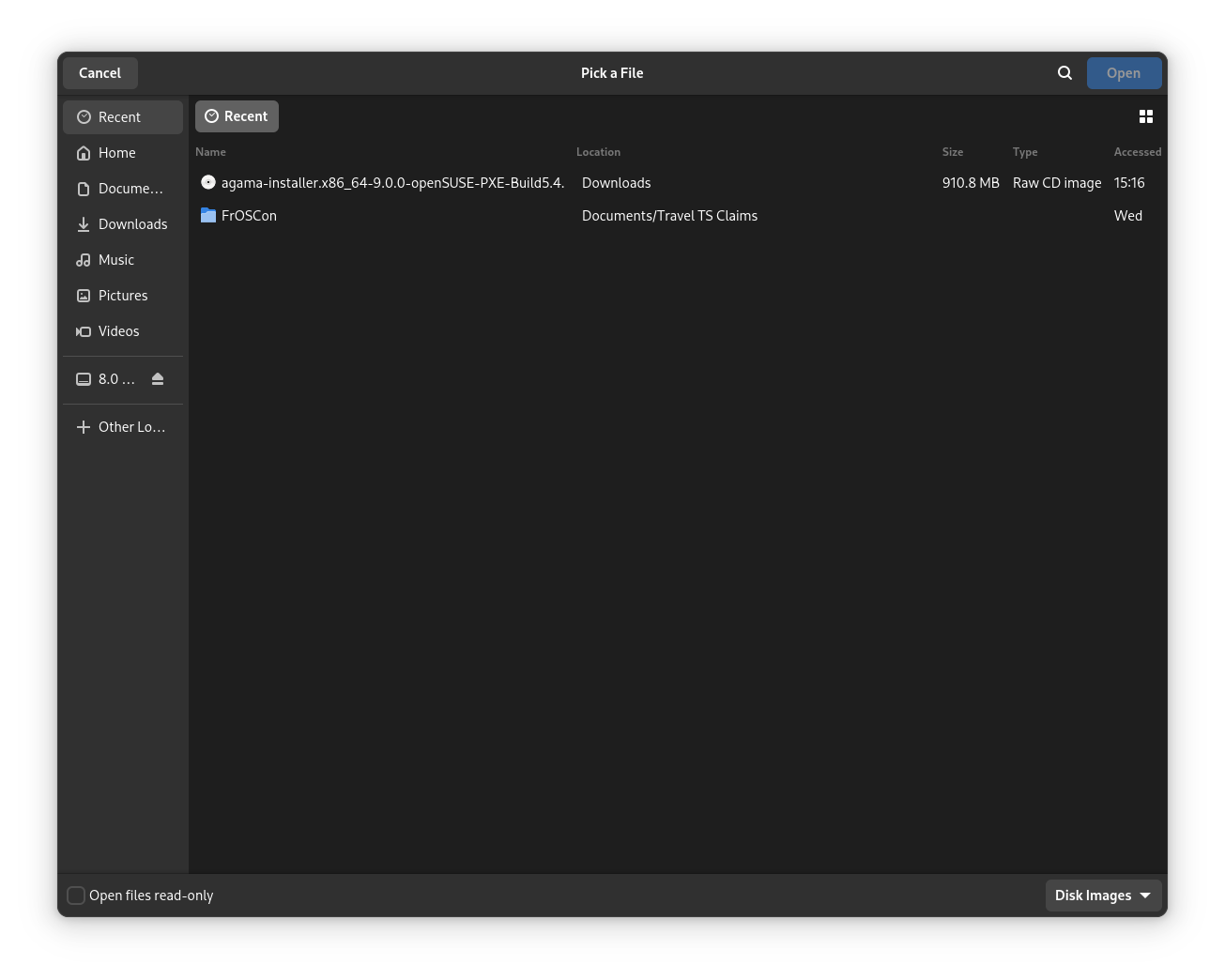
步骤 3:选择下载的 ISO 文件。
|
|
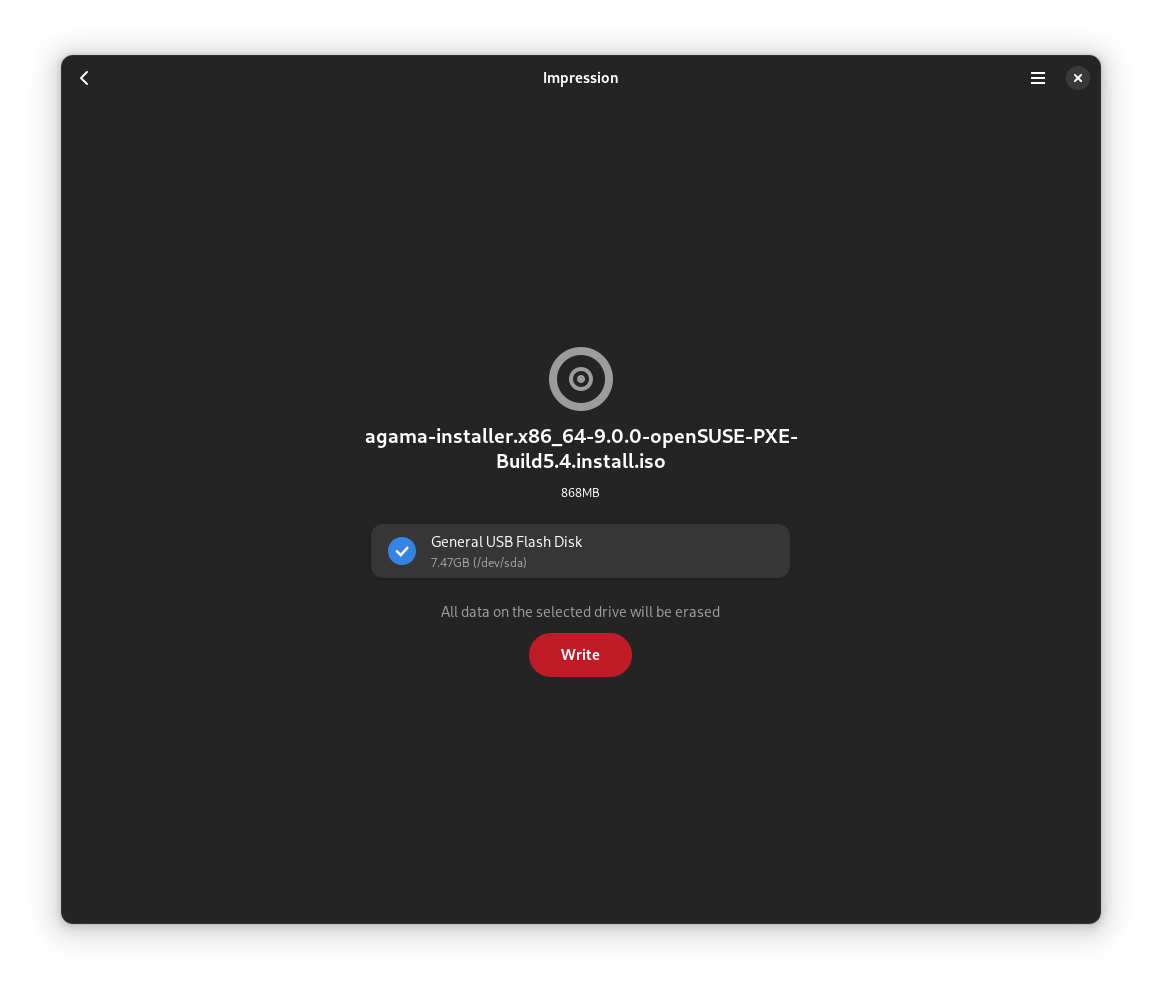
步骤 4:使用 Impression 写入镜像,选择写入。
|
|
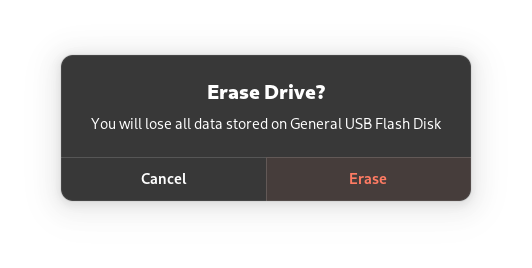
步骤 5:通过单击擦除确认覆盖 USB 设备上的数据。 系统将提示您提供密码;输入密码并确认。
|
|
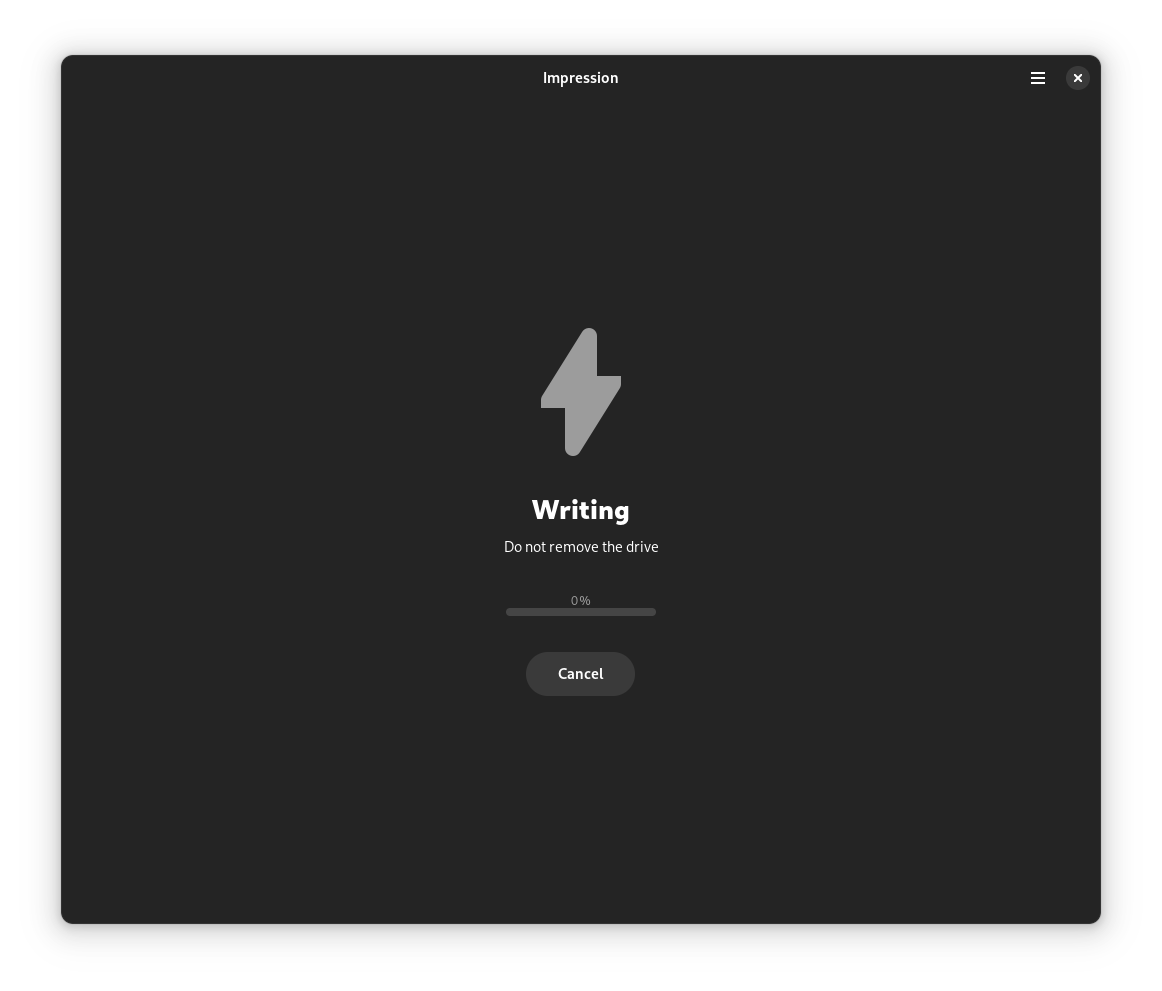
步骤 6:写入数据需要几分钟。 之后,您的 openSUSE 可启动 USB 设备就准备好了!
|
使用 live-fat-stick, live-grub-stick, live-usb-gui (命令行或 GUI 方式)
如果您不想重新格式化 USB 设备,并希望保持将其文件放在上面并可被其他操作系统访问的能力,您可以使用命令行中的 live-fat-stick 或 live-fat-stick 脚本,或使用点击图形界面 live-usb-gui。 您可以将 ISO 放在 vfat 分区 USB 启动盘或硬盘上。
在 openSUSE 上,您可以通过 YaST 简单地安装这些软件包。 如果您正在运行任何其他发行版,请从 github 获取脚本,并在复制到 /usr/bin/ 后使其可执行(以 root 身份,使用 chmod +x /usr/bin/live-fat-stick),请确保在运行之前安装了 syslinux 和 gpart。
以 root 身份运行以下命令(使用 su -,而不是使用 sudo)以获取 USB 设备路径
运行以下命令使用 vfat(fat32) 分区将 USB 启动盘制作成可启动的,并将 iso 复制到上面
要制作可启动的 USB 设备,并擦除其上的所有数据,并具有 EFI(安全启动功能),请运行
有关更多帮助,请运行
如果您希望使用 ext3/ntfs 格式化的启动盘从标准 openSUSE 安装 iso 创建可启动 USB,可以使用 live-grub-stick 命令代替 live-fat-stick,这允许在设备上放置其他 iso 镜像或数据。
当不使用“isohybrid”选项时,可以将来自多个发行版的多个 iso 镜像添加到 vfat 分区的 USB 设备上,启动菜单将提供一个选择要从哪个发行版启动的选择。 脚本不会格式化或删除设备上的数据。
使用命令行工具
以下步骤使用 CLI 工具。 示例使用提示:$ 是用户提示,而 # 表示 root 提示。
查找块设备
要查找 USB 启动盘的块设备,请确保您尚未将启动盘插入计算机。
1. 运行
$ lsblk --fs >/tmp/withoutusb.txt
2. 将您的 USB 启动盘插入计算机。
3. 运行
 $ lsblk --fs >/tmp/withusb.txt
 $ diff --ignore-space-change /tmp/withoutusb.txt /tmp/withusb.txt
 > sdb         udf               openSUSE 15.2           527a66480003416e
 > └─sdb1      vfat              ...                     CF4D-E297
输出可能因启动盘的内容而异。 在这种情况下,您的磁盘是 sdb,因此您需要使用设备 /dev/sdb。
将 ISO 写入 USB
最后,找到块设备后,将其写入。 将 dd 指向完整路径,例如 /home/user/Downloads/openSUSE-*.iso。
将 /dev/sd<X> 替换为上一步中 USB 启动盘的块设备
# umount /dev/sd<X>
# dd if=/path/to/downloaded.iso of=/dev/sd<X> bs=4M status=progress oflag=direct
如果您收到消息
# dd: invalid status flag: 'progress'
您的 dd 版本不支持 status=progress 选项,因此您必须将其删除(并且您将错过写入进度指示器)。
可选步骤
如何将 USB 启动盘恢复为“正常”用途
在安装系统后,您可能希望将 USB 启动盘重新用作常规存储设备。 为此,您需要重新格式化它。 通常,用户报告 Windows 无法正确执行此操作。
步骤 1:重新分区 USB 启动盘
您可以使用 fdisk 重新分区 USB 启动盘。 按照以下步骤操作
# fdisk /dev/sdX
其中 /dev/sdX 是您的 USB 设备。
1. 创建一个新的空 DOS 分区表,键入
o
2. 添加一个新分区,键入
n
  - Select "primary" as the partition type.
  - Choose partition number `1`.
  - Use the default size to allocate the entire device.
3. 通过键入更改分区的系统 ID
t
- Use type `6`, which corresponds to FAT16.
4. 将更改写入磁盘并退出,键入
w
步骤 2:格式化 USB 启动盘
分区后,使用以下命令格式化 USB 启动盘
# mkfs.msdos -n SOME_NAME /dev/sdX1
将 SOME_NAME 替换为您希望为 USB 启动盘指定的首选标签。 此步骤至关重要,因为如果没有 -n SOME_NAME 选项,USB 启动盘可能会以 ISO 名称挂载。
替代方案:使用 GParted
或者,如果您更喜欢图形界面,可以使用 GParted 进行分区和格式化。
故障排除:重新分区问题
如果您遇到问题,例如 USB 启动盘被识别为 CD 或无法写入,请谨慎地按照以下步骤操作
如果您使用 fdisk 检查 USB 启动盘,在写入 ISO 后,您可能会看到如下内容(请注意 GPT 警告)
# fdisk -l /dev/sdX
WARNING: GPT (GUID Partition Table) detected on '/dev/sdX'! The util fdisk doesn't support GPT. Use GNU Parted.

Disk /dev/sdX: 7742 MB, 7742685184 bytes
64 heads, 32 sectors/track, 7384 cylinders, total 15122432 sectors
Units = sectors of 1 * 512 = 512 bytes
Sector size (logical/physical): 512 bytes / 512 bytes
I/O size (minimum/optimal): 512 bytes / 512 bytes
Disk identifier: 0x1bf0d4df

   Device Boot      Start         End      Blocks   Id  System
/dev/sdX1            4248       12439        4096   ef  EFI (FAT-12/16/32)
/dev/sdX2   *       12440     9162751     4575156   17  Hidden HPFS/NTFS
步骤 3:清零 USB 启动盘(如果需要)
在重新格式化之前,您可能需要再次重新分区 USB 启动盘。 如果失败,请使用此额外步骤,因为某些软件可能会将启动盘识别为 CD,使其无法写入
注意: 这些说明假定 USB 启动盘设备是 /dev/sdX。 您必须正确识别您的设备(请参阅“查找块设备”部分)。 错误可能会破坏您系统中的其他磁盘。
1. 卸载 USB 启动盘
# umount /dev/sdX
2. 销毁引导扇区、分区表和初始结构
# dd if=/dev/zero of=/dev/sdX count=100
此过程将使 USB 启动盘准备好被任何操作系统重新格式化。
故障排除
如何使 USB 驱动器可启动
这种情况很少发生,但如果您的计算机无法从上述步骤中的 LiveUSB/DVD 启动,您可以尝试以下步骤。
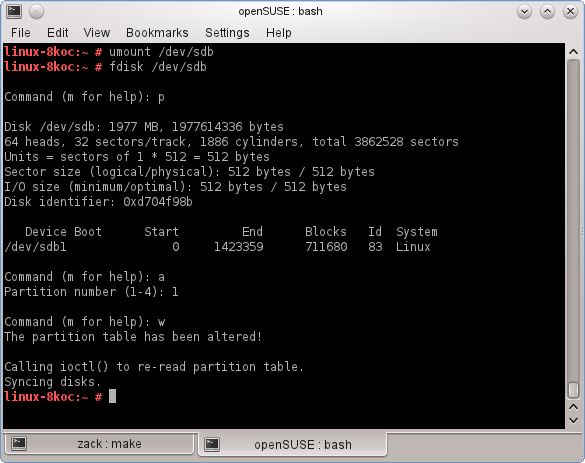
打开控制台并执行以下操作,作为 root
# umount /dev/sdX
# fdisk /dev/sdX
: p   «--- print partition table
: a   «--- activate partition (bootable)
: 1   «--- apply to partition 1
: w   «--- write changes and exit