YaST 镜像创建器

此工具是 YaST 用户界面,用于 镜像工具。它的目标是提供一种简便的方法来配置您的镜像配置,适用于 kiwi。使用 YaST 创建此类配置后,您可以保存它,稍后使用 kiwi 手动从其构建镜像,或者您可以直接从 YaST 模块运行 kiwi。可以从头开始创建新配置,也可以导入现有配置并修改其设置。
YaST 镜像创建器是 yast2-product-creator 包的一部分。
启动 YaST 镜像创建器
第一个对话框显示您当前存在的镜像配置列表。“镜像配置”是 kiwi 使用的目录(YaST 不添加任何内容):它必须包含 config.xml 文件,并且可能包含许多可选文件和目录(有关可能的设置的完整说明,请参阅 Kiwi 手册)。
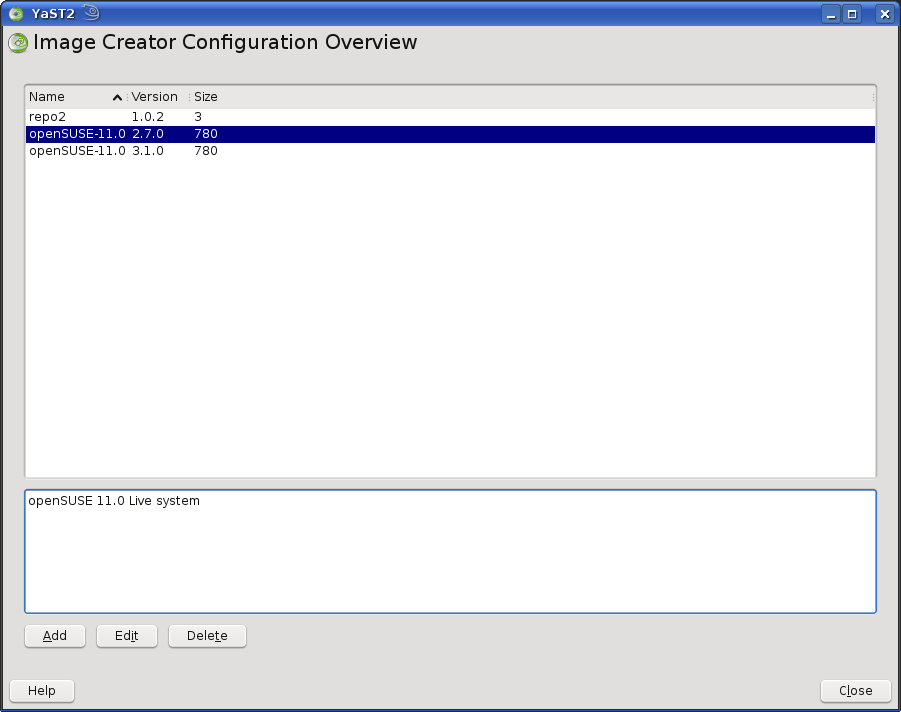
YaST 搜索配置子目录的目录在文件 /etc/sysconfig/product-creator 中定义为 IMAGE_CONFIGURATIONS 变量的值。默认情况下,它指向 /var/lib/YaST2/product-creator/images。
创建新配置
单击概述屏幕上的添加按钮开始添加序列。首先,您必须为新配置选择一些基本设置:它的名称、设置为主要镜像的镜像类型、结果镜像的输出目录以及用于构建镜像的包含软件包的仓库。
默认情况下,配置从头开始,但您可以在此处导入任何现有的 kiwi 配置。“从头开始”的工作方式如下:如果存在 kiwi-config-openSUSE-kde 或 kiwi-config-openSUSE-gnome 包之一,则将其用作新配置的模板,否则 YaST 使用存储在 /usr/share/YaST2/data/product-creator/kiwi_templates 中的模板。
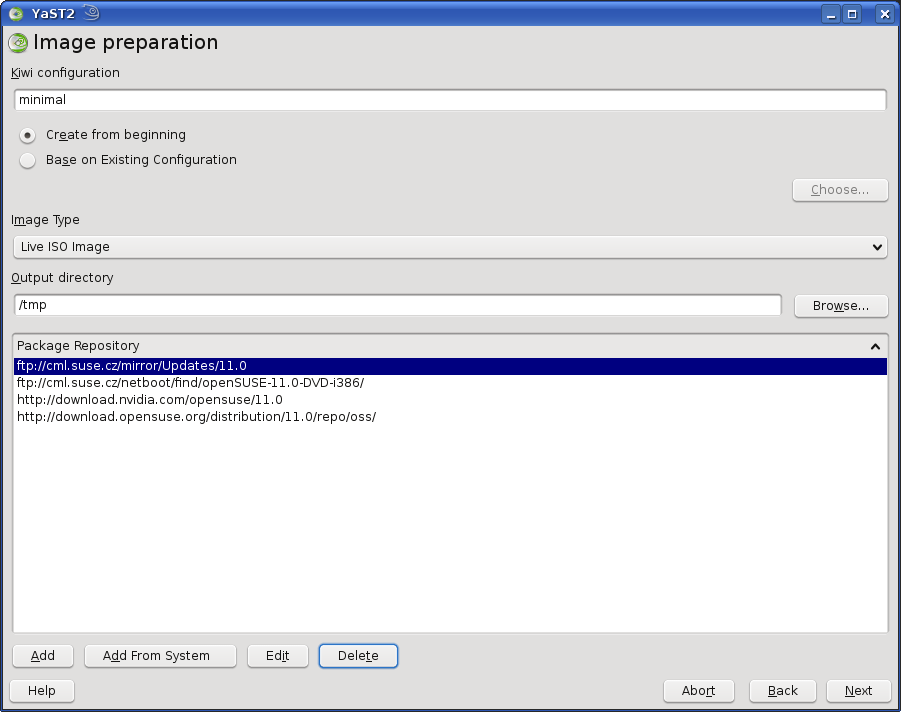
最初显示的仓库列表是您的系统当前正在使用的列表。但是,您可以使用添加按钮仅为此镜像配置添加任何新仓库。
输入 kiwi 设置
现在,您进入一个带有多个选项卡的对话框,每个选项卡用于配置新的镜像的各种设置,这些设置受 kiwi 支持。并非所有 kiwi 选项都可以在此处编辑,但希望涵盖最重要的选项。
当选择第一个选项卡时,您可以编辑版本号、镜像大小和大小单位。但对话框的主要部分致力于软件选择。您可以为 config.xml 的“packages”部分提供各种值:默认情况下,至少为“image”和“bootstrap”部分,以及打算从镜像中删除的软件包。
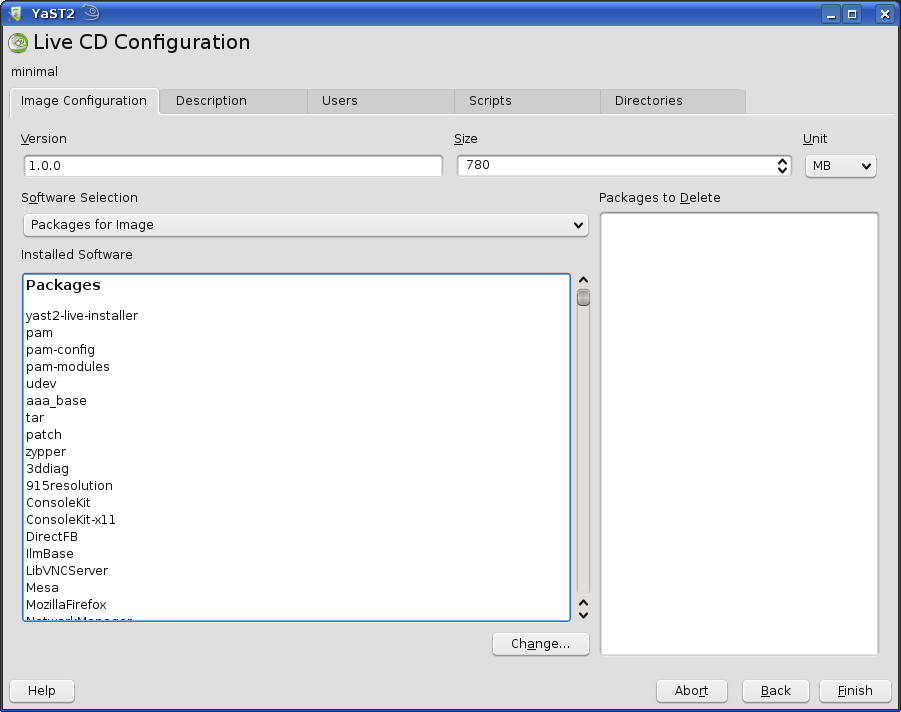
要更改打算安装(或忽略)的软件包和/或模式列表,请单击更改按钮。常规 YaST 包选择器打开,您可以在其中进行选择。
在此对话框的其他选项卡中,可以设置更多与 kiwi 相关的设置。希望用法不言自明。
构建镜像
完成操作后,单击完成。YaST 会询问您是否要构建镜像:如果您拒绝,配置将仅保存(作为 IMAGE_CONFIGURATIONS 定义的目录下的新目录),并且您将返回到概述屏幕。否则,kiwi 将从 YaST 启动,您将看到一个进度窗口,显示 kiwi 日志信息。
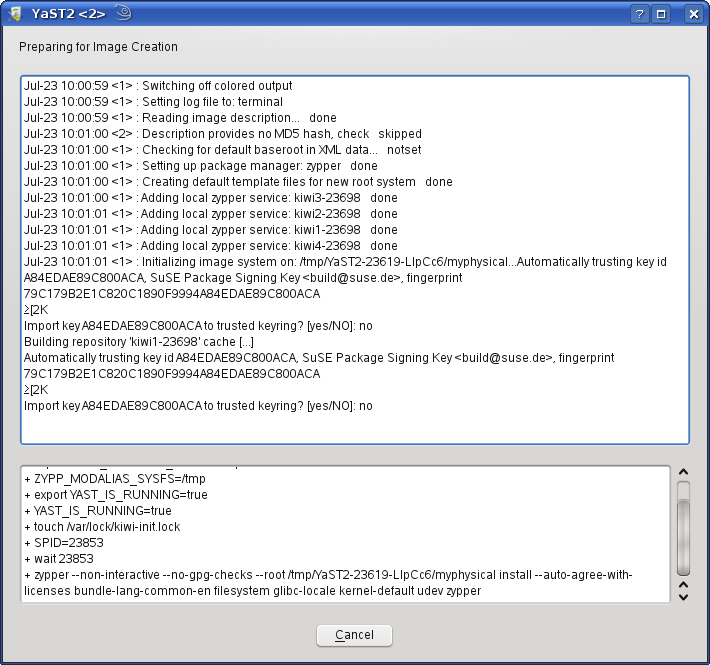
镜像成功构建后,它将保存到之前选择的输出目录。