SDB:使用 Windows 创建 Live USB 启动盘
这些说明解释了如何使用 Windows 创建可启动的 USB 启动盘,以便安装 openSUSE 的 LiveCD ISO 镜像或 DVD(最初是为光盘介质设计的)。

警告:虽然这些说明可能适用于其他发行版,但建议查看所需发行版的官方 Wiki,以避免任何问题。
使用 Etcher
Etcher 程序几乎从不失败,是最直接的方法。它也是一个开源软件。建议在尝试其他方法之前考虑此方法。

Etcher Logo
- 下载 openSUSE Leap 或 Tumbleweed 的当前 ISO 镜像。文件名以“.iso”结尾。
- 下载、安装并启动 Etcher
- 使用“选择镜像”按钮选择您刚下载的 openSUSE .iso 文件。
- 将 USB 驱动器插入您的计算机,如果它是连接到计算机的唯一驱动器,它将被自动选择。如果不是,请选择它。
警告:驱动器上的所有数据将被销毁。设置完成后,驱动器可以被重新格式化并用作普通驱动器。
- 点击“刷新”。 烧录过程可能需要 1 到 30 分钟,具体取决于您的驱动器和 ISO 文件。
- 拔出 USB 驱动器。现在它包含一个可启动的 openSUSE 安装程序。
使用 Rufus
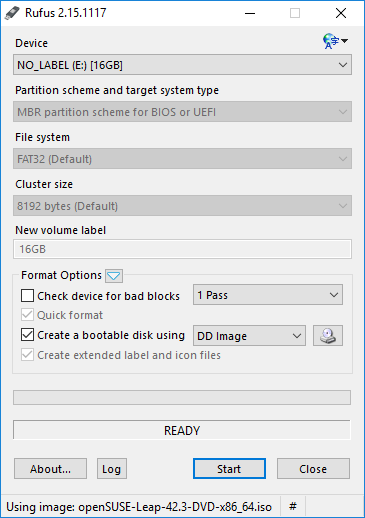
使用 Rufus 准备 USB 驱动器
- 下载 openSUSE Leap 或 Tumbleweed 的当前 ISO 镜像。文件名以“.iso”结尾。
- 下载并启动 Rufus
- 将 USB 驱动器插入您的计算机,并在 Rufus 中选择它(参见截图)
警告:驱动器上的所有数据将被销毁。设置完成后,驱动器可以被重新格式化并用作普通驱动器。
- 在 Rufus 中单击位于窗口右侧中间的光盘驱动器按钮选择 .iso 文件。这应该会自动更改一些设置。特别是“使用”应该更改为“DD 镜像”。
- 点击“开始”。 Rufus 可能会要求您从“ISO 镜像模式”或“DD 镜像模式”中选择一种模式。通常,应使用“DD 镜像模式”。 复制过程需要几分钟。注意:由于 bug #939456,如果您无法使用“DD 镜像模式”制作的 USB 启动盘启动 ThinkPad 笔记本电脑(例如 ThinkPad T470s),您可以尝试使用“ISO 镜像模式”。
- 拔出 USB 驱动器。现在它包含一个可启动的 openSUSE 安装程序。
使用 ImageUSB
下载 ImageUSB 并按照其页面上的说明进行操作。
使用 SUSE Studio ImageWriter
我们曾经有一个为 Windows 编译的 SUSE Studio ImageWriter,但现在不再维护。您可以随意 fork 它 并自行构建/维护 Windows 版本。
使用 GRUB4DOS
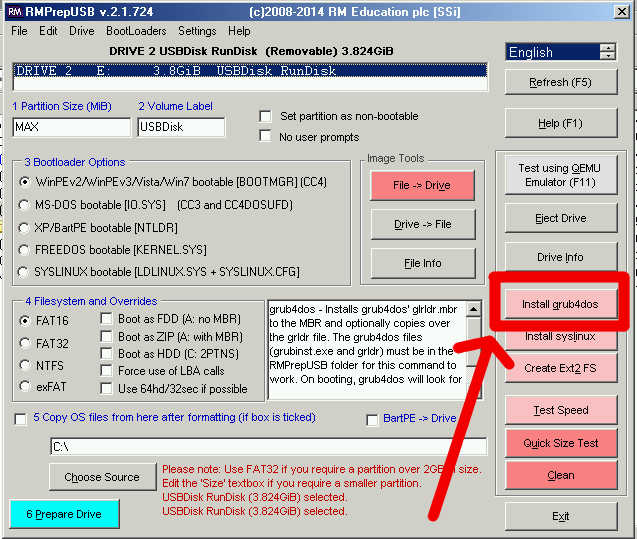
GRUB4DOS 可以使用 RMPrepUSB 安装
此方法将保留 USB 介质上的所有当前数据。演示视频见 此视频。注意:如果您的计算机通过 UEFI 启动(如 2011-2012 年以后制造的大多数计算机以及所有预装 Windows 8/8.1/10 的计算机),则这些说明将不起作用;首先您必须进入 BIOS,启用传统启动(即禁用 UEFI/安全启动选项)!
- 将 ISO 复制到 USB 闪存驱动器的“boot”文件夹中。
- 将“initrd”和“linux”文件提取到 USB 介质的“boot”文件夹中。这些文件位于 ISO 镜像的 boot\i386\loader 或 boot\x86_64\loader 目录中。您可以使用,例如,Pismo File Mount Audit Package 来挂载 ISO。
- 将 GRUB4DOS 安装到 USB 闪存驱动器的 MBR 中
- 下载 RMPrepUSB 并安装它;
- 启动 RMPrepUSB;
- 选择您的介质;
- 点击“安装 GRUB4DOS”;
- 确认将 GRUB 安装到 MBR;
- 确认将 GRUB 安装到选定的介质;
- 确认将 GRLDR 复制到选定的介质。
- 在 USB 密钥的根文件夹中创建“menu.lst”文件。 “menu.lst”文件的内容应为(在两处 – 在第 2 行和第 5 行 – 将 openSUSE.iso 替换为您的 ISO 文件的实际名称)
timeout 10

title openSUSE.iso
uuid () > nul
set UUID=%?%
set ISO=openSUSE.iso
kernel /boot/linux isofrom=/dev/disk/by-uuid/%UUID%:/boot/%ISO% isofrom_device=/dev/disk/by-uuid/%UUID% isofrom_system=/boot/%ISO% loader=syslinux splash=silent quiet
initrd /boot/initrd
从 USB 启动盘重新启动您的计算机。
故障排除
验证下载文件的校验和
如果您需要验证您刚刚下载的文件是否正确,可以使用 CertUtil 程序(至少在 windows10 上)
*# CertUtil -hashfile <img> sha256
写入访问问题
如果您在使用 USB 驱动器时遇到写入访问问题,可以尝试先在 Windows 中重新格式化驱动器,然后再写入镜像。
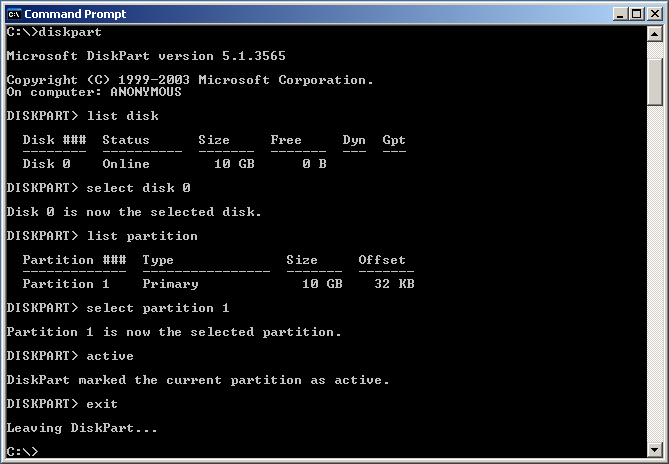
Ms Windows 磁盘分区工具
这种情况很少发生,但如果您的计算机无法从上述步骤中的 LiveUSB/DVD 启动,您可以尝试以下步骤。
 C:\> diskpart
 DISKPART> list disk           «--- print disks
 DISKPART> select disk ''N''       «--- select disk number
警告:请务必选择与您的 USB 设备相对应的数字!
 DISKPART> list partition      «--- print partition table
 DISKPART> select partition 1  «--- select the first partition
 DISKPART> active              «--- activate disk/partition (bootable)
 DISKPART> exit                «--- exit
与 fdisk 不同,diskpart 将在您输入它们时执行更改,因此没有写入指令。