SDB:13.1 的 DVD 安装



|
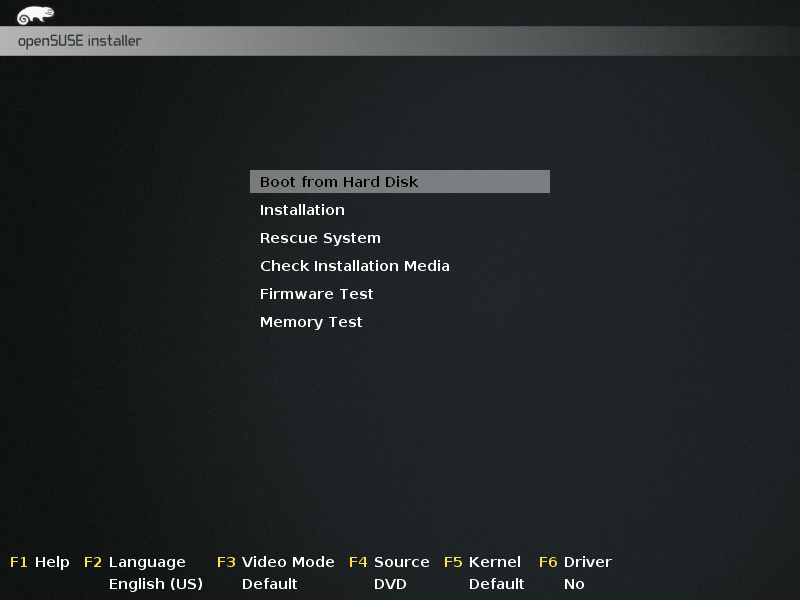
启动将 openSUSE DVD 插入第一个 DVD 驱动器并重启计算机。在开机自检 (POST) 之后,应该出现启动画面。使用键盘上的上下箭头键选择安装,然后按 Enter 键确认。 本指南不涵盖 和 启动之间的差异,以及如何更改 BIOS 启动顺序。
|

|
内核将被加载,并且可能会出现一些调试消息。除非启动安装时出现问题,否则通常可以忽略这些消息。如果出现问题,这些消息可能会使调试更容易。
安装 |
|
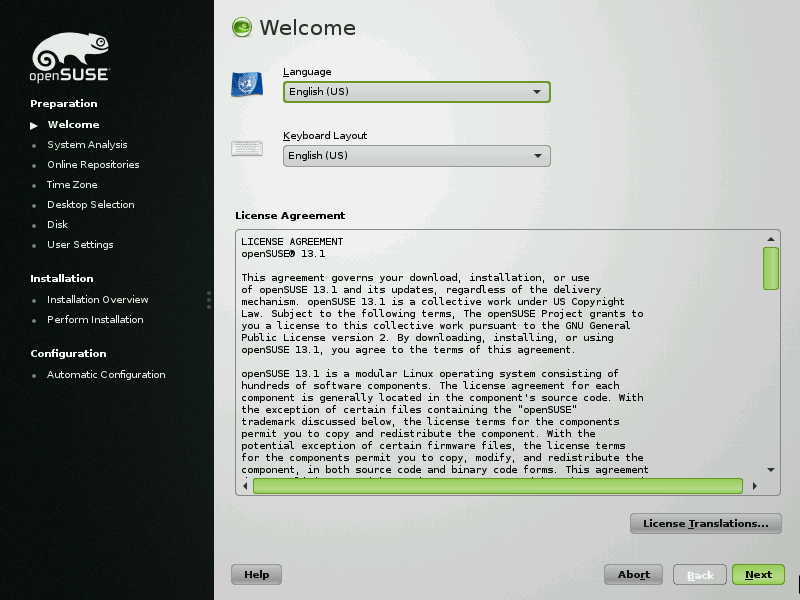
欢迎此页面提供语言和键盘布局的选择。安装程序在选择语言后会自动选择键盘布局。可以使用键盘布局菜单更改此设置。 许可协议位于语言选项下方。下方提供语言翻译。单击下一步以接受许可并继续。
|
|
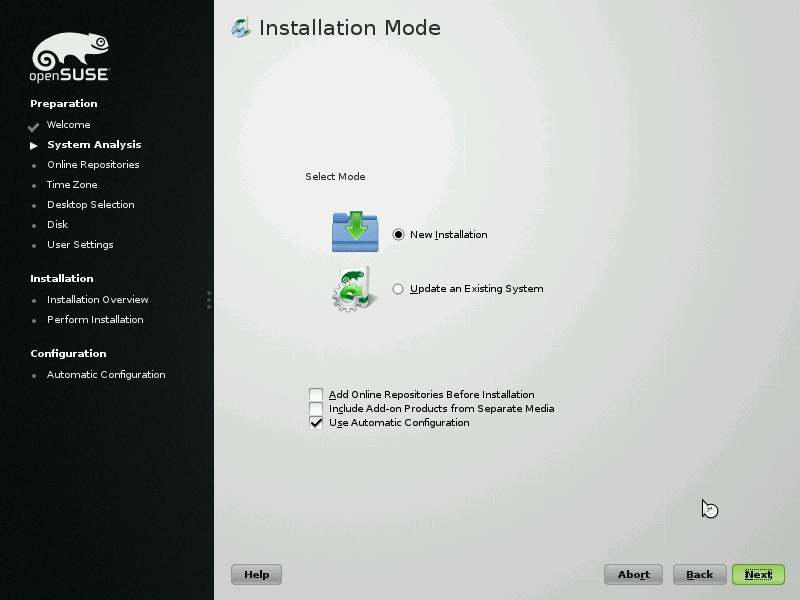
安装模式本指南仅涵盖全新安装。保留默认选项并单击下一步继续。
|
|
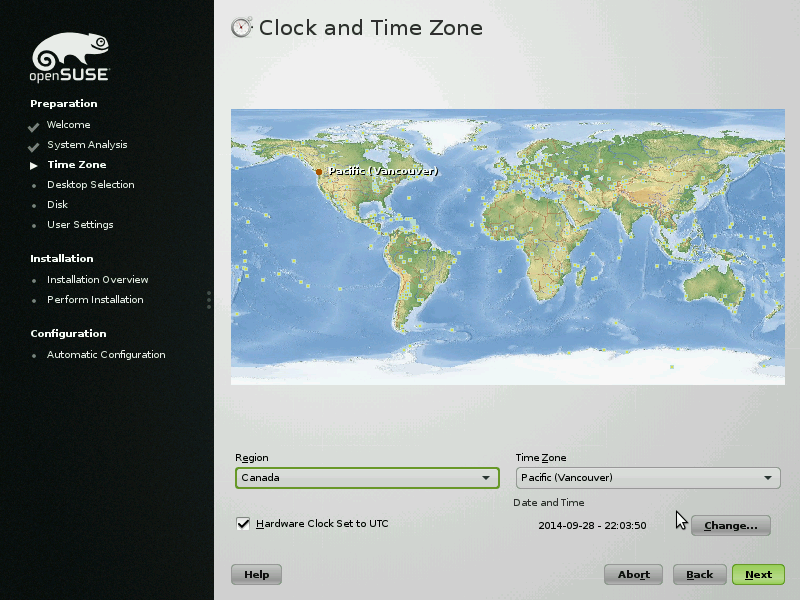
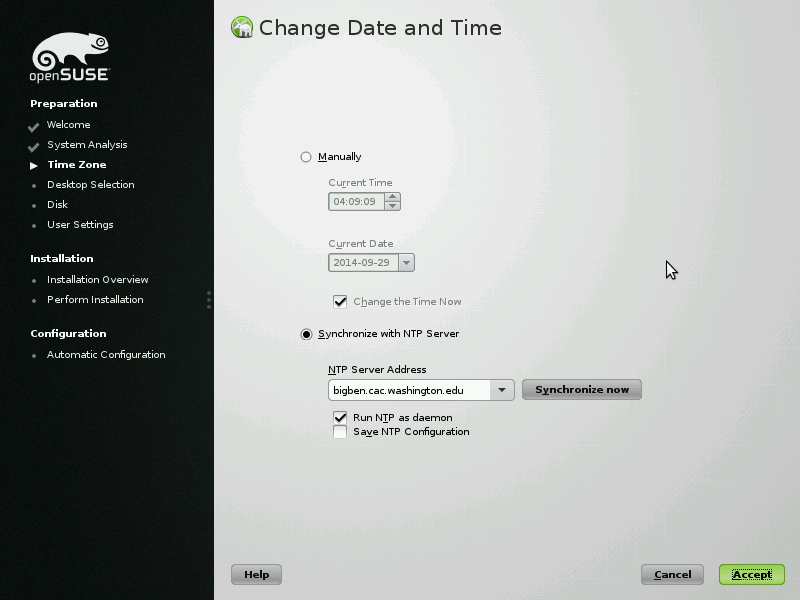
时钟和时区单击地图上最接近您当前位置的点。这将选择计算机的时区,也可以从地图下方的下拉框中选择时区。 如果此计算机仅使用 Linux,请启用硬件时钟设置为 UTC。如果计算机也将使用双引导配置的 Windows,请禁用此框。
|
|
如果下方菜单中显示的日期和时间不正确,请单击更改以手动输入正确的日期和时间。 如果计算机具有活动的互联网连接,请选择与 NTP 服务器同步以从时间服务器自动获取日期和时间。默认服务器通常是最佳选择。单击接受继续。
|

|
桌面选择openSUSE 13.1 支持 KDE 和 GNOME 桌面环境。选择其他还将允许选择 、LXDE 桌面、最小 X Window 或 文本模式 安装。 有关每个桌面选择的更多信息、其行为和配置,请参阅各自的 wiki 页面。本指南将使用默认的 KDE 桌面,尽管所有安装步骤都是相同的。
|
|
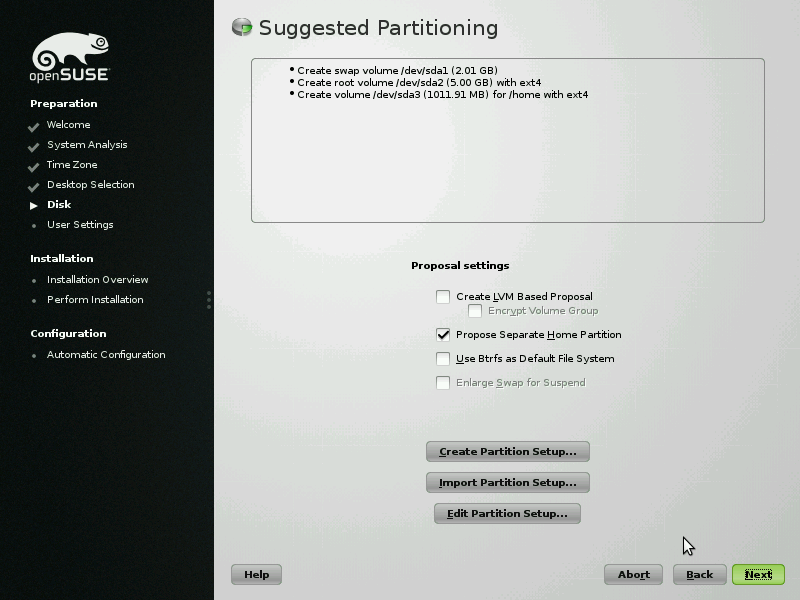
分区默认情况下,安装程序将提供建议的分区设置。本指南不会深入介绍 磁盘分区,但是用户在分区和选择安装磁盘时应格外小心。可能会导致永久数据丢失。用于其他操作系统的分区应自动调整大小,但应在安装前确认。 创建基于 LVM 的提案 将为 openSUSE 安装创建一个 Linux Volume Manager 组。这使得调整大小、移动和添加驱动器到卷更容易。如果这些功能对本次安装不重要,请不要选中此选项。 加密卷组 需要一个 LVM 卷,并将使用启动时必须输入的密码 卷上的所有数据。如果没有密码,所有数据都将无法读取和访问。 建议单独的 Home 分区 将个人 (/home) 文件保存在与 openSUSE 操作系统不同的驱动器分区上。即使擦除根 (/) 卷,这也会保留大多数用户文件和设置。 使用 Btrfs 作为默认文件系统 使用较新的 文件系统,该文件系统比默认的 文件系统具有更多功能。由于 Btrfs 仍在积极开发中,如果不需要它提供的新功能,用户可以选择使用 ext4 代替。 增大交换空间以进行挂起 调整驱动器的 分区,以允许计算机的 RAM 内容存储到磁盘。这允许计算机保存当前会话并完全关机,类似于 Windows 上的休眠功能。选择此选项可能会减少可用磁盘空间。
|
|
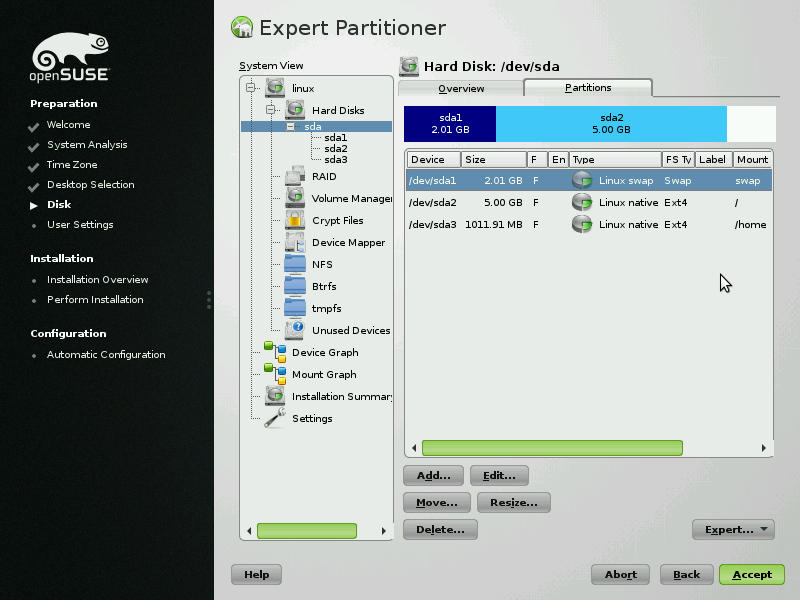
分区(续)选择创建分区设置将引导用户完成提示,以配置用于 openSUSE 安装的驱动器。 编辑分区设置 将打开专家分区程序,可以在其中自定义驱动器布局和安装。有关如何自定义分区的更多详细信息,请参阅 wiki 或其他文档。
|
|
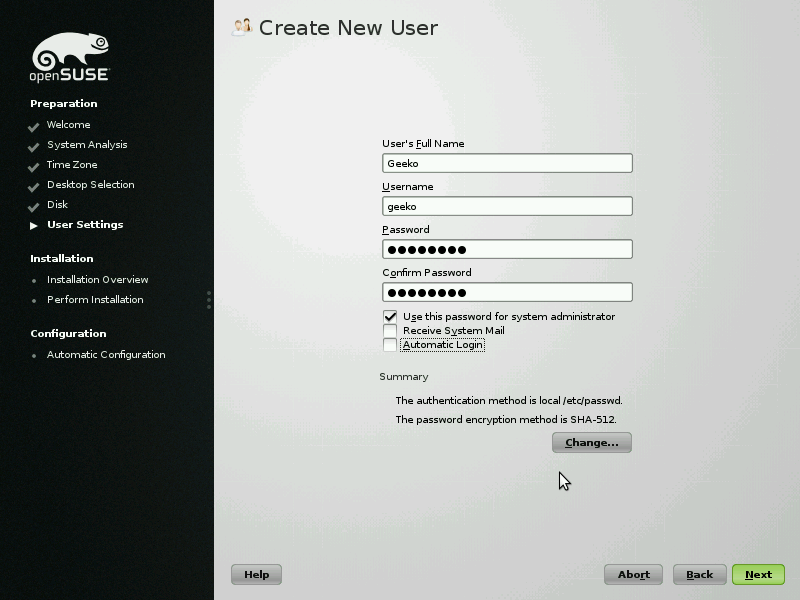
创建新用户输入用户的全名,用户名字段将自动填写。用户名也可以自定义。两次输入密码。此密码也将用于root 或管理员帐户。禁用自动登录,以便在计算机启动时提示输入密码。 如果提供的密码较弱且容易破解,将显示警告提示。
|

|
安装设置在开始安装之前,将出现安装摘要。确认所选选项,然后单击安装开始安装过程。单击每个带下划线的标题将调出相应的设置页面。
|
|
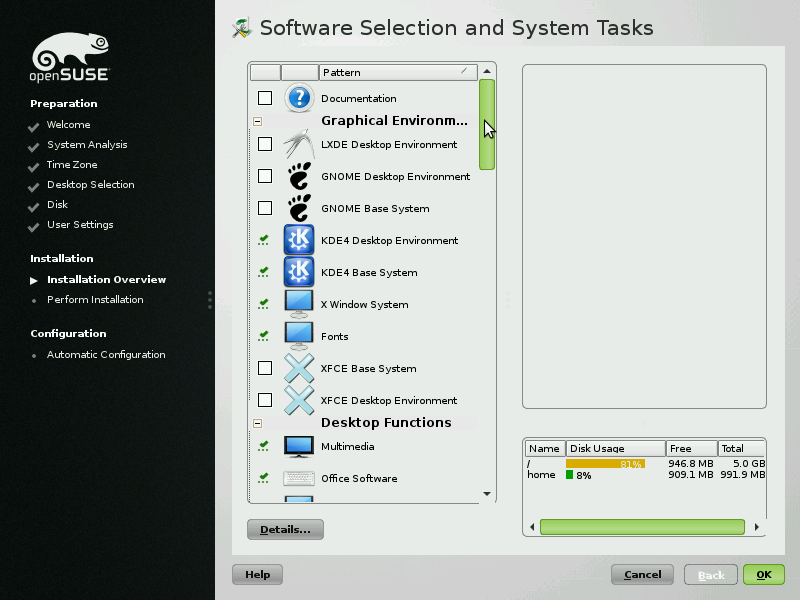
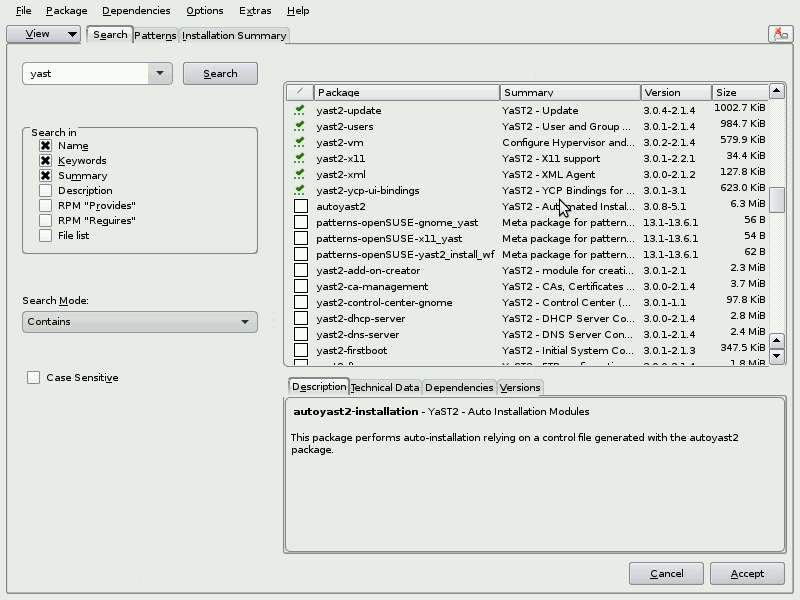
软件选择选择软件标题将调出软件选择屏幕,可以在其中选择软件包组(称为模式)。对于桌面安装,默认选项通常是可以接受的。软件包始终可以在安装后添加或删除。 选择详细信息以单独管理所有可用软件包,而不是作为模式。
|
|
搜索选项卡将允许搜索所有可用的软件包。在安装并连接到互联网后,可以使用更多软件包。选中软件包名称旁边的框以安装该软件包,或取消选中该框以将其从安装中删除。 请注意,修改要安装的软件包可能会导致系统无法成功启动。在添加、删除或修改安装摘要之前,请阅读所有文档。
|
|
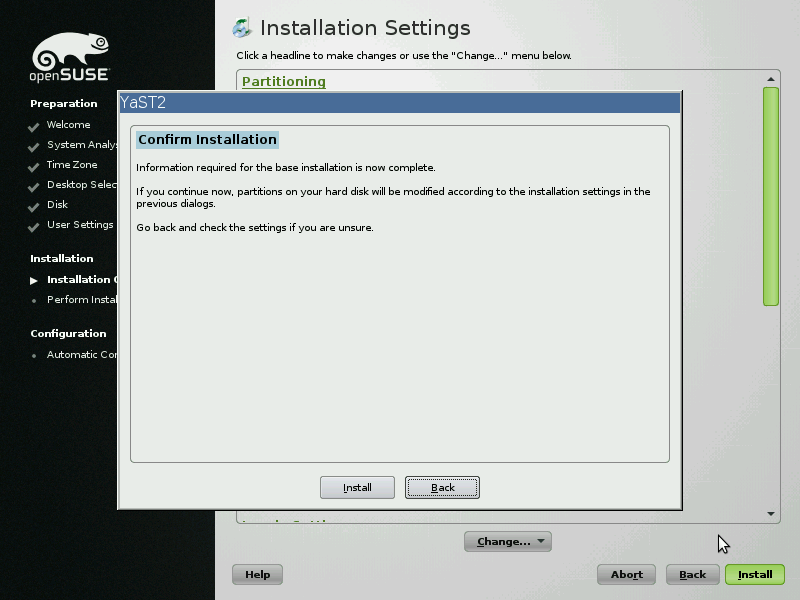
确认安装在开始安装之前,屏幕上将出现最后一条警告消息,告知用户安装将根据上一个屏幕中的摘要开始,包括磁盘驱动器分区。只有在您对设置和安装摘要充满信心时,才单击安装。 单击返回将允许修改所有设置或取消安装。
|
|
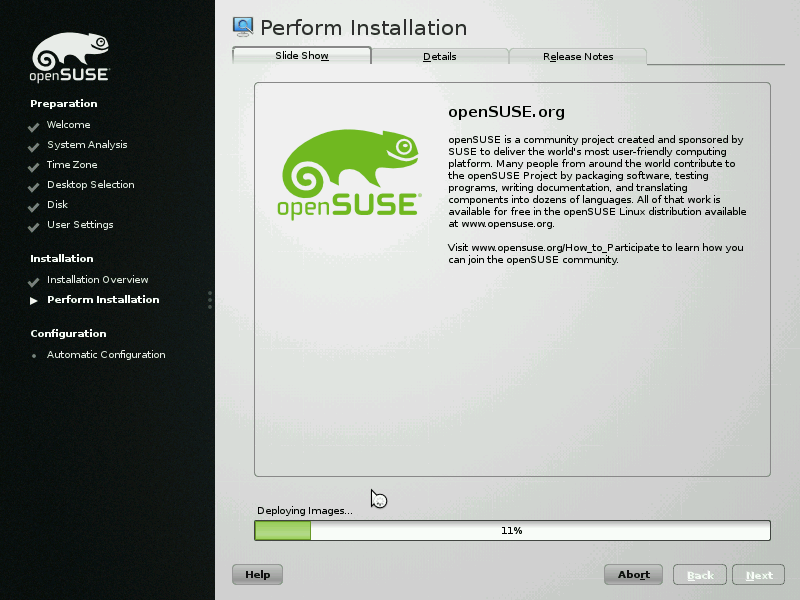
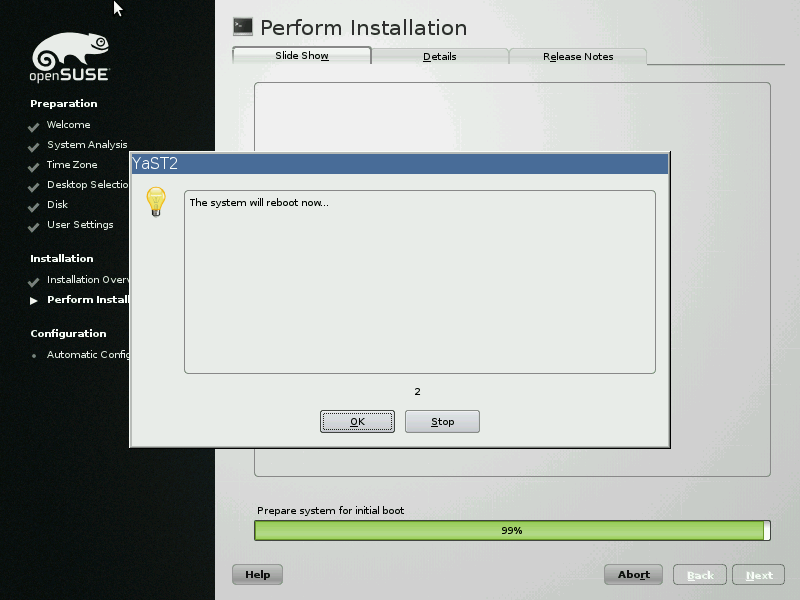
执行安装安装程序现在将分区硬盘并将 openSUSE 安装到选定的驱动器上。此过程需要几分钟,所以您可以喝杯咖啡或吃个三明治。进度条将显示安装百分比。 如果屏幕上显示错误消息,请记下该消息以供以后调试。
|
|
完成安装后,计算机将在几秒钟后重启。
|
|
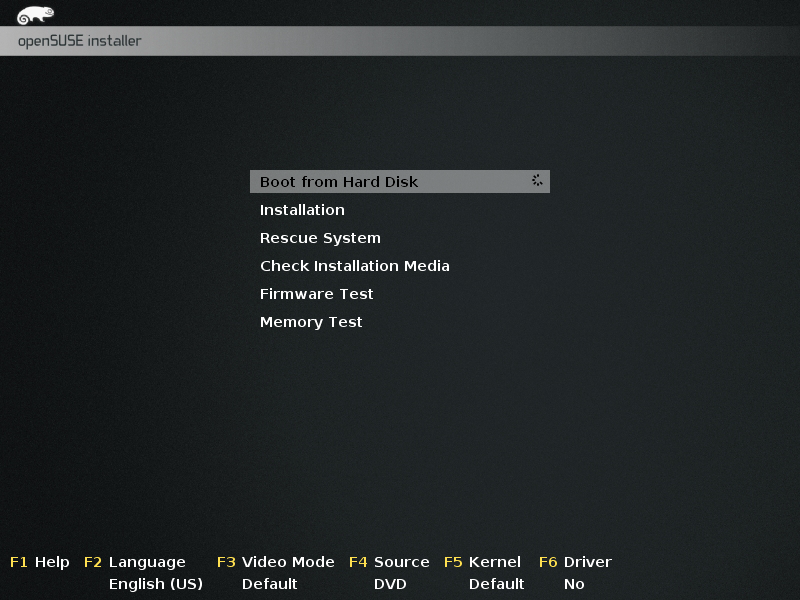
重启在重启后将出现安装开始时看到的启动画面。选择从硬盘启动,而不是安装。这将导致计算机加载新的 openSUSE 安装。
|
|
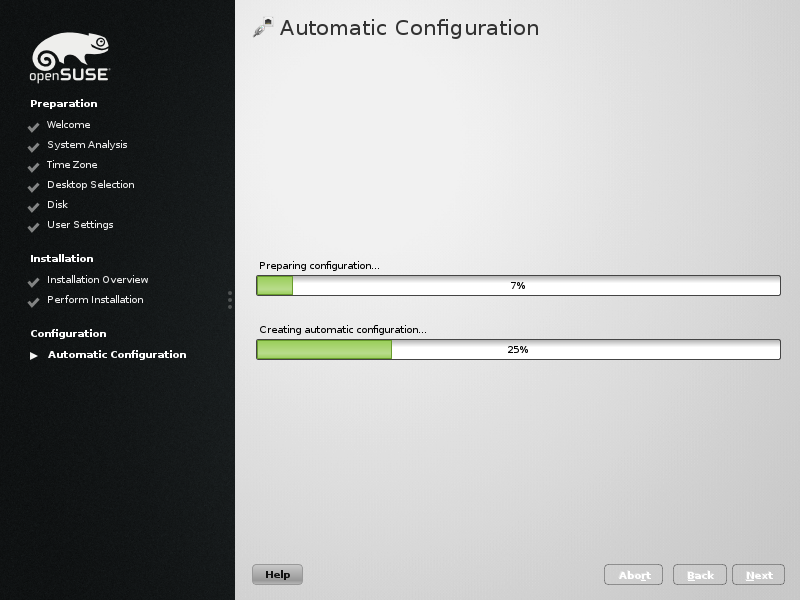
自动配置首次启动时,YaST 将自动配置系统的硬件和网络设置。这不需要任何用户输入,并在完成后显示登录屏幕。
|
|
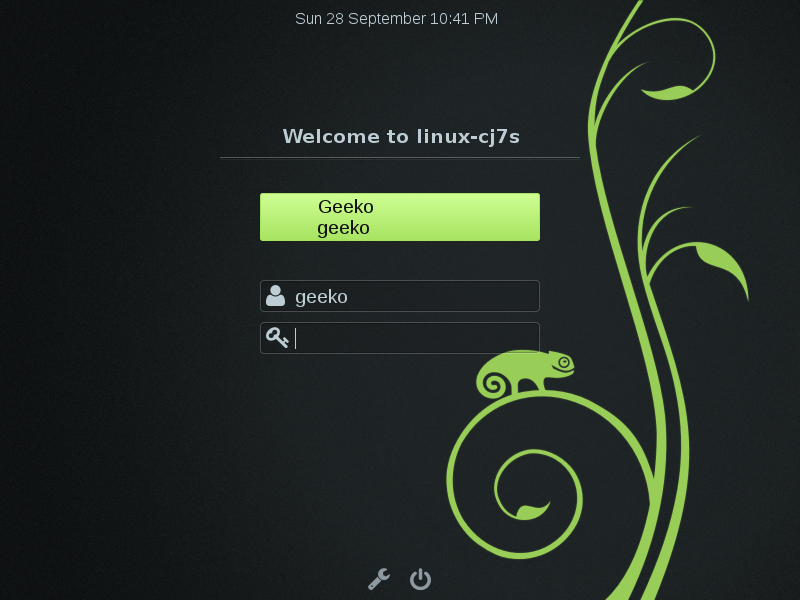
登录在自动配置之后,将显示登录屏幕(除非启用了自动登录)。单击或键入用户名,输入关联的密码,然后按 Enter 或登录(具体取决于所选的桌面体验)。
|
|
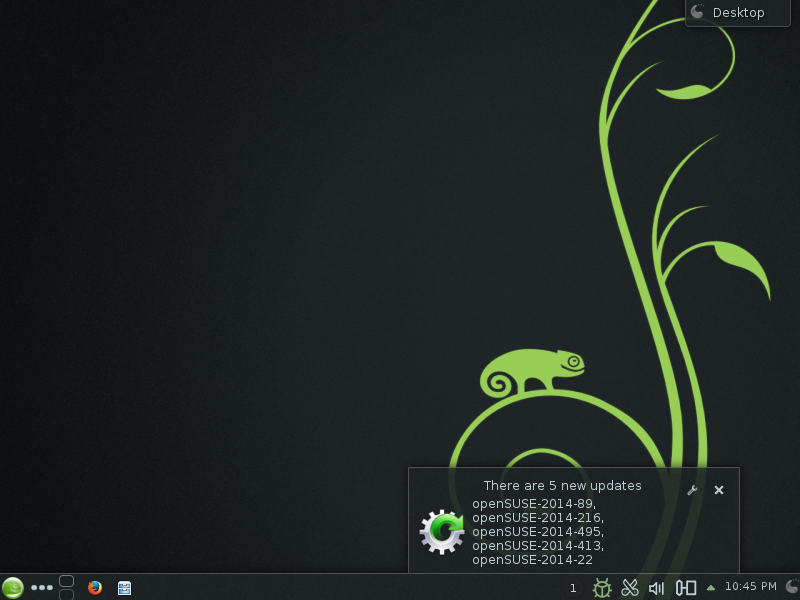
桌面和更新几秒钟后,将显示桌面。请查看 openSUSE 文档,了解有关每个桌面环境的更多信息。许多桌面将提供一个欢迎或教程屏幕供您遵循。如果连接到互联网,可能会出现更新通知 - 务必尽快安装这些更新,以减少系统存在安全漏洞的时间。 openSUSE 13.1 的安装完成!享受新的、稳定的、免费的操作系统,并请查看 wiki 以获取更多文档。
参见 |