SDB:11.4的Live CD安装



在 安装页面链接的页面上有早期发行版安装的图片,这些图片可能会有所帮助。
|
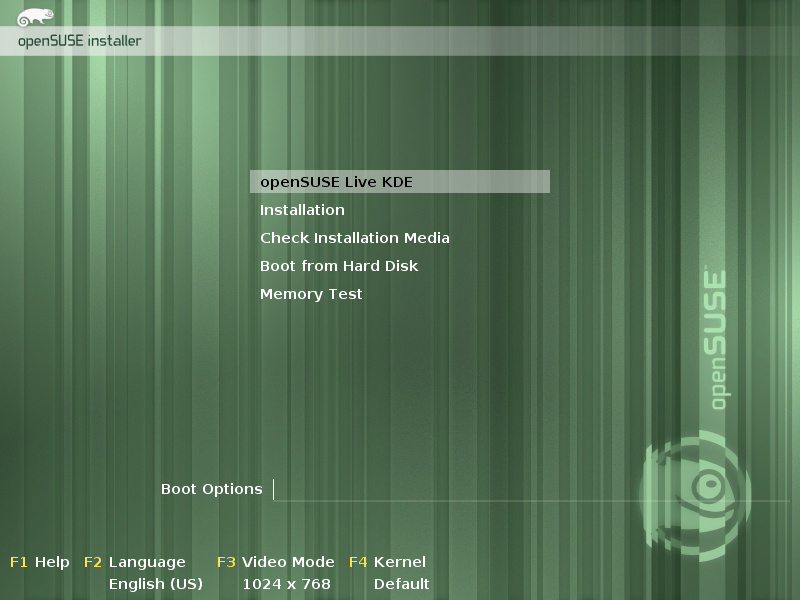
Live Desktop 安装将您的 openSUSE 光盘放入驱动器,并重新启动您的计算机。重新启动后,您应该会看到 启动屏幕。 要了解它会是什么样子,请选择 openSUSE 11.4 并等待 openSUSE 11.4 桌面加载。这是默认选项,不会更改您的计算机。 如果您选择 安装 选项,您将直接进入步骤 1。
|
|
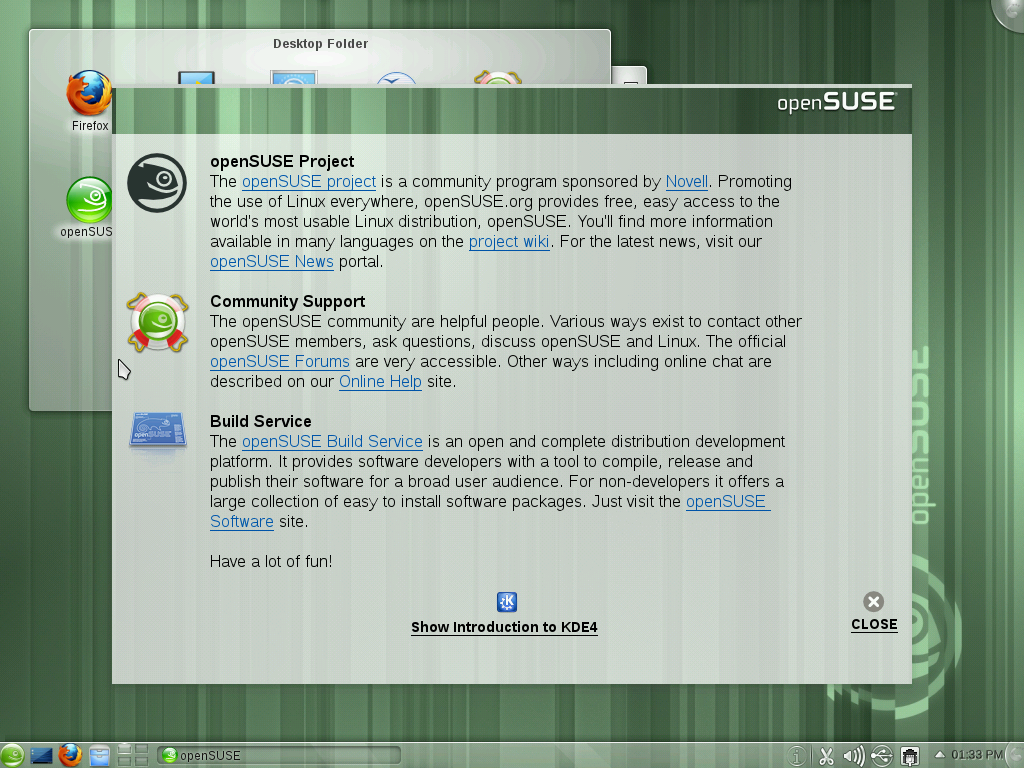
桌面Live CD 启动到功能齐全的 openSUSE 桌面。将存在一些限制以保护您的数据。请随意浏览桌面,准备好安装时,双击 Live 安装 图标。这将启动 YaST,openSUSE 安装和配置程序。
|
|
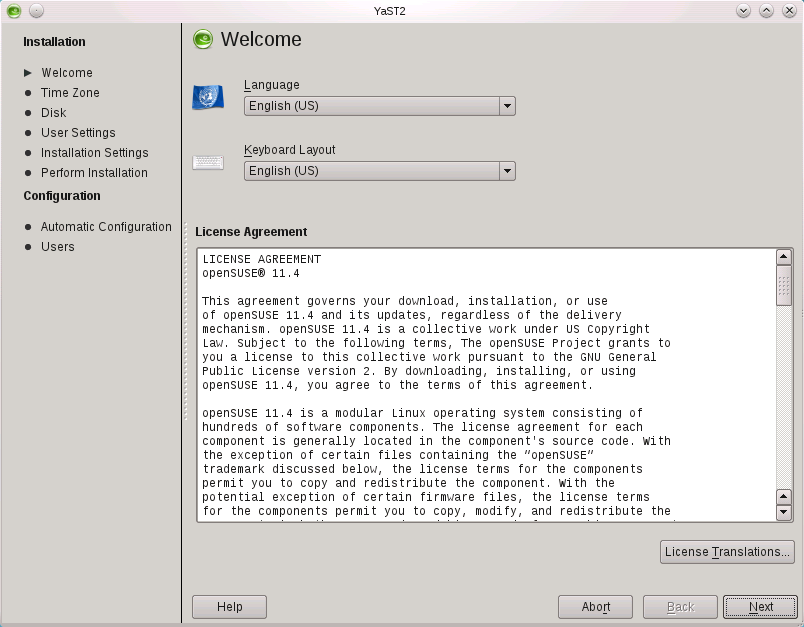
步骤 1:欢迎屏幕在页面顶部,您可以设置您的语言和键盘布局。设置语言后,YaST 将为您选择适用的键盘布局。但是,如果这不正确,您可以使用键盘布局下拉菜单进行更正。 在设置下方显示了最终用户许可协议 (eula)。要以其他语言查看许可协议,请单击 许可翻译。如果您接受许可协议,请单击 下一步。
|
|
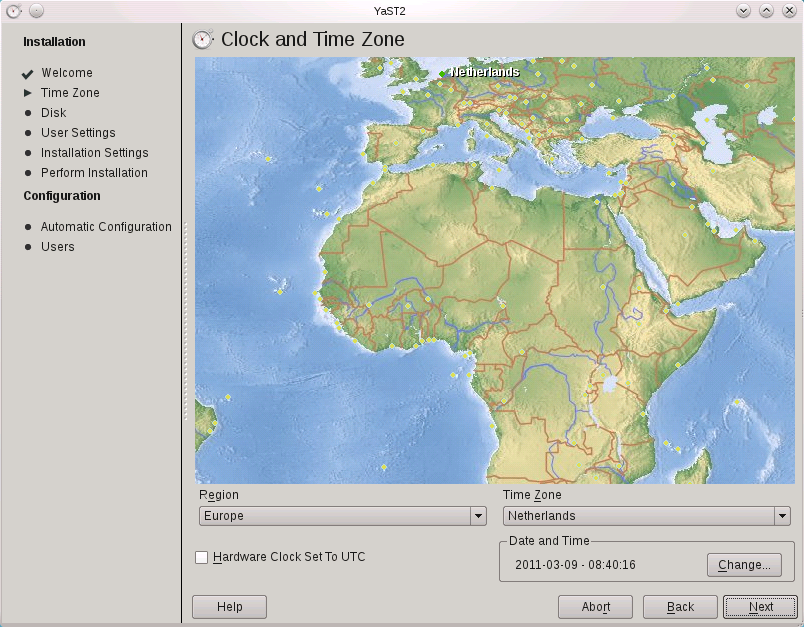
步骤 2:设置时间在这里,您需要设置您的时区,该时区显示在世界地图上。您可以在地图上选择您的时区,也可以通过下拉菜单选择。如果时间不正确,您可以单击 更改 按钮。 请注意,硬件时钟设置为 UTC 选项只能在不与 Windows 双引导时使用。
|
|
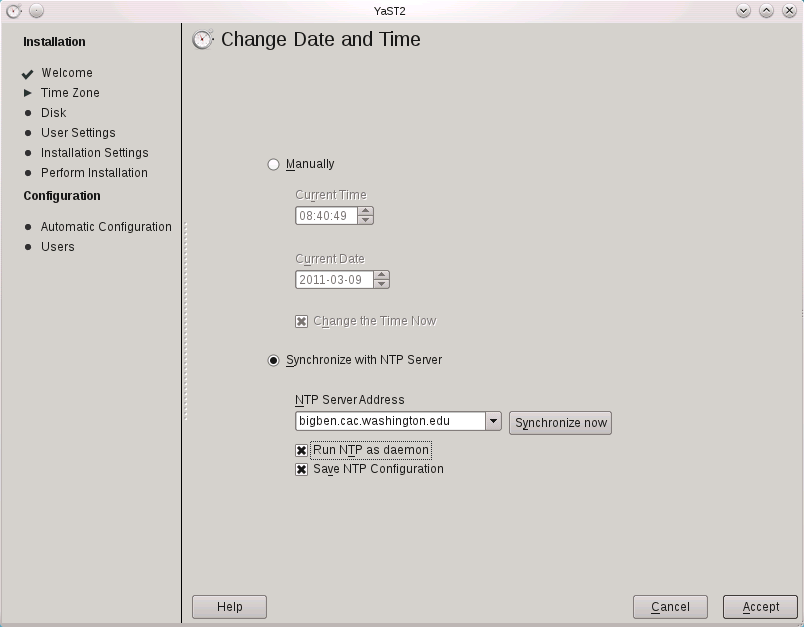
可选:设置 NTP 服务器如果您有可用的互联网连接,您可以使用 NTP 服务器。NTP 服务器用于时间同步。如果您希望每次启动时都同步时间,可以选择 以守护程序运行 选项。单击 接受 后,时间将自动同步。
|
|
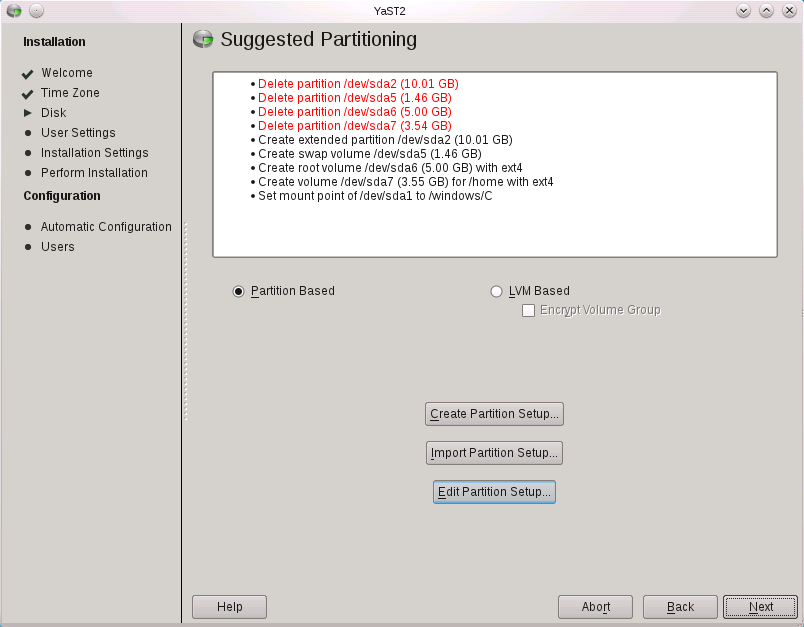
步骤 3:设置您的磁盘显示了您硬盘的建议分区方案。如果您在同一硬盘上安装了另一个操作系统(例如,Microsoft Windows 或另一个 Linux),YaST 将调整该操作系统的尺寸,以便它仍然在您的计算机上,但有足够的空间来安装 openSUSE 11.4。 如果您对建议的配置不满意,可以单击 创建分区设置。如果您使用 编辑分区设置,将加载分区程序,显示您建议的配置,您可以手动编辑该配置。
|
|
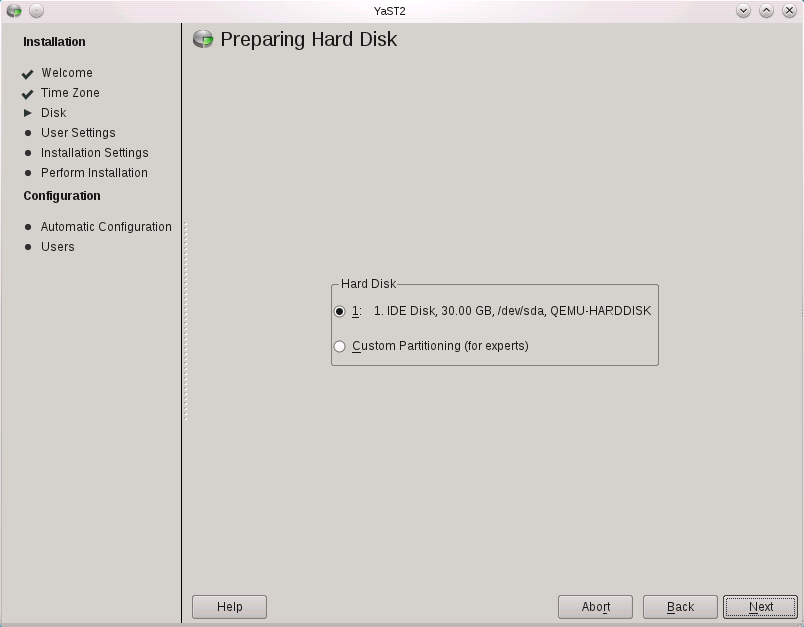
如果您单击了 创建分区设置,您将看到此屏幕。在这里,您可以选择应该为哪个硬盘创建分区设置。如果您选择 自定义分区,将加载分区程序,显示您磁盘的当前配置,您可以手动编辑该配置。如果您想了解更多关于自定义分区的信息,请阅读 SDB:Partitioning。
|
|
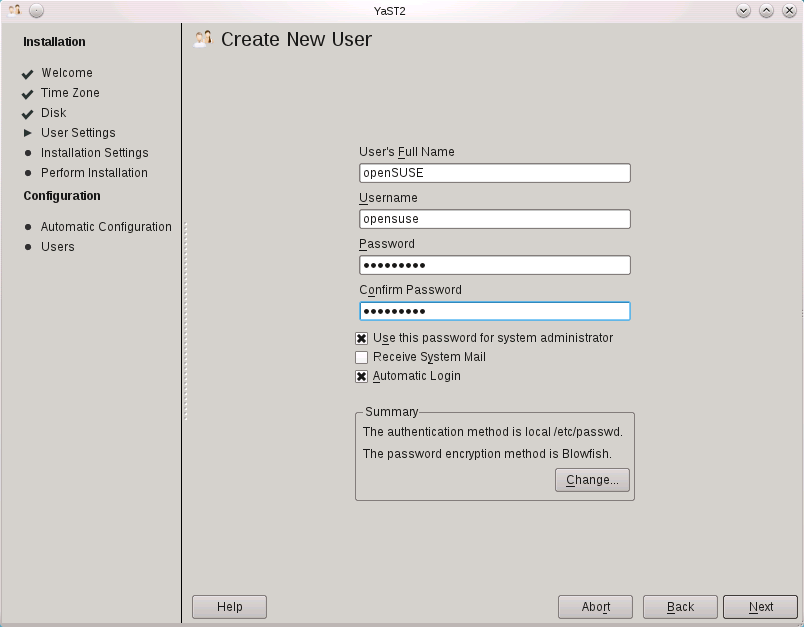
步骤 4:创建主用户输入您的全名,将自动选择用户名。如果您愿意,可以将此用户名更改为您喜欢的用户名。两次指定新密码以进行验证。默认情况下,系统设置为将此密码用于系统管理员(也称为 root)。此外,默认情况下已启用自动登录。但是,如果您希望拥有更安全的系统和/或多个用户,请取消选中此选项。 YaST 会检查您设置的新密码是否足够安全。如果密码不安全,您将收到提示。然后您可以选择更改密码或继续并忽略此警告。
|
|
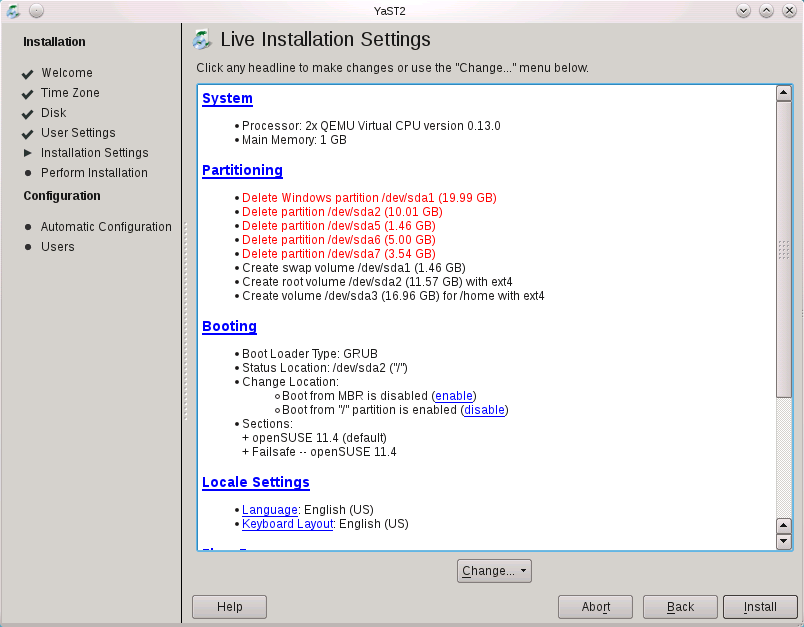
步骤 5:安装概述这是 YaST 计划对您的系统进行的操作的摘要。仔细阅读列表,如果您想更改某个选项,请单击该部分的标题。请参阅 YaST 和 文档 中的帮助文本,了解这些屏幕中该怎么做。如果您同意此建议,请单击安装。系统将提示您确认您是否真的要继续。再次单击 安装 以确认。
|
|
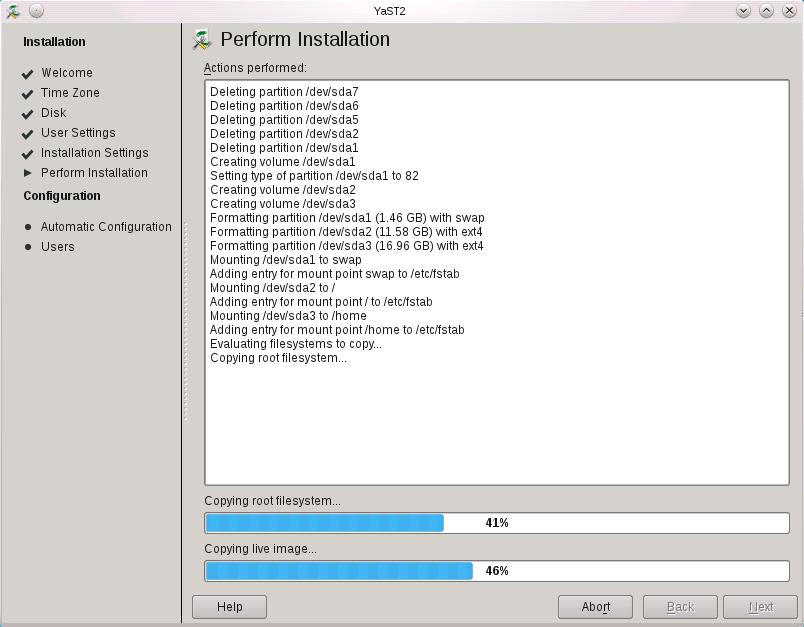
步骤 6:安装YaST 现在正在安装您的新 openSUSE 系统。完成后,您将被引导重新启动计算机。重新启动计算机,并移除 openSUSE Live CD。
|
|
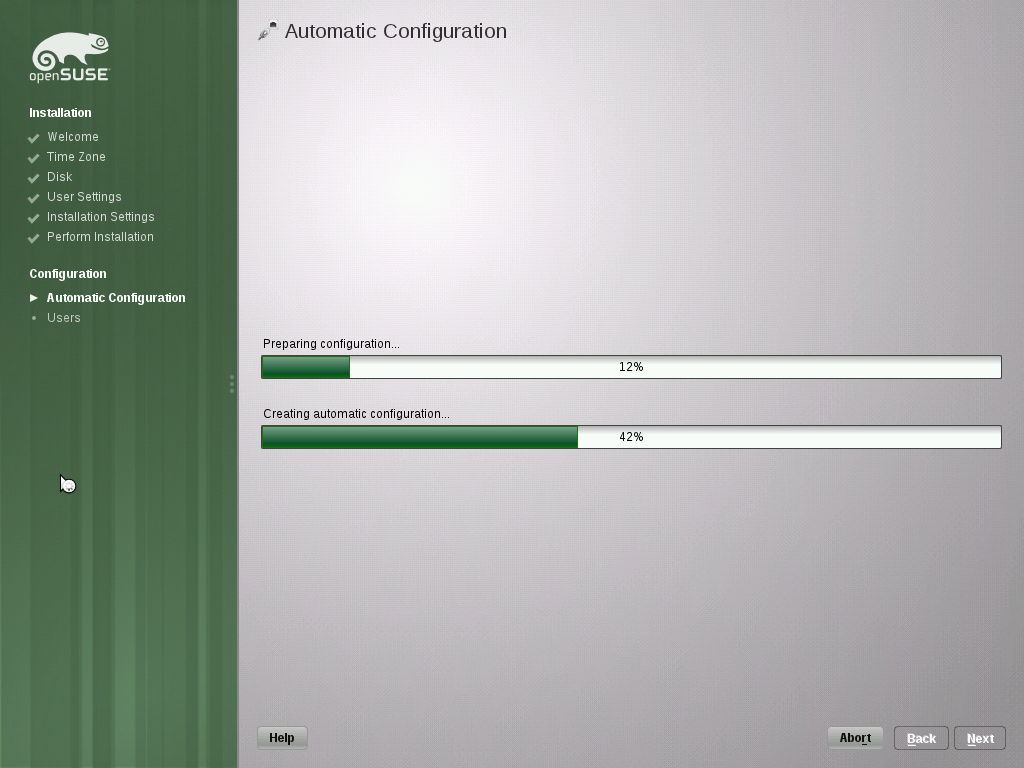
步骤 7:完成安装首次启动时,YaST 将自动配置您的系统硬件和网络设置。
|

|
安装完成openSUSE 11.4 已安装!登录后,您将看到 openSUSE Greeter,其中包含有关 openSUSE 的所有信息。应该已经自动配置了更新,如果连接到互联网,可能会出现第一个更新消息。您可能需要查看 配置 以开始使用!
|
关于安装到大分区
许多用户将从以前的双引导 windows-linux 发行版升级。YaST 将检测空的 ext3 分区,例如在第二个硬盘上,并提供将其转换为 ext4。例如,如果有两个空的 ext3 分区,它将创建一个 root ext4 分区和一个 data ext4 分区,较大的分区默认分配给 data (/home)。在现代系统中,在安装期间提交之前,启动部分中出现的令人恐惧的警告,即 GRUB 将把引导加载程序放置在 125 GBytes 以上,并且用户有风险引导加载程序找不到,可以忽略不计(当然有一定的风险)。如果您在此阶段取消安装,可以在提交之前检查一下,以免丢失有用的 MBR。如果没有有效的 MBR,磁盘将无法访问,并且必须采取措施恢复磁盘上的所有数据。您可以在使用 GRUB 的旧 linux 发行版中执行此操作,方法是将您的旧 linux root 分区复制到您将使用的分区,并在 GRUB menu.lst 中添加一个新条目,将此测试 root 分区作为 root 分区。如果启动测试顺利,您可以删除临时测试 root 分区的内容,并且 SUSE 安装程序很可能会将其用作其默认 root ext4 分区。
接下来做什么?
此 wiki 上有大量的 文档 可供使用。