SDB:11.4的DVD安装



|
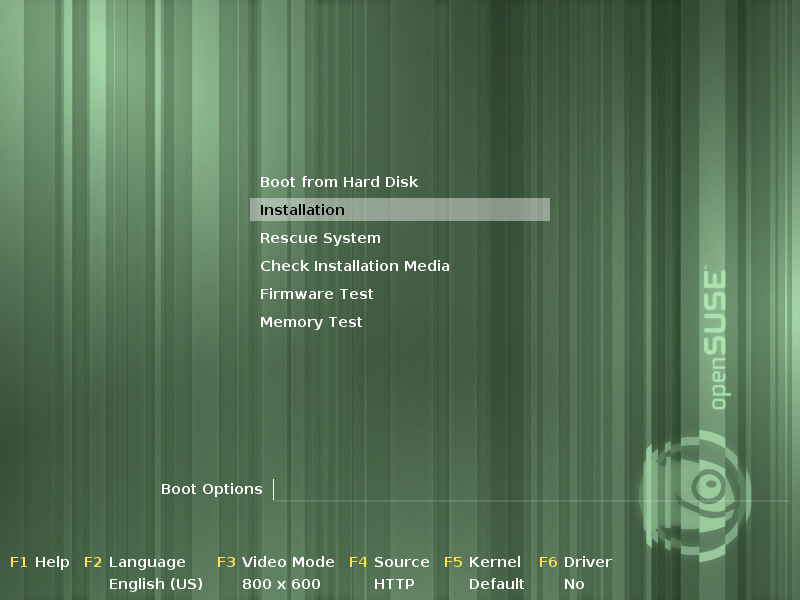
启动将您的 openSUSE DVD 放入驱动器,并重新启动计算机。重新启动后,您应该看到启动屏幕。使用上/下箭头选择安装,然后按 Enter 键。 如果您的 BIOS 不支持从 DVD 启动,您可以使用 instlux 在 Windows 中从 DVD 制作可引导盘。
安装 |
|
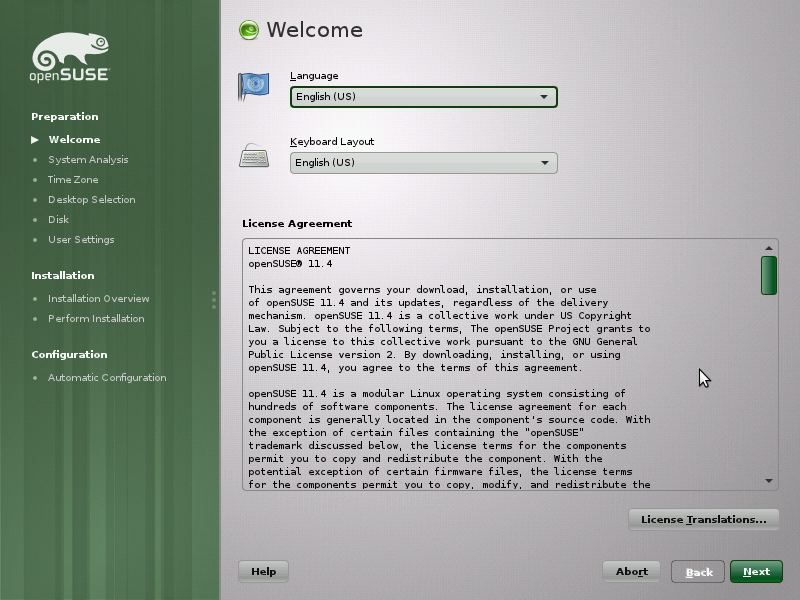
步骤 1:欢迎屏幕在页面顶部,您可以设置您的语言和键盘布局。设置语言后,YaST 将为您选择适用的键盘布局。但是,如果这不正确,您可以使用键盘布局下拉菜单进行更正。 在设置界面中,显示了最终用户许可协议(eula)。要以其他语言查看许可协议,请单击许可翻译。如果您接受许可协议,请单击下一步。
|
|
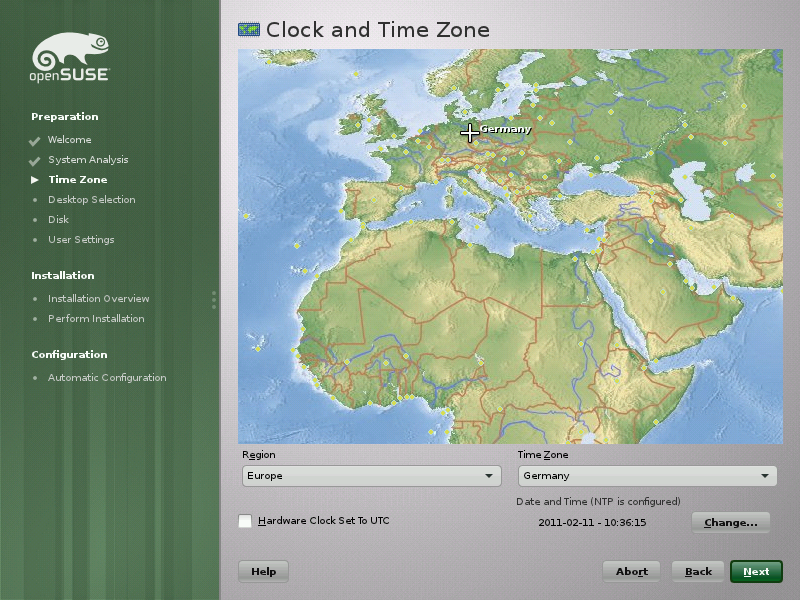
步骤 2:设置时间在这里,您需要设置您的时区,该时区显示在世界地图上。您可以单击地图上的国家/地区来选择您的时区,也可以使用下拉菜单进行选择。如果您不与 Windows 双引导,可以选择将系统时间设置为 UTC。Windows 不使用 UTC 时间。
|
|
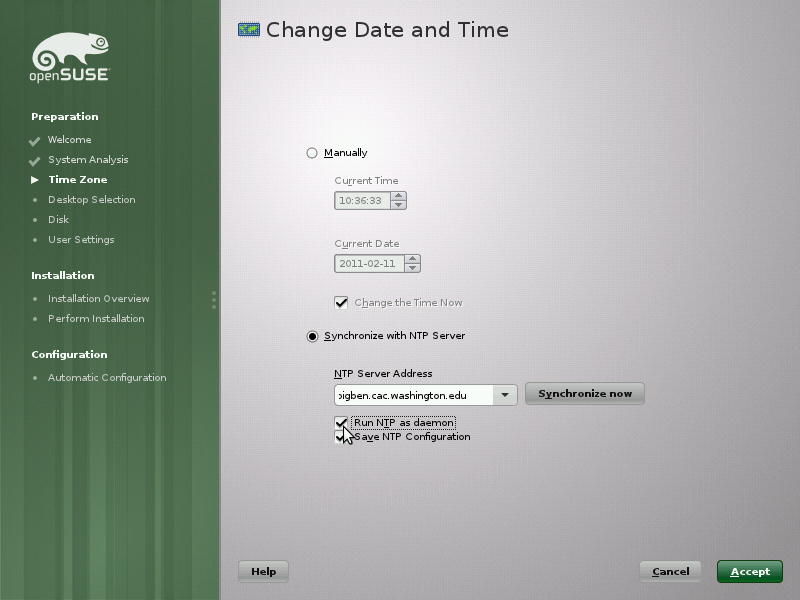
在时区下方,显示了当前设置的时间。如果时间不正确,请单击更改。现在您可以手动更改时间。 如果您有可用的互联网连接,可以选择选择与 NTP 服务器同步,以使用时间服务器。您可以从下拉菜单中选择时间服务器。单击接受后,时间将自动同步。
|
|
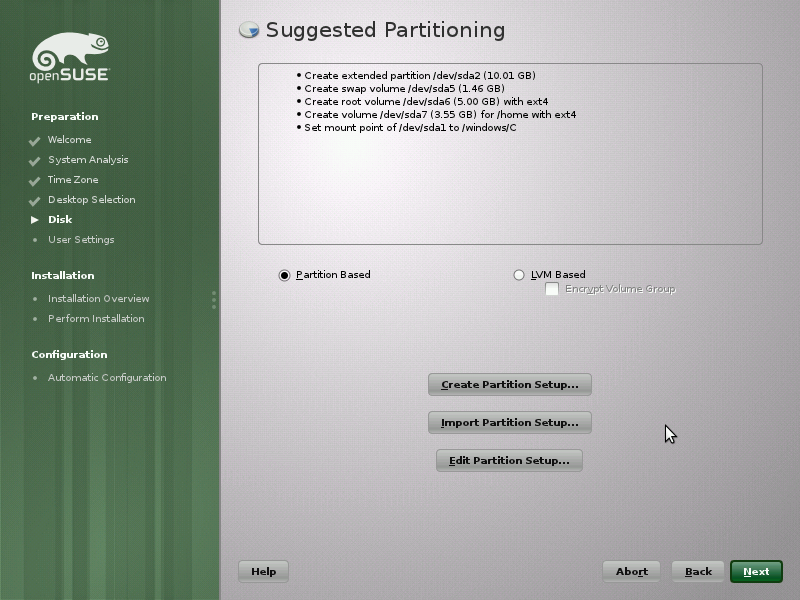
步骤 3:设置您的磁盘显示了针对您硬盘的建议分区方案。如果您在同一硬盘上安装了另一个操作系统(例如,Microsoft Windows 或另一个 Linux),YaST 将调整该操作系统的尺寸,以便它仍然在您的计算机上,但有足够的空间来安装 openSUSE 11.4。 如果您对建议的配置不满意,可以单击 创建分区设置。如果您使用 编辑分区设置,将加载分区程序,显示您建议的配置,您可以手动编辑该配置。
|
|
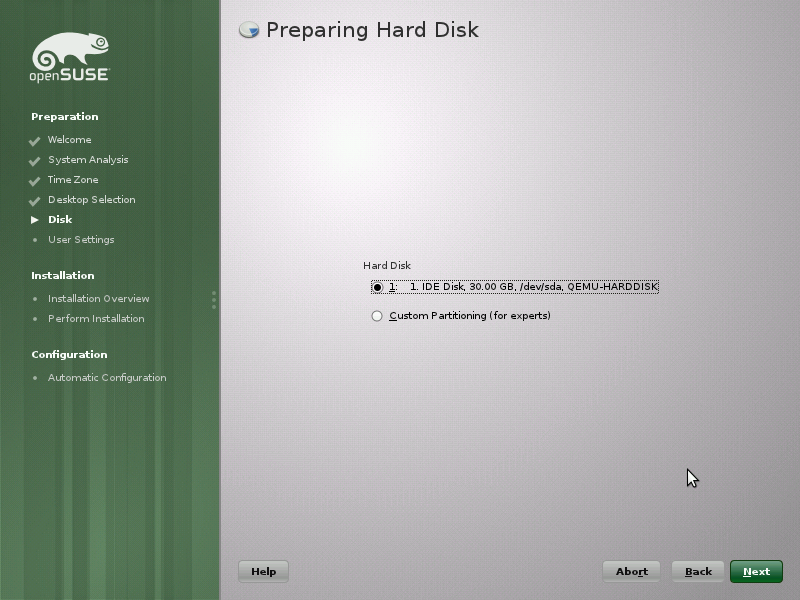
如果您单击了 创建分区设置,您将看到此屏幕。在这里,您可以选择应该为哪个硬盘创建分区设置。如果您选择 自定义分区,将加载分区程序,显示您磁盘的当前配置,您可以手动编辑该配置。如果您想了解更多关于自定义分区的信息,请阅读 SDB:Partitioning。
|

|
步骤 4:创建主用户输入您的全名,将自动选择一个用户名。如果您愿意,可以将此用户名更改为您喜欢的名称。两次输入新密码以进行验证。默认情况下,系统设置为使用此密码作为系统管理员(也称为root)。此外,默认情况下已启用自动登录。但是,如果您希望拥有更安全的系统和/或多个用户,请取消选中此选项。
|
|
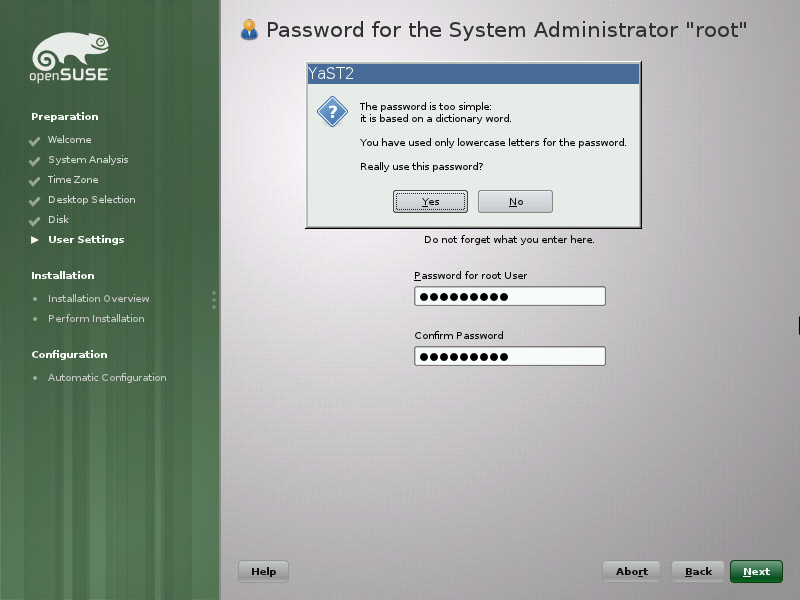
设置 root 密码(可选)如果您在上一屏幕中取消选中了使用此密码作为系统管理员选项,则必须在此处为用户Root提供密码。 在此示例中使用了简单的密码,YaST 会对此发出警告。
|
|
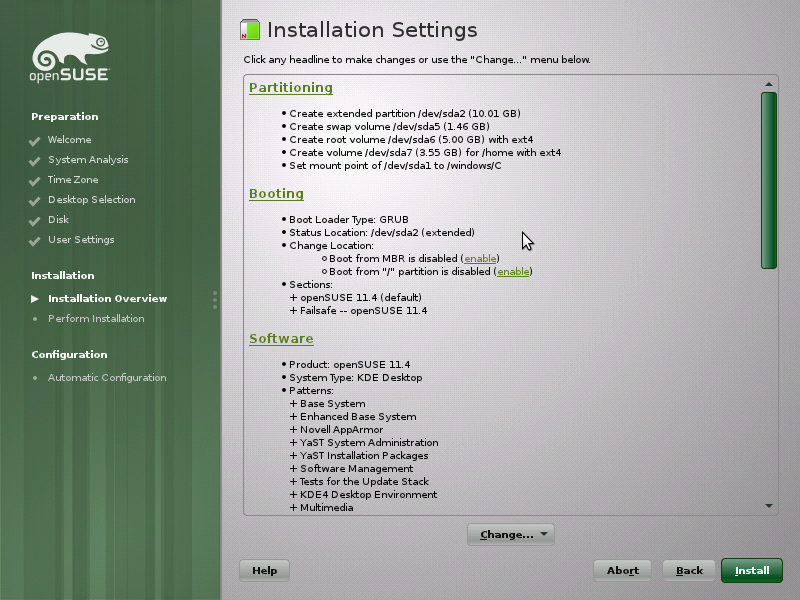
步骤 5:安装概述这是 YaST 计划对您的系统进行的操作的摘要。仔细阅读列表,如果您想更改某个选项,请单击该部分的标题。您可以查阅 YaST 中的帮助文本以获取每个项目的说明。 启动OpenSUSE 使用 GRUB 来启动您的系统。引导加载程序(如 GRUB)由您的系统 BIOS 加载,然后它加载 Linux 内核,将特定选项发送到内核并加载初始 ram 磁盘。这是必要的,因为 BIOS 无法直接执行此操作。GRUB 还提供了一个链式加载选项,以加载另一个引导加载程序,例如 Windows。 如果您的磁盘非常大,并且您的第一个(Windows)分区大于 125GB,您的 BIOS 很可能在启动时找不到引导加载程序。在这种情况下,您可以单击启用以启用从 MBR 启动被禁用。这将把您的引导加载程序放在磁盘的开头。
|

|
软件这是将要安装的所有软件的概述。如果您想安装额外的软件,可以单击该部分标题。您当然可以在系统安装后选择安装其他软件。无论哪种方式,请阅读 YaST 软件管理。 区域设置您可以在此处更改您的语言和键盘布局设置。如果您在此处更改语言,将安装其他语言包,并且您的桌面环境也将使用该语言。
|

|
防火墙和 SSH防火墙用于防止未经授权的网络(和互联网)访问您的计算机。强烈建议启用此选项。 SSH 可用于安全地登录到您的计算机。这通常是终端登录,不包括桌面登录。除非您真的知道自己在做什么,否则请保持此选项禁用。您可以在安装后设置各种远程访问您的计算机的方式。 开始安装如果您同意此概述,请单击安装。系统将提示您确认您是否真的要继续。再次单击安装以确认。
|
|
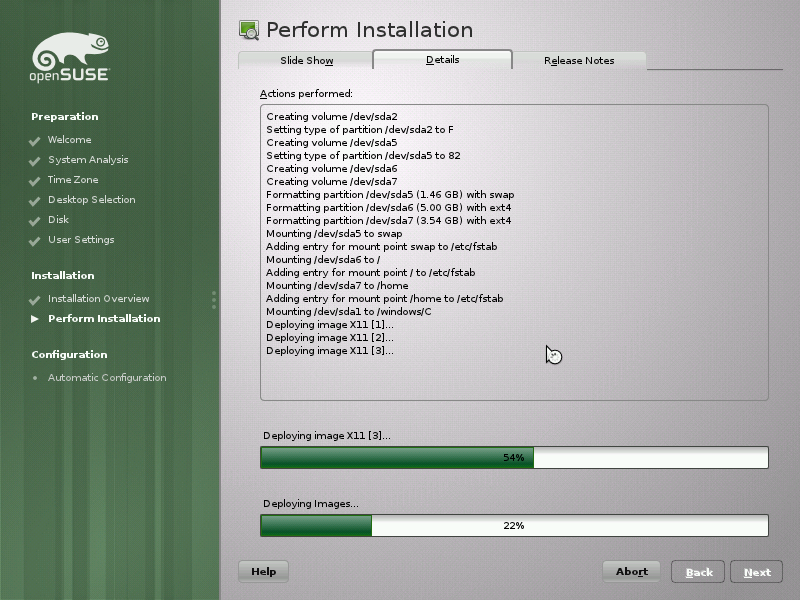
步骤 6:安装YaST 现在正在安装您的新 openSUSE 系统。最初,您将看到一个关于 openSUSE 11.4 的一些不错功能的幻灯片。如果您单击详细信息,您将看到安装中执行的步骤。在发行说明选项卡下,您可以阅读发行说明。 完成后,系统将提示您重新启动计算机。重新启动计算机,并移除 openSUSE 安装盘。
|
|
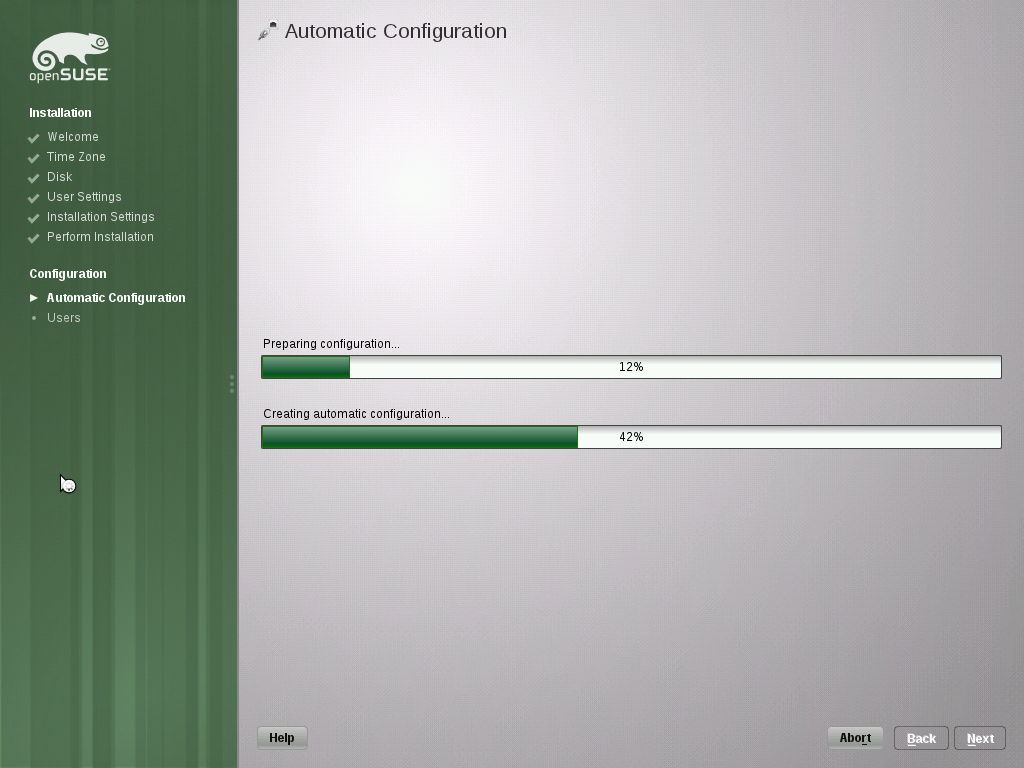
步骤 7:完成安装首次启动时,YaST 将自动配置您的系统硬件和网络设置。
|

|
安装完成openSUSE 11.4 已安装!登录后,您将看到 openSUSE Greeter,其中包含有关 openSUSE 的所有信息。应该已经自动配置了更新,如果连接到互联网,可能会出现第一个更新消息。您可能需要查看 配置 以开始使用!
|
关于安装到大分区
许多用户将从以前的双引导 Windows-Linux 发行版升级。YaST 将检测空的 ext3 分区,例如在第二个硬盘上,并提供将其转换为 ext4。例如,如果有两个空的 ext3 分区,它将创建一个 root ext4 分区和一个 data ext4 分区,较大的分区将默认分配给 data (/home)。在现代系统中,在安装期间的启动部分发出的可怕警告,即 GRUB 将把引导加载程序放置在 125 GBytes 以上,并且用户有风险引导加载程序找不到可以忽略(当然有一定的风险)。如果您在此阶段取消安装,则可以在丢失有用的 MBR 之前进行检查。如果没有有效的 MBR,将无法访问磁盘,并且必须采取措施恢复磁盘上的所有数据。您可以在使用 GRUB 的旧 Linux 发行版中,将您的旧 Linux root 分区复制到您将使用的分区,并在 GRUB menu.lst 中添加一个新条目,将此测试 root 分区作为 root 分区。如果启动测试成功,您可以删除临时测试 root 分区的内容,SUSE 安装程序可能会将其用作默认的 root ext4 分区。
接下来做什么?
此 wiki 上有大量的 文档 可供使用。