YaST 软件管理



安装软件
安装软件的过程非常简单。 启动 YaST,方法是从菜单的“系统”下选择它,或者使用运行命令对话框(按 Alt+F2)并键入 yast。您需要输入您的 root 密码。从 YaST 控制中心的 软件选项卡中选择 软件管理模块启动。
搜索所需的软件包,YaST 将在右侧显示所有匹配的软件包列表。您可以搜索软件包名称或在软件包描述中搜索。还有可用的过滤器,可让您浏览特定类别的软件包。
选择您想要安装的软件包,然后单击“确定”。如果为所选软件包安装需要其他软件包,YaST 将提示确认。确认后,YaST 将从安装存储库中获取软件包并安装它们。
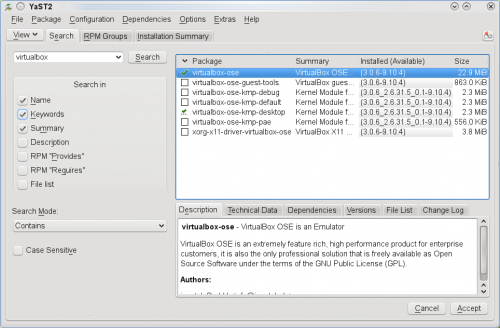
软件可用性
YaST 软件管理中可用的软件包数量取决于添加的存储库。默认情况下,您只有光盘/DVD 或安装期间可以添加的官方在线存储库。请阅读有关查找和添加更多存储库的全部信息 在此页面。
更新软件
YaST 软件管理可以安装和删除软件包,它还可以用于更新它们,如果可用更新版本。通常,当使用非官方和不受支持的存储库时会出现这种情况。官方安全或错误修复更新通常使用 YaST 在线更新安装。
软件包的较新版本可用性由蓝色文本指示 - 右键单击该软件包并选择 更新。
您还可以选择更新所有可用较新版本的软件包。请记住,更新始终存在风险,因此在执行此操作之前请三思,尤其是在您已经拥有正常工作的系统的情况下。过程如下:单击顶部菜单中的 软件包 → 所有软件包 → 如果可用更新版本则更新。
故障排除
当存储库的内容发生变化时,重要的是重新获取安装存储库中的软件包列表。如果软件包列表未更新,YaST 会在安装软件包时显示错误,即未找到该软件包。要刷新存储库,请在菜单中选择 配置 → 存储库,选择所需的存储库,然后单击 刷新 → 刷新所选。
在安装之间移动软件
您可以在任何新的 openSUSE 安装上重新安装当前已安装软件包的列表。这在获取新硬件后很有用。为此,请进入软件管理并单击“文件”,您将看到“导入…”和“导出…”选项。导出会生成一个名为 user-packages.xml 的文件,导入可以将其带回。