YaST 在线更新

在 openSUSE 上测试

推荐文章

相关文章

使用 YOU
YaST 在线更新 (YOU) 用于获取补丁以修复和改进您现有的安装。可以通过您在菜单中的“系统”下找到的 YaST 控制中心启动 YOU。或者,您可以按 Alt+F2 并输入:yast。
YOU 只会安装官方补丁,而不会从各种不受支持或第三方仓库中安装软件包更新。
软件包列表
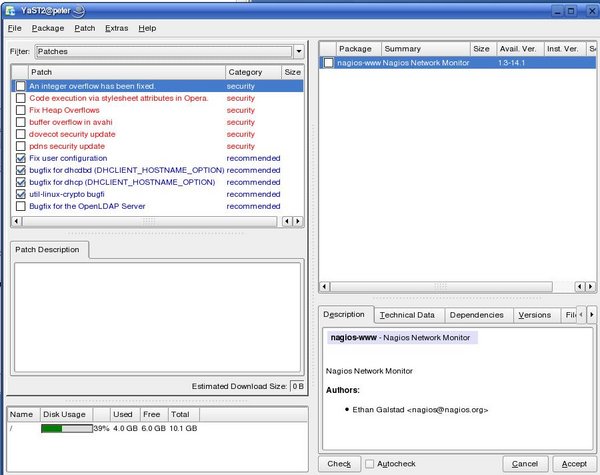
YaST 在线更新现在在左上方的框中显示可供您的系统使用的更新。如果您突出显示一个补丁,您将在左下方的框中看到该补丁的描述。可以通过突出显示补丁并查看右上方的框来找到更多信息,包括补丁的大小和版本信息。有关补丁影响的软件包及其依赖项的更多信息可以在右下方的框中找到。
要选择要下载的补丁,它必须在其旁边有一个复选标记。不必下载所有可用的补丁。有些补丁可能会影响您不使用的实用程序,或者可能适用于您没有的硬件。通常,描述相当好,应该可以帮助您决定是否需要更新。如果它是对现有软件(例如内核更新)的补丁,您将看到一个漩涡图标,表示更新。其他更新可能是全新的软件包。如果您对符号的含义感到困惑,请单击帮助->符号以获取说明。
选择要下载和更新的软件包后,单击“接受”。
下载和更新
下一个屏幕将显示根据您选择的补丁进行的下载和更新的进度。某些软件包可能需要您同意许可条款,或者可能对如何进行更新有其他说明(这些补丁可能会被完全自动更新跳过)。您会在底部附近看到一个复选框,上面写着“更新后删除源软件包”;如果您不想保留源软件包,请选中该框。保留该框为空将保存源软件包,以便以后需要时可以重新安装。如果您想节省磁盘空间,应选择此选项。
下载完成后,右下角的完成按钮将变为活动状态。单击它,您将被带到新屏幕。此屏幕显示各种系统重新启动以将新更新与您的系统集成的进度。完成此过程后,屏幕将自动关闭,您的更新完成。
无人值守自动更新
要进行自动无人值守更新,请安装 yast2-online-update-configuration。然后打开 YaST,选择软件->在线更新配置,并根据您的喜好进行配置。这将配置一个 cron 作业,它将根据您选择的设置更新您的机器。
配置更新服务器
为了通过 YOU 获取官方更新,必须添加更新服务器。这可以自动或手动完成。
自动
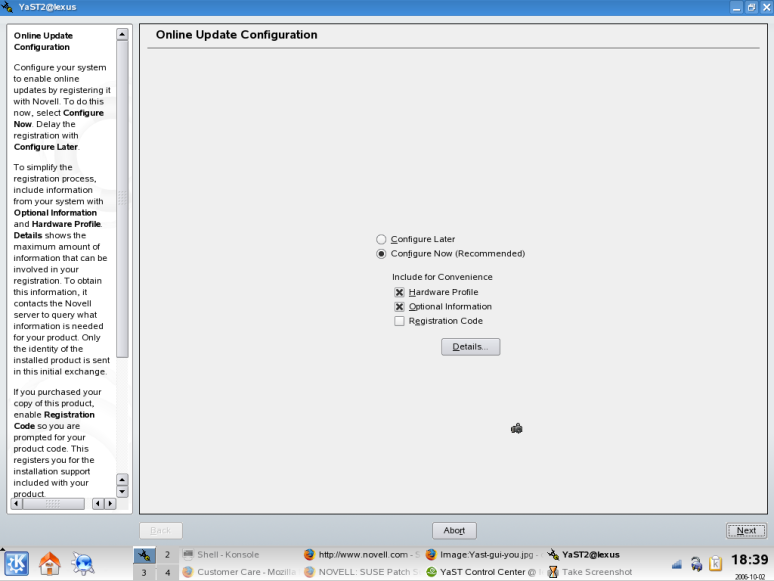
注意:这仅在 openSUSE 11.2 及更早版本中受支持。如果在安装过程中您有网络连接,您将被要求添加更新仓库。如果您尚未这样做,以后可以通过启动 YaST 并从 YaST 控制中心中的“软件”选项卡中选择在线更新配置来执行此操作。
手动
如果您希望自行选择要使用的镜像,可以手动添加更新服务器。请参阅将软件包仓库添加到 YaST
参见
- KDE 更新器小程序
- 使用 zypper
- YaST 门户
- 系统升级到最新的 openSUSE 版本