Firefox
 Firefox
Mozilla Firefox- 免费且开源的网页浏览器,实现了当前和预期的网页标准
- 开发者Mozilla Foundation, Mozilla Corporation 和其他贡献者
- 许可MPLv2
Mozilla Firefox 是一款独立的网页浏览器,专为隐私、安全、标准兼容性和性能而设计。其功能可以通过大量的扩展程序进行增强。
Firefox 通过多种功能使您的日常网页浏览变得有趣且轻松,包括
- 标签式浏览
- 私密浏览,默认启用“请勿跟踪”
- 高级钓鱼和恶意软件保护
- 拼写检查
- 页面内增量查找
- 智能书签
- 下载管理器
- 基于位置的浏览
- 符合现代网页标准
- 现代网页开发工具
- 提供多种语言版本
- 在 https://addons.mozilla.org 上拥有繁荣的主题和扩展生态系统
安装
 一键安装
一键安装
启动 软件。搜索软件包“MozillaFirefox”。单击理想的软件包以打开详细信息页面。单击 安装 按钮。

启动 Discover。搜索软件包“MozillaFirefox”。单击理想的软件包以打开详细信息页面。单击 安装 按钮。

启动 YaST --> 软件管理。搜索软件包“MozillaFirefox”。选中复选框进行安装(绿色复选标记)。单击 接受 按钮开始安装。

安装视频编解码器
某些视频网站需要额外的视频编解码器才能播放。请参阅 SDB:Installing codecs from Packman repositories 以获取说明。
配置
视频加速 API (VAAPI)
视频加速是一种使用 GPU 硬件来解码/编码视频的技术。与 CPU 的软件视频解码/编码相比,GPU 更快且减轻 CPU 的压力,从而使您的系统运行更快。Intel、AMD 和 NVIDIA 都支持视频加速技术。虽然名称不同(Intel 称之为 VA-API;AMD 称之为 AMF;NVIDIA 称之为 VDPAU),但功能相同。
Firefox 的视频加速默认情况下针对 Intel GPU 启用。AMD 和 NVIDIA GPU 用户需要手动启用它。
- 在地址栏中打开
about:config - 搜索
media.ffmpeg.vaapi.enabled选项并将其设置为true - 重启 Firefox
- 在地址栏中打开
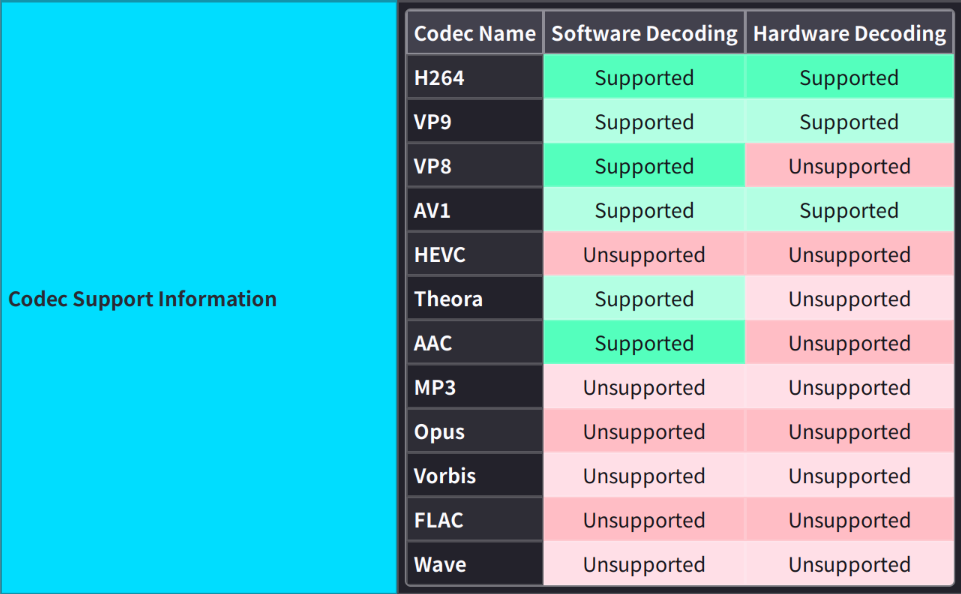
about:support - 搜索“编解码器支持信息”以查看硬件支持的编解码器
Wayland 支持
Firefox 自版本 121 起即可开箱即用地支持 Wayland。无需手动配置。
扩展程序
不要信任扩展程序
小心!
Mozilla 对 https://addons.mozilla.org 上的扩展程序进行安全审计不负责,这给恶意软件带来了机会。即使一些“精选”扩展程序也被证明是恶意软件。您不应该在不知道作者是谁以及代码是否被劫持的情况下安装扩展程序或主题。而且 Mozilla 永远不会告诉您!
一些著名的例子
- “Web Of Trust”浏览器插件被发现出售用户数据——立即卸载它
- Web Security Firefox 插件秘密收集用户浏览器历史记录
- Mozilla 在过去两周内禁止了近 200 个恶意 Firefox 插件
以下指南可以帮助您远离不良扩展程序
- 扩展程序必须仅来自 https://addons.mozilla.org
- 扩展程序必须由 Mozilla “推荐”,这意味着 Mozilla 工程师已经对其安全性和隐私性进行了审核。请注意:并非所有扩展程序都是开源的。
- 扩展程序必须是开源的,并且您可以在 GitHub 或其他地方获取源代码。例如,uBlock Origin 拥有在 GitHub 上的源代码,并且由许多贡献者积极开发。这确保了有足够的人为您监视它。
- 扩展程序必须具有足够长的历史记录和足够大的用户群。切勿安装一个月前才上传的扩展程序。
- 扩展程序必须由受信任的个人或组织开发。例如,来自 Mozilla 和 EFF 的扩展程序可以信任。
- 小心“免费”服务。大多数情况下,他们销售的唯一产品是您的数据。
广告拦截和隐私扩展程序
适合所有人的扩展程序,无需强制配置
- Facebook Container 由 Mozilla 开发(内置),GitHub
- Firefox Multi-Account Containers 由 Mozilla Firefox 开发,GitHub
- uBlock Origin 由 Raymond Hill 开发,GitHub
- HTTPS Everywhere 由 EFF 开发,GitHub
- Privacy Badger 由 EFF 开发,GitHub
- Decentraleyes 由 Thomas Rientjes 开发,GitLab
专家级扩展程序,具有完全控制权
- NoScript 由 Giorgio Maone 开发,GitHub
- Cookie AutoDelete 由 CAD Team 开发,GitHub
最新版本
Mozilla 项目在 构建服务 上为您提供最新版本的 Firefox。该项目提供相对稳定和经过测试的非官方软件包。
该存储库可以在 Mozilla 存储库 中找到。
在使用最新 Firefox 版本的同时,您可以安装 Firefox ESR 进行测试/比较。它可从 Mozilla 存储库获得。
技巧和窍门
离线翻译器
- Firefox Translations 由 Mozilla Firefox 开发,GitHub
加速
- 使用 'about:support' 页面检查 Firefox 状态,使用 'about:config' 页面更改设置。重启 Firefox 以使用新设置。
- 使用 64 位操作系统和应用程序。32 位 x86 系统具有不同的限制。
- 使用最新的 Firefox 版本和附加设置。
- 使用较新的 Firefox 功能意味着使用较新的视频驱动程序。对于 openSUSE Leap,这意味着从 X11:XOrg 存储库而不是默认存储库获取 Mesa 3D。对于 AMD GCN1 和 GCN2,您可能希望使用 amdgpu 内核驱动程序(和 Vulkan 驱动程序)而不是 radeon。
- 使用硬件加速的 Webrender 合成,而不是软件变体。它 需要 Direct3D 10.0 for Windows,这对应于 Linux 上的 OpenGL 3.0(不仅仅是 OpenGL ES 3.0,检查 代码 以获取详细信息)。在 KDE 中使用 OpenGL 3.1 进行合成。廉价的解决方案:Mesa 3D 为 ATI/AMD Radeon HD 2000+ 卡提供 OpenGL 3.3+。现代内置图形(Intel 或 AMD)也可以。
- 您需要 256 MiB 或更多的视频 RAM 才能进行硬件 GPU 加速。内置图形的最小设置,例如 64 MiB,可能会导致问题。
- OpenGL 合成(需要 OpenGL 1.x,参数 layers.acceleration.force-enabled)在 Linux 上可用,已弃用 自 Firefox 93 以来,尽管在旧机器上速度更快。
- 您需要 3 个或更多 CPU 硬件线程(核心,操作系统可见)才能使用 OMT(主线程外)绘画/合成。有一些只有 2 个硬件核心和线程的新 CPU:Intel Celeron、AMD A6 APU(socket AM4,Bristol Ridge 系列)。新的 Celeron 和 Pentium CPU 已重命名为“Intel Processor”。AMD Athlon for AM4 和现代 Intel Pentium 具有 2 个核心和 4 个线程,并启用了超线程 (HT)。
- 您可以使用 skia 库和 Vulkan 1.2+ 来获得一些加速。但这需要使用 clang 而不是 gcc 进行编译。尝试使用 Mozilla 编译的代码并比较结果。
- SDB:Clean Firefox Database 这仅适用于 Firefox 3.0 及更高版本。
- 禁用 IPv6
- 启动速度极慢?YaST 网络设置 -> 主机名/DNS 选项卡 -> 将主机名分配给环回 IP
减少磁盘写入
- 在 about:config 中增加 browser.sessionstore.interval
隐私
杂项
- SDB:Mozilla filechooser
- 将 Thunderbird 设置为使用 Firefox 打开电子邮件中的链接
- SDB:Firefox custom search
- SDB:Firefox_MP4/H.264 Video Support
Netflix
- 要强制 1080p 播放,可以安装 Netflix 1080p 插件
- 要检查视频分辨率,可以按Ctrl+Alt+Shift+D
Flatpak 版本的字体
有一个 开放的错误 关于 Flatpak 版本 Firefox 中的字体显示,某些网站的字体为衬线体。
一个可能的解决方法是在 ~/.var/app/org.mozilla.firefox/config/fontconfig/fonts.conf 中添加以下代码。
<?xml version='1.0'?>
<!DOCTYPE fontconfig SYSTEM 'fonts.dtd'>
<fontconfig>
    <!-- Disable bitmap fonts. -->
    <selectfont><rejectfont><pattern>
        <patelt name="scalable"><bool>false</bool></patelt>
    </pattern></rejectfont></selectfont>
</fontconfig>
参见
- 其他 Mozilla 产品,如 Thunderbird 和 SeaMonkey