Chromium

关于
Chromium 是一个跨平台的开源网页浏览器,它是 Google Chrome 的基础。极简的设计是 Chromium 成为基于标签页的网页 shell 的主要目标之一。Chromium 基于 WebKit 引擎 构建,为用户提供最新的 HTML5 和 CSS3 功能。
特性
- 多进程架构 - 每个站点实例或插件都在单独的进程中运行,这对于最终用户意味着更好的安全性和稳定性
- 主题 - 使 Chromium 易于适应您的桌面设计
- 扩展 - 通过 HTML、CSS 和 JavaScript 增强浏览器功能
- 偏好同步 - 在多台机器上保持相同的设置、书签、扩展和主题
- 无痕模式 - 私人浏览可防止访问的网站存储历史记录或 Cookie
- DNS 预取 - 更快的地址到 IP 解析
下载
要下载 Chromium,建议使用 software.opensuse.org 右侧的链接。搜索 Chromium 并选择用于正在使用的发行版的官方软件包。另一种方法是在 YaST 的软件管理部分中选择软件包。
要通过命令行安装,请打开命令终端并执行以下命令
sudo zypper install chromium
要从终端卸载 Chromium,请执行以下命令
sudo zypper remove chromium
除了来自 Build Service 的 openSUSE 构建版本(请参阅上方框中的链接),您还可以从 The Chromium Projects 的 "早期访问发布渠道" 直接获取稳定版、beta 版和开发版软件包。
Wayland
Chromium 在 Wayland 上使用分数缩放因子 (1.5) 时存在一些问题。要解决此问题,请在 Chromium 中打开 chrome://flags/#ozone-platform-hint 并将其更改为 Wayland,然后重新启动 Chromium(请使用 X 按钮关闭它,不要使用重新启动按钮)。
Chromecast
您可以使用 Chromium 将屏幕内容、网页、视频和音乐通过 Chromecast 发送到电视。但是,在使用 Chromecast 之前,有一些步骤需要执行。
默认情况下,Chromium 无法发现 Chromecast 设备。您需要转到 chrome://flags/#load-media-router-component-extension 并将其更改为 Enabled。然后您重新启动 Chromium。

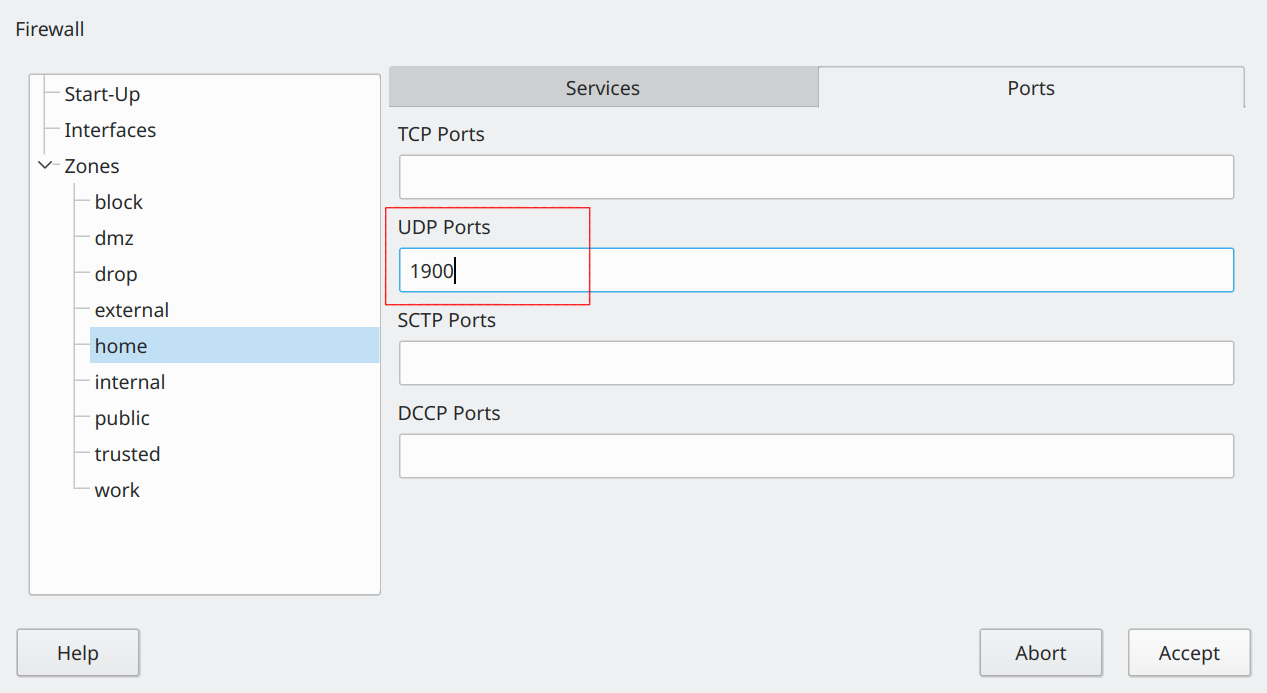
打开 Yast 防火墙,将 UDP 端口 1900 添加到 home 区域。
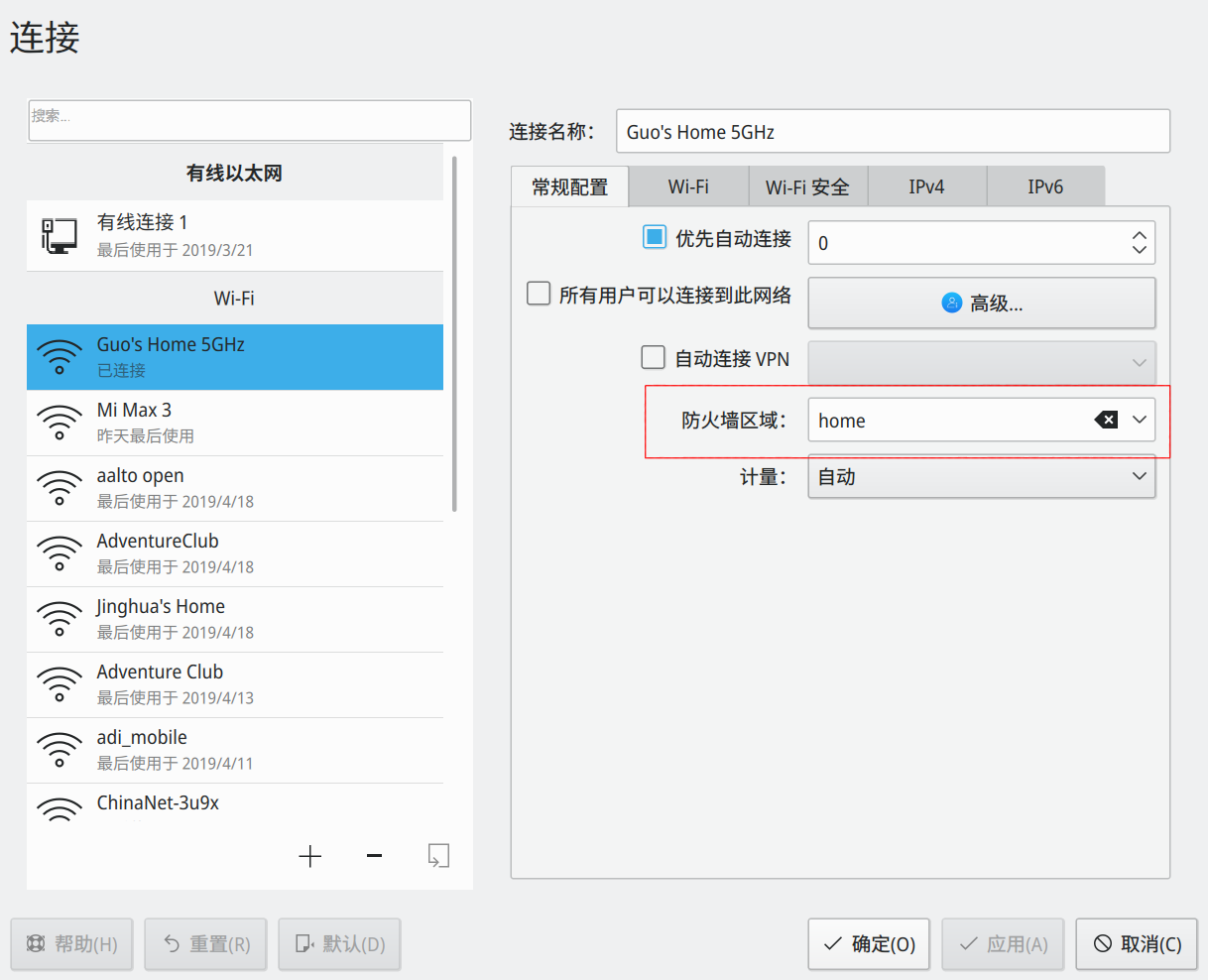
通过 KDE/GNOME 网络设置将您的 WiFi 的防火墙区域更改为 home。
然后您可以打开 Chromium 菜单并选择 投放...。您应该能够找到您的 Chromecast 设备。如果找不到,请访问 Chromecast 帮助
深色模式
许多用户喜欢深色桌面主题。Chromium 也可以切换到深色模式!
浏览器 UI
转到 设置 -> 外观,将外观更改为 GTK+。
网页
在地址栏中,键入 chrome://flags/#enable-force-dark,选择 Enabled。然后重新启动 Chromium。
即使网站未针对深色主题进行优化,Chromium 也可以使用一些算法将页面转换为深色主题。但是,这可能会在某些网页上导致意外结果。
参见
外部链接
- 扩展 在 Google Chrome 网上应用店
- Chromium 博客
- Google Chrome
- 问题跟踪器
特别针对自定义
有一些主题可以让 Chrome 和 Chromium 更好地适应 KDE 风格
- 在 KDE-Look.org 上
- 在 Google Chrome 扩展程序上