SDB:Nextcloud



情况
如今,计算机工作不再局限于一台机器。人们迫切需要通过各种计算机(例如台式机、笔记本电脑、手机等)共享其数据。为此,所谓的云解决方案非常有帮助。
许多人使用 Dropbox、OneDrive、Google Drive、Facebook、Twitter 等工具或网站。然而,这些解决方案对您的隐私不利,并且您会失去对自己数据的控制权。
openSUSE 认为保护您的隐私和安全非常重要,而解决方案是自由软件。它既能保护您的内容,又值得信赖(源代码可用且可以修改)。
Nextcloud 是下一代企业文件同步和共享,由 ownCloud 发明者 Frank Karlitschek 发起,旨在赋予用户掌控自己数据和通信的能力。它运行在您的计算机上、您的家庭网络中或您的网络空间中,对要求极低。首先,它允许您在其中存储文件,并从任何可以访问网络的地点访问它。它与大多数平台(Win/Mac/Linux/大多数手机)兼容,无需您安装任何东西。
但还有更多功能:Nextcloud 为您提供媒体播放器、日历和联系人管理,以及使用桌面客户端可以自动备份您的文件。
如果您想测试 Nextcloud,可以查看演示实例:Nextcloud 演示页面
Nextcloud 服务器设置
有几种选项可以轻松设置和将 Nextcloud 与 openSUSE 发行版集成。以下是使用可用软件包并手动设置组件以使其正常协同工作的方法。
安装 Nextcloud 软件包
最简单的方法是从 OBS 仓库安装 Nextcloud 软件包。有适用于 openSUSE Leap 15.0、15.1 和 Tumbleweed 的软件包。您应该是一名管理员,以便在您的服务器上安装 Nextloud。这将使用 mariaDB 安装基本的 Nextcloud 安装。强烈建议您配置 mariaDB 以与 Nextcloud 配合使用,而不是 SQLite。SQLite 可以工作,但效率不高。
设置和配置 LAMP 堆栈
确保 LAMP 堆栈 已正确安装和配置。在继续操作之前,请遵循该页面上的说明。
为 Nextcloud 配置 MariaDB
Nextcloud 需要一个 MariaDB 用户。登录 MariaDB
mysql -u root -p
输入您的 MariaDB 密码
创建 Nextcloud 数据库。完全按照显示的方式输入该行,包括分号。
create database nextcloud;
创建一个 Nextcloud 用户,并设置您选择的密码
create user nextclouduser@localhost identified by 'some-password-here';
授予 nextclouduser 用户对数据库 nextcloud 的所需权限,并使用您选择的密码。
grant all privileges on nextcloud.* to nextclouduser@localhost identified by 'some-password-here';
退出数据库配置应用程序。
exit;
安装 Nextcloud
zypper install nextcloud
启动 Nextcloud
- 导航到 Nextcloud Web 门户
- 打开 https:///nextcloud 以安装您的实例。
- 如果显示“错误”页面,后跟缺少 PHP 模块的列表
- 确保 LAMP 堆栈 已正确安装和配置
- 检查该模块是否已安装
php -m | grep -i <module_name>
- 如果“错误”页面仍然存在,您可能需要重新启动您的服务器
shutdown -r now
- 使用您选择的用户名和密码创建管理员帐户
- 选择 存储和数据库 下拉菜单
- 数据文件夹 设置为默认路径。
- 在配置数据库下方,选择 MySQL/MariaDB
- 输入 Nextcloud 的 MariaDB 用户
- 数据库用户 - nextclouduser
- 数据库用户密码(用于 nextclouduser)
- 数据库名称 - nextcloud
- 主机名(例如 localhost)
开始使用 Nextcloud
完成了。您已设置好 Nextcloud 以供本地或家庭网络使用。您将能够以未加密的方式使用 Nextcloud。
从源代码安装
首先,让我们安装用于典型 Nextcloud 安装的必需和推荐模块,使用 Apache 和 MariaDB。
zypper in apache2 mariadb apache2-mod_php7 php7-exif php7-gd php7-json php7-fpm php7-mysql php7-curl php7-intl php7-mcrypt php7-zip php7-mbstring php7-zlib php7-openssl php7-fileinfo php7-pcntl php7-posix
创建数据库 (可选,因为它会自动创建所有内容)
下一步,创建数据库。首先启动该服务。
systemctl start mysql.service
systemctl enable mysql.service
root 密码默认为空。这意味着您可以按 Enter 键并使用您的 root 用户。这非常不安全。您可以使用以下命令设置密码
mysqladmin -u root password newpass
其中 newpass 是您想要的密码。
现在您设置了 root 密码,创建数据库。
mysql -u root -p
系统会要求您输入 root 密码
CREATE DATABASE nextcloudb;
GRANT ALL ON nextcloudb.* TO ncuser@localhost IDENTIFIED BY 'dbpass';
数据库用户:ncuser 数据库名称:nextcloudb 数据库用户密码:dbpass
您可以相应地更改上述信息。
PHP 更改
现在您应该编辑 php.ini 文件。
nano /etc/php7/apache2/php.ini
更改值
post_max_size = 50G
upload_max_filesize = 25G
max_file_uploads = 200
max_input_time = 3600
max_execution_time = 3600
session.gc_maxlifetime = 3600
memory_limit = 512M
Apache 配置
您应该启用一些模块。有些可能已经启用。
a2enmod php7
a2enmod rewrite
a2enmod headers
a2enmod env
a2enmod dir
a2enmod mime
现在启动 apache 服务。
systemctl start apache2.service
systemctl enable apache2.service
安装 Nextcloud
在安装之前,创建数据文件夹并授予正确的权限(出于安全原因,最好在服务器目录之外)。我在 /mnt 目录中创建了一个目录。您可以挂载 USB 磁盘,将其添加到 fstab 并将数据保存在那里。命令如下:
mkdir /mnt/nextcloud_data
chmod -R 0770 /mnt/nextcloud_data
chown wwwrun /mnt/nextcloud_data
现在下载 Nextcloud(在 安装网页 上找到最新版本)。然后解压缩并将文件夹移动到服务器目录。
wget https://download.nextcloud.com/server/releases/nextcloud-12.0.4.zip
unzip nextcloud-12.0.4.zip
cp -r nextcloud /srv/www/htdocs
chown -R wwwrun /srv/www/htdocs/nextcloud/
确保一切正常,然后从根 (用户) 目录中删除 nextcloud 和 nextcloud-12.0.4.zip 文件夹。
现在在浏览器中打开服务器 IP/nextcloud
设置您的管理员用户名和密码。
您的数据目录是:/mnt/nextcloud_data
关于数据库,使用以下信息。
数据库用户:ncuser
数据库名称:nextcloudb
数据库用户密码:dbpass
等待安装完成。
有关更多信息,请参阅 Nextcloud 文档页面。
Nextcloud 客户端设置
Nextcloud 为所有操作系统、发行版和移动平板电脑提供客户端。您可以在 安装页面 上找到所有内容。
桌面环境集成
GNOME
1. 在在线帐户 (usermenu) 中插入您的服务器地址、用户名和密码。
2. 打开 Nautilus 并单击左侧面板上的书签以连接到服务器。
或者,您可以安装 Nautilus 扩展。
zypper in nautilus-extension-nextcloud nextcloud-client
KDE Plasma
在旧版本的 KDE Plasma 中,您可以通过 WebDAV 访问您的文件。为此,单击 Web 文件应用中的齿轮图标,找到 WebDAV 链接。
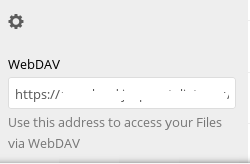
然后,您可以在 Dolphin 中地址栏中输入此地址(快捷键为 CTRL-L,就像在网络浏览器中一样。单击当前位置也会为您提供一个文本输入字段)。将 https 替换为 webdav,您就可以访问您的文件了!
注意:KMail 具有“外部云存储”支持,其中包括 WebDAV。不幸的是,它与 Nextloud 配合使用效果不佳,因为它不会生成可以共享的链接:链接需要您的用户凭据。
或者,您可以安装 Dolphin 扩展。
zypper in nextcloud-desktop-dolphin nextcloud-client
其他桌面环境
如果您有 MATE
zypper in caja-extension-nextcloud nextcloud-client
如果您有 Cinnamon
zypper in nemo-extension-nextcloud nextcloud-client
安装 Android 应用
您可以从 play 商店免费安装 Nextcloud 应用。Nextcloud 与 DAVdroid 配合使用。您可以从 F-Droid 免费下载它。
安装 Apple 应用
您可以从 iTunes 安装该应用程序。
应用程序
Nextcloud 附带了一些基本的应用程序。Nextcloud 是社区产品,因此有许多用户创建了一些很棒的 Nextloud 应用程序。您可以查看 应用程序站点(类似于应用商店),并下载与您的 Nextcloud 版本匹配的应用程序。安装非常简单。解压缩文件并将其上传到 apps 文件夹。最后,登录并启用您刚刚上传的应用程序。