创建安装 U 盘
U 盘是可重复使用的可引导介质。如果您没有可写入的 DVD 光盘,可以将 openSUSE 安装镜像写入 U 盘。



要求
下载安装镜像
在创建安装 U 盘之前,您需要下载 DVD 或网络安装镜像(ISO 文件)。
请参阅 Portal:Installation。
大容量 U 盘
要写入 DVD 镜像,您的 U 盘必须至少有 5 GB 的存储空间。
要写入网络镜像,您的 U 盘必须至少有 100 MB 的存储空间。
注意:U 盘中的所有数据将被擦除!在写入镜像之前,请备份所有内容。
一台可用的电脑
您需要一台可用的电脑来运行可引导 U 盘创建工具。ImageWriter 可以在 openSUSE 上运行。UNetbootin 可以在其他 Linux 发行版、Microsoft Windows 和 Apple macOS 上运行。
创建可引导 U 盘
Imagewriter (openSUSE)
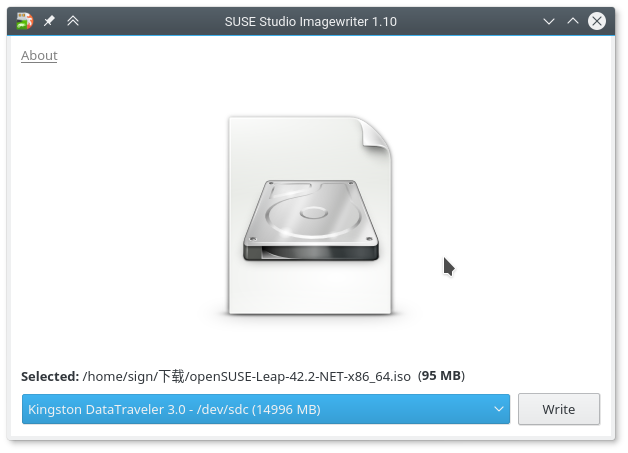
- 打开 YaST --> 软件管理
- 搜索并安装 "imagewriter" 软件包
- 打开 "SUSE Studio Imagewriter"
- 选择下载的镜像(*.iso 文件)
- 选择 U 盘设备
- 点击“写入”按钮
这需要几分钟或更长时间,具体取决于镜像大小和硬件性能。
完成!
Universal USB Installer (Windows)
注意:Universal USB Installer 仅支持最大尺寸为 4 GiB 的 ISO 文件,这可能会超过某些 openSUSE DVD 镜像的大小。在这种情况下,请使用 Windows 的 UNetbootin,如 下方 所述。
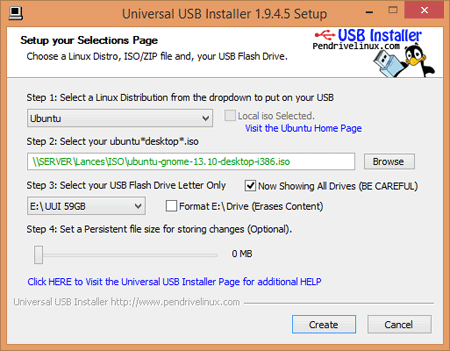
- 下载 Universal USB Installer (GPLv2)
- 运行它。您将看到一个简单的应用程序窗口。
- 选择 Linux 发行版 "openSUSE"。
- 选择下载的镜像。
- 选择 U 盘设备。
- 点击“创建”按钮。
这需要几分钟或更长时间,具体取决于镜像大小和硬件性能。
完成!
UNetbootin (OpenSUSE)
- 通过 zypper 安装 unetbootin
$ sudo zypper install unetbootin
- 确定要覆盖的 U 盘驱动器
$ ls -l /dev/disk/by-id/usb*
- 清除 U 盘的分区表,以避免现有内容导致的问题
$ sudo parted
- 选择 /dev/sdc(如果您的 U 盘是 /dev/sdc)
- p(打印现有分区)
- rm 1(删除第一个分区)
- mklabel gpt(擦除设备并使其为 GPT)
- mkpart primary ext4 1 -1(用 ext4 分区填充整个 U 盘)
- set 1 boot on(使新分区可引导)
- quit
$ mkfs.ext4 /dev/sdc1 ( build the filesystem of the newly created partition )
- 拔下并重新插入 U 盘,以便 OpenSUSE 自动挂载 /dev/sdc1
- 使用环境变量运行 unetbootin,以避免 UI 错误
$ sudo QT_X11_NO_MITSHM=1 unetbootin
- 选择 'Diskimage' 单选按钮
- 点击 ... 并打开之前下载的 iso 文件
- 选择类型:'USB Drive' 如果尚未选中
- 选择驱动器:'/dev/sdX' 如果尚未选中
- 点击 OK
- 退出 unetbootin
- 从 UI 弹出 U 盘,或运行
$ umount /dev/sdc1
- 卸载文件
UNetbootin (其他 Linux、Windows、Mac)
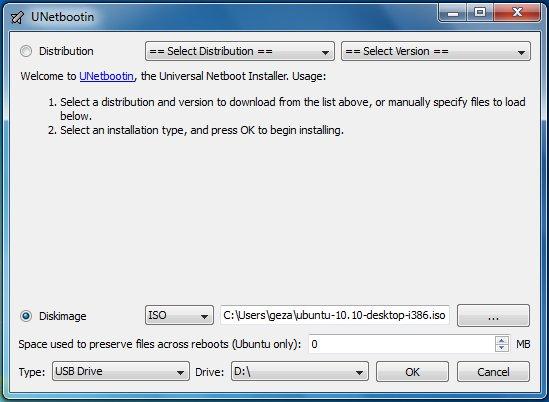
- 下载 UNetbootin (GPLv2)
- 运行它
- 选择 "Diskimage" 单选按钮
- 选择 "ISO" 文件类型
- 点击 {{Key| ... }} 并打开之前下载的 *.iso 文件
- 选择设备类型:"USB Drive"
- 选择驱动器:"您的 U 盘的字母/名称"(如果尚未选中)
- 点击 OK
这需要几分钟或更长时间,具体取决于镜像大小和硬件性能。
完成!
Ventoy
这似乎是由 Ventoy 添加的无效启动参数引起的。删除它们似乎可以解决问题。我们建议用户使用上述受支持的替代方案,因为我们无法保证第三方制作的镜像中的内容。
导致 openSUSE 安装/启动失败的启动参数示例
rdinit=/vtoy/vtoy
说明
Ventoy 在 Linux 上的使用指南 [1] Ventoy 在 Windows 上的使用指南 [2]
从 U 盘启动
- 将 U 盘插入电脑。
- 启动或重新启动系统。
- 按下 F12 并输入启动菜单,当您看到 BIOS 界面时。快点!(有些电脑使用 Esc、F8、F10 用于启动菜单,您应该在 BIOS 屏幕上看到它)
- 在启动菜单中选择您的 U 盘
- 按 Enter
系统将重新启动并从 U 盘启动。然后您可以按照正常的 DVD 安装 说明进行操作。
: