openSUSE:Inkscape 翻译
此页面将解释如何翻译使用 Inkscape 制作的营销材料。如有问题,请向 opensuse-marketing 或 opensuse-artwork 邮件列表中的营销团队或艺术团队提问,地址为 opensuse.org
如何翻译使用 Inkscape 制作的宣传册、传单或海报
本教程基于翻译 openSUSE 宣传册,您可以在我们的 GitHub 仓库 此处 找到它。下面是一个快速的“如何下载东西”信息图。
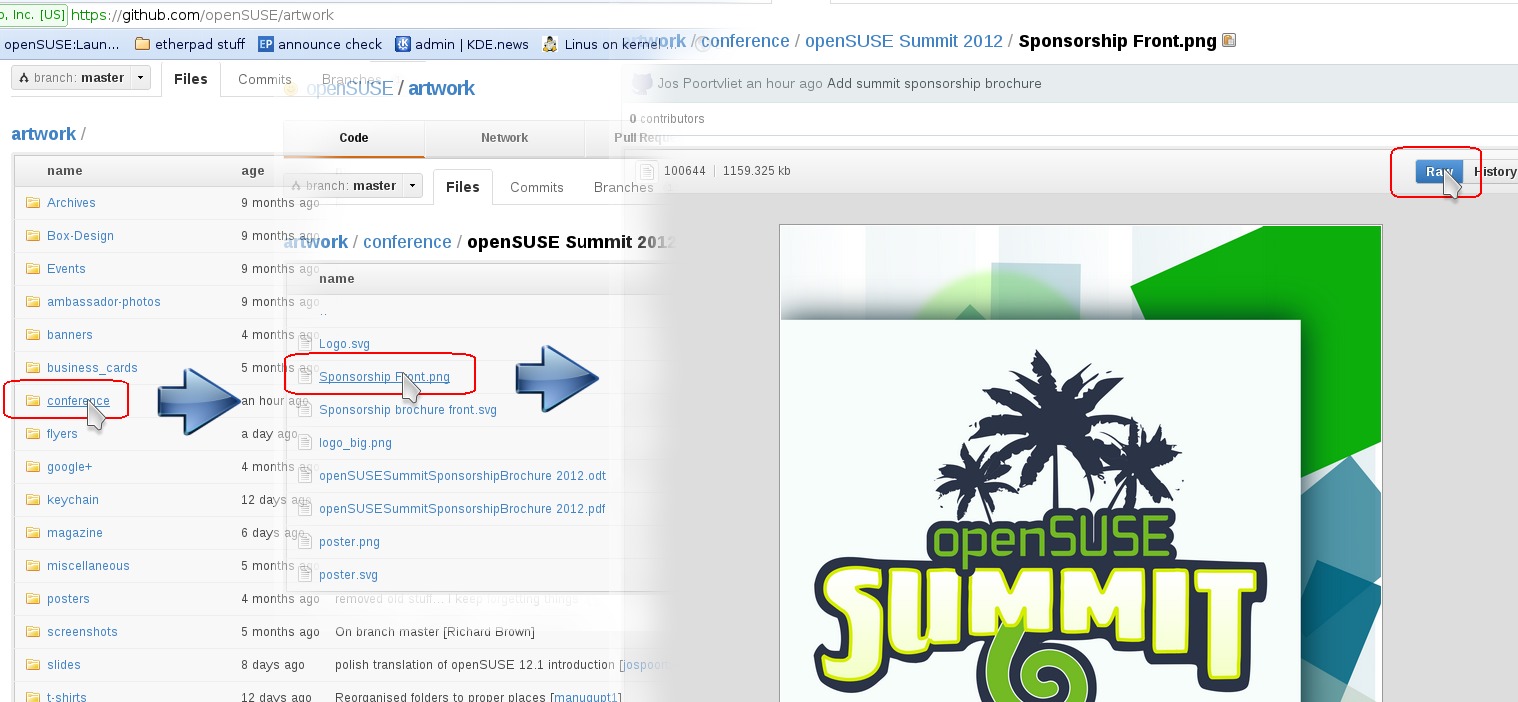
获取文件
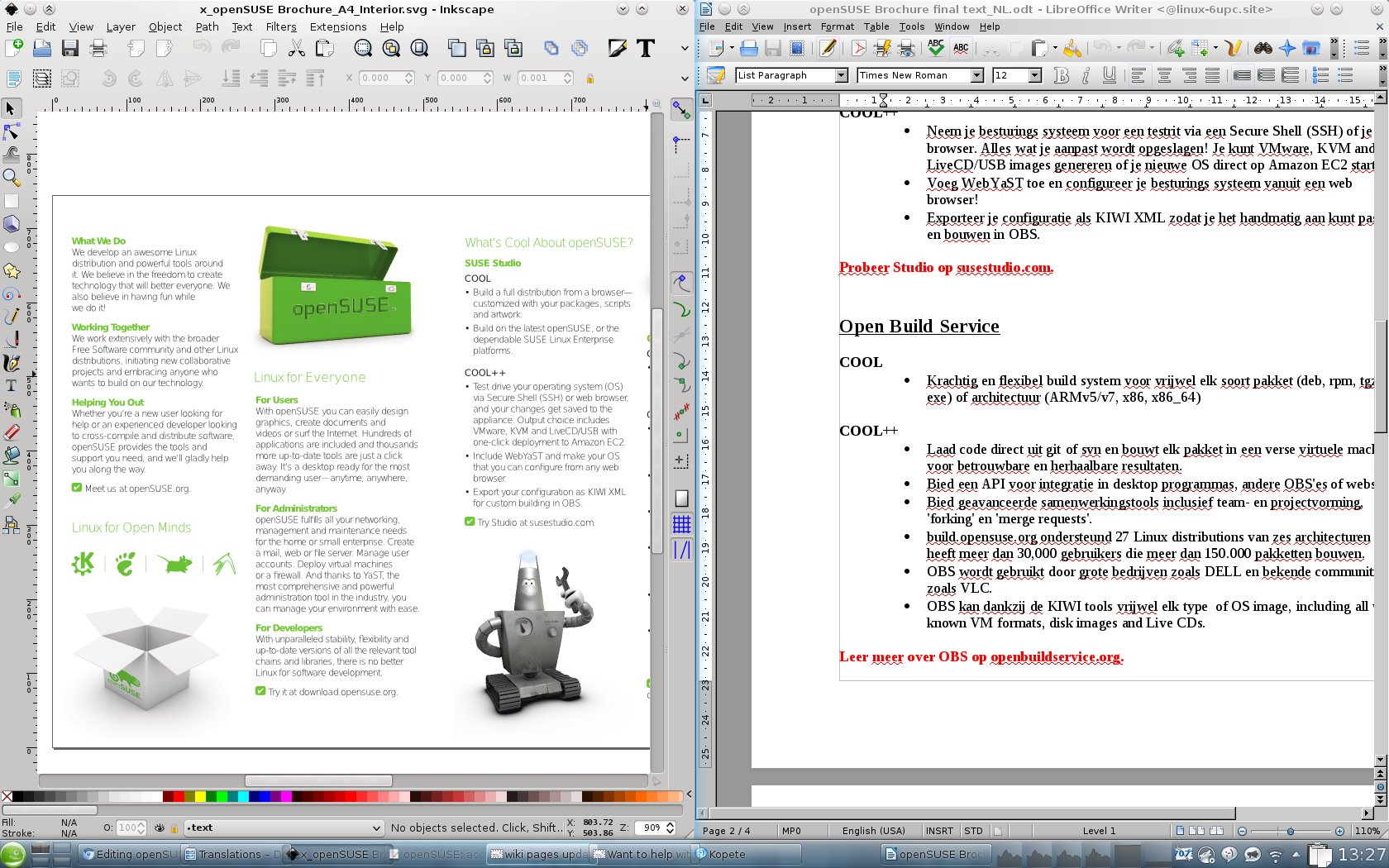
文件已打开并准备好开始翻译!
您需要我们的艺术家制作的 SVG 文件。openSUSE 宣传册可以在 此处 找到并下载,如果您想翻译海报,它们通常位于 此处。
请注意,您需要获取正确的格式。由于美国使用与世界其他地区不同的纸张格式,我们也喜欢它们,因此我们通常有两种类型的纸张:A4(或类似)和美国信纸或法律纸!只有对于西班牙语和中文,才需要翻译美国格式才有意义。
对于宣传册,我们已经有一些翻译好的文本文件,格式为 ODF。同时下载这些文件 (此处),以便您可以直接复制粘贴文本,而无需自己翻译。
现在在 Inkscape 中打开 SVG 文件,并在您最喜欢的文字处理器中打开 ODF 文件!
使用 Inkscape 文本编辑
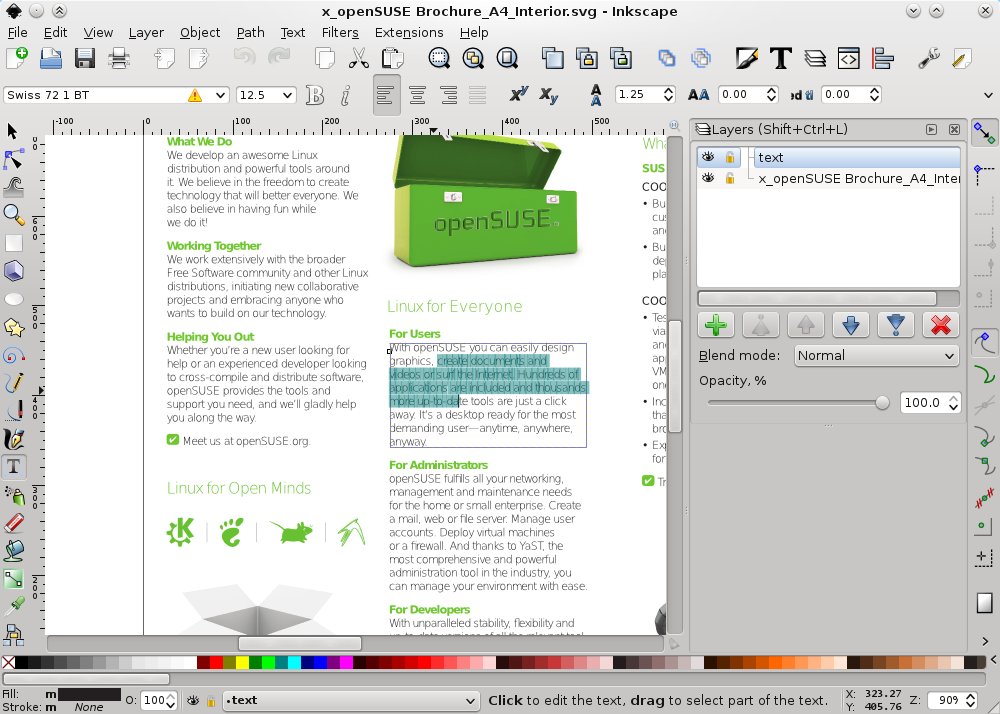
编辑文本。右侧可见图层。
在 Inkscape 中,我们通常将“艺术作品”和文本放在不同的图层中。要访问文本图层并开始编辑,您可以简单地双击文本,它将变成文本编辑工具。
单击底部菜单中的“图层...”以查看图层。您实际上并不 *需要* 执行此操作,但是,当您想要编辑它们时,Inkscape 会自动切换图层。
现在从 ODT 文件中复制粘贴文本并使其适应!
Inkscape 不会自动使其适应:通常会得到一行很长的文本,您需要使用“Enter”键来换行。
如果文本不合适,您需要更改措辞以使其合适……如果需要,您需要删除或添加信息。不要害怕更改它!
完成
完成翻译文本后,是时候让别人审核一下了。请向朋友或您当地的翻译列表寻求帮助(其中一些列在 此处 或 此处)。如果您自己犯了错误,很难发现!
将新文件放回仓库
下一步也是最后一步:将文件放回 openSUSE 营销和/或艺术团队!您可以向 opensuse-artwork 或 opensuse-marketing (@opensuse.org) 邮件列表发送邮件并寻求帮助,或者在 GitHub 上创建 git 合并请求(请参阅 此页面 了解操作方法)。您也可以直接联系上传初始文件夹的人,您可以在 GitHub 上看到他们的名字作为最后的提交者。
求助!
如果您有任何问题,请向 寻求帮助!