openSUSE:创建视频
常规信息
创建、编辑和推广您的视频对于获得良好的结果至关重要。在此过程中需要使用各种免费和开源软件。以下直接说明了所有内容。
制作屏幕录像
首先,为了制作视频,您需要录制/捕获您的桌面。为此工作的两个优秀的自由开源软件是 recordmydesktop 和 xvidcap。第一个没有 GUI,但您可以考虑安装 gtk-recordmydesktop 或 qt-recordmydesktop(如果您希望)。
要使用 recordmydesktop,在终端中键入 recordmydesktop 即可。如果您不想录制声音,可以使用 --no-sound 参数。有时,recordmydesktop 可能会大幅降低帧率,因此您可能也需要使用 --v_bitrate 2000000 参数。
完成录制后,请记住在该终端窗口中键入 Ctrl + C。
寻找酷炫的背景音乐
在视频中播放一首歌曲会很酷,对吧?好吧,许多艺术家将其作品以知识共享许可提供。大多数情况下,在 Google 上进行一次搜索会带来很多结果。此外,还有 Jamendo,它将使您的生活更轻松。请记住在视频的开头/结尾处向艺术家(们)提供署名!
编辑视频
有许多可用的开源视频编辑器。其中一些包括(但不限于)kdenlive、Avidemux 和 OpenShot。您可以使用它们来编辑视频,剪切部分内容,添加背景音乐等。
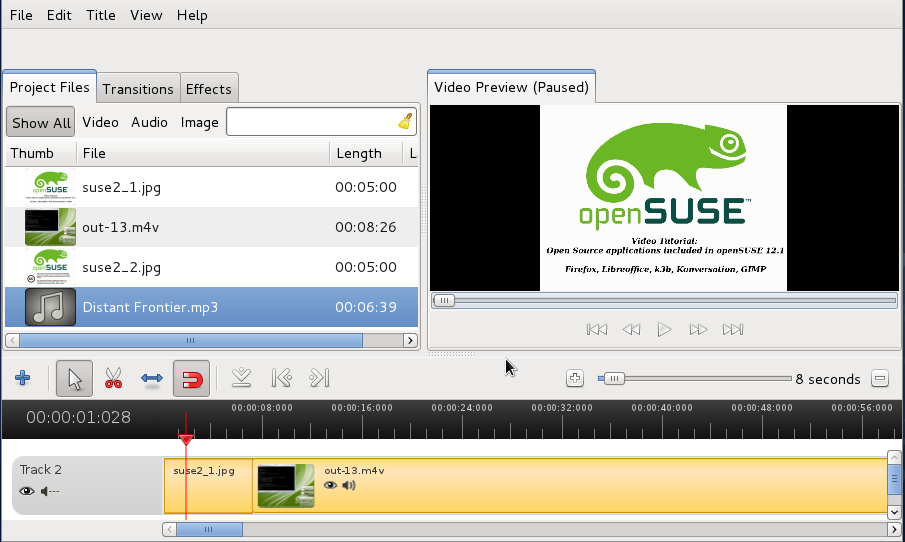
使用 OpenShot 进行视频编辑。
例如,OpenShot 能够在大约 6-8 分钟内制作出最终视频。将视频文件 (.mp4) 和背景音乐 (.mp3) 添加到时间轴上可以获得令人愉悦的结果,同时提供视频和音频。生成的文件再次是一个 .mp4 文件。
请记住,某些视频编辑器可能不支持某些视频格式。您可以使用 Handbrake 在导入视频之前或导出视频之后转换视频。
添加字幕(可选)
您也可以为您的视频添加字幕。提供英文字幕非常有用,因为其他人可以将它们翻译成其他语言,并使您的视频面向更大的目标群体。为此类工作有两个很棒的应用程序:Subtitle Editor 和 Gnome Subtitles。建议以 .srt 格式制作字幕。
推广一键安装
新用户很可能觉得一键安装很有用。将一键安装链接到您的视频是首选,但不是强制性的。