Xfce 仓库



此页面列出了可用的 Xfce 开发仓库。它们均未得到官方支持。
下载
版本:Tumbleweed 上的 GIT Master http://download.opensuse.org/repositories/X11:/xfce:/rat/openSUSE_Tumbleweed/
安装
通过 Zypper
1. 以提升的权限添加 X11:xfce 仓库
zypper ar --refresh --priority 80 http://download.opensuse.org/repositories/X11:/xfce/${VERSION}/ X11:xfce
将 ${VERSION} 替换为来自上述仓库列表的您的 openSUSE 版本
1b. 以提升的权限添加 Xfce GIT master 软件包仓库 X11:xfce:rat

警告:仅用于 Tumbleweed,不兼容 Leap
zypper ar --refresh --priority 70 http://download.opensuse.org/repositories/X11:/xfce:/rat/openSUSE_Tumbleweed/ X11:xfce:rat
只有在您希望在 Tumbleweed 基础上使用 Xfce 的 GIT Master 构建时才需要执行此步骤
2. 刷新仓库
zypper ref
3. 将已安装的软件包切换到 X11:xfce
zypper dup --allow-vendor-change --from X11:xfce
3b. 将已安装的软件包切换到 Xfce GIT master,又名 X11:xfce:rat
zypper dup --allow-vendor-change --from X11:xfce:rat
通过 YaST
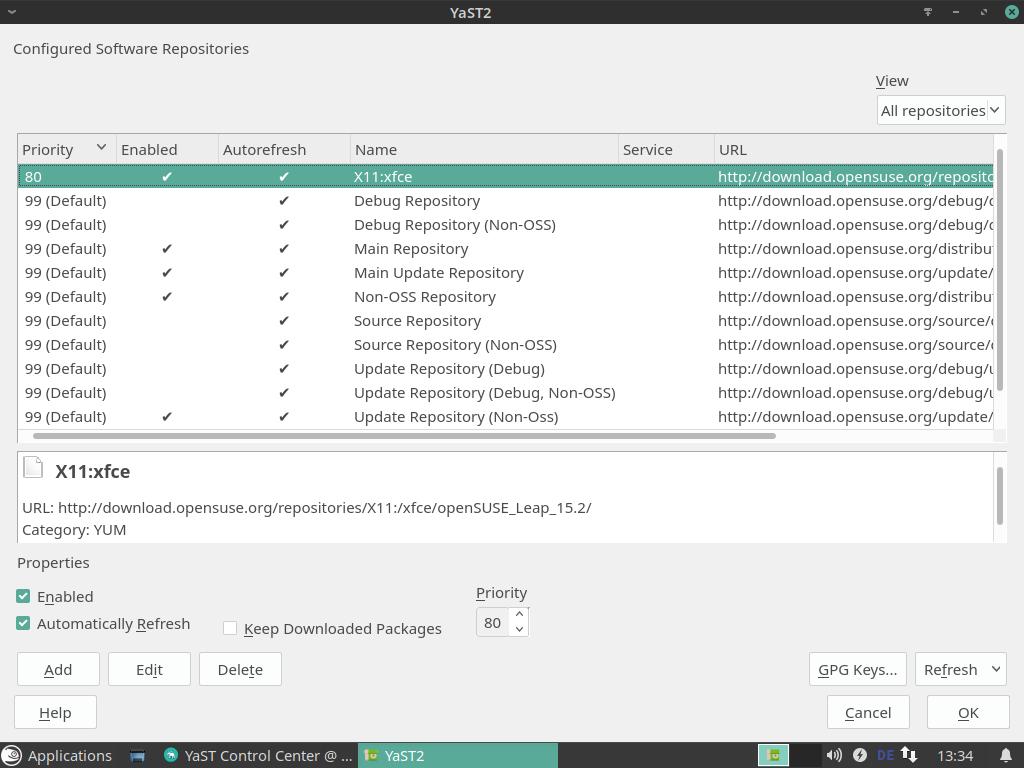
1. 添加 X11:xfce 仓库
- 打开 YaST 软件仓库
- 点击 添加
- 选择 指定 URL 并点击 下一步
- 从列表上方插入您的 openSUSE 版本对应的 URL 以及
X11:xfce作为仓库名称,并用 下一步 确认 - 系统会要求您确认导入新的 GPG 密钥,
当前的指纹是18cf c763 92ed 4351 07a7 6f36 8b23 a9a7 7805 04e9可以在 OBS 项目 页面上找到 - 在仓库列表中,选择
X11:xfce仓库,将优先级设置为 80 并用 确定 确认
1b. 添加 Xfce GIT Master,又名 X11:xfce:rat 仓库
警告:仅用于 Tumbleweed,不兼容 Leap
- 打开 YaST 软件仓库
- 点击 添加
- 选择 指定 URL 并点击 下一步
- 从列表上方插入您的 openSUSE 版本对应的 URL 以及
X11:xfce:rat作为仓库名称,并用 下一步 确认 - 系统会要求您确认导入新的 GPG 密钥,
当前的指纹是18cf c763 92ed 4351 07a7 6f36 8b23 a9a7 7805 04e9可以在 OBS 项目 页面上找到 - 在仓库列表中,选择 X11:xfce:rat 仓库,将优先级设置为 70 并用 确定 确认
2. 将已安装的软件包切换到 X11:xfce
- 打开 YaST 软件管理
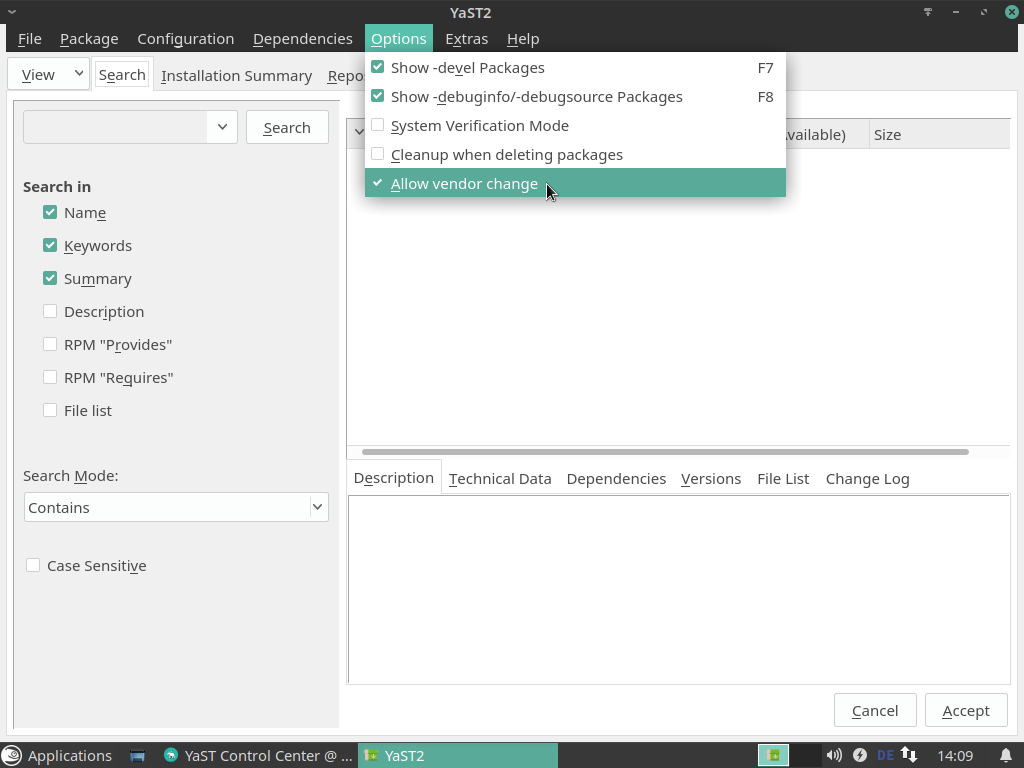
- 在 选项 中启用 允许供应商变更
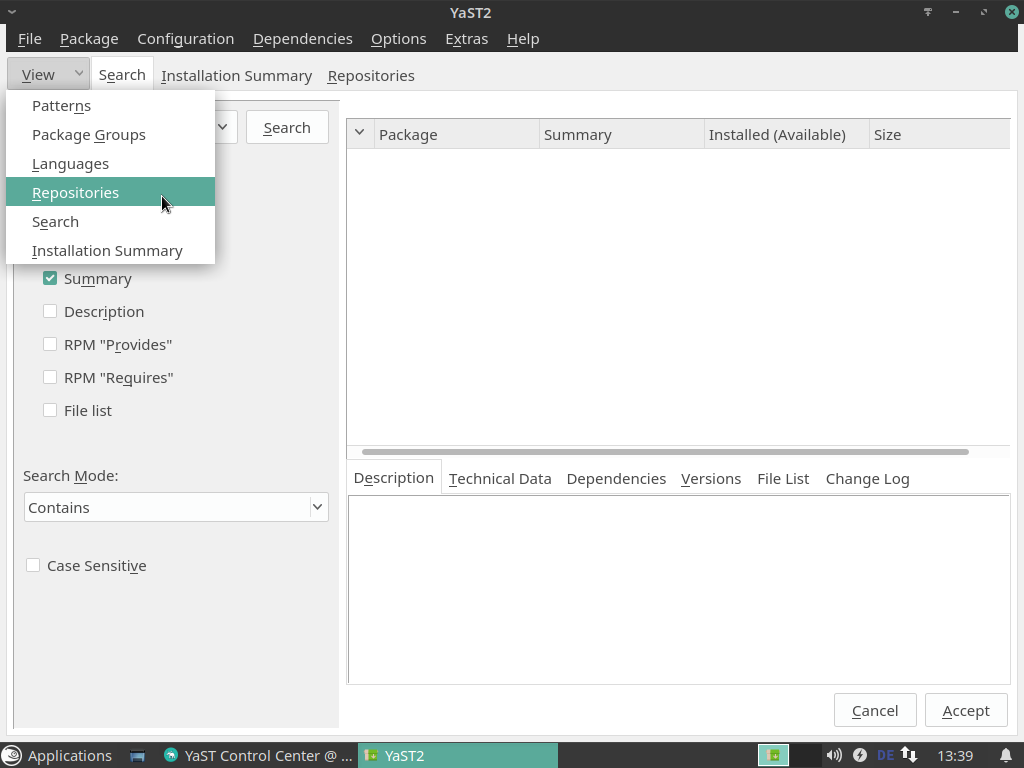
- 将 视图 切换到 仓库
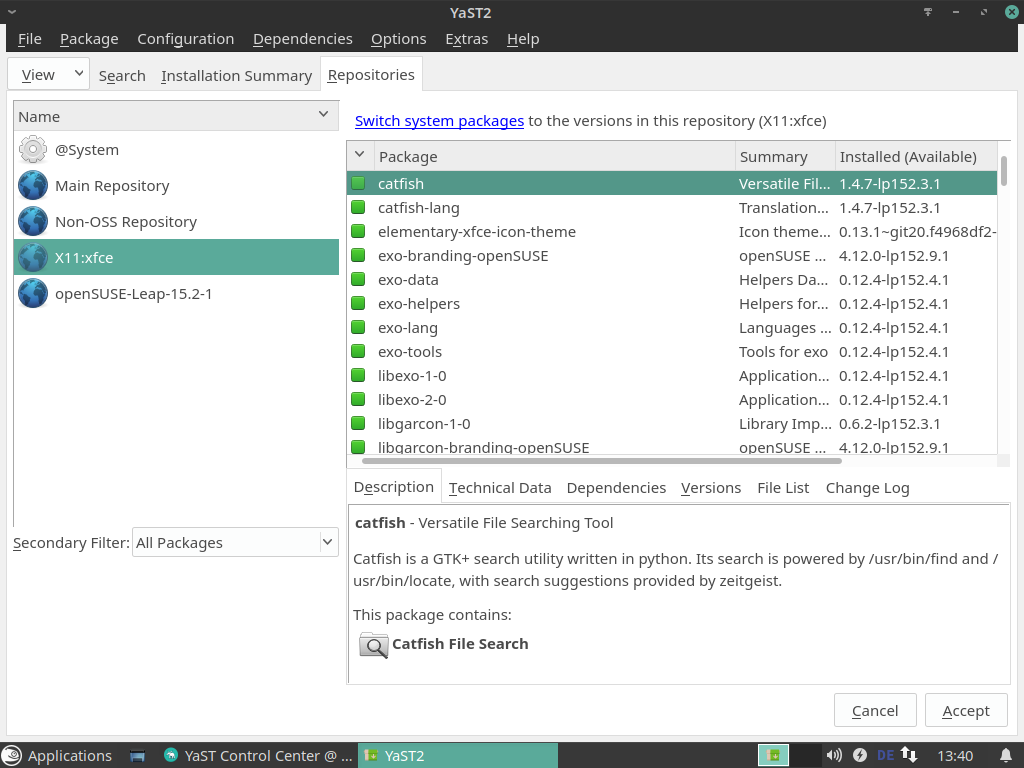
- 选择 X11:xfce 仓库
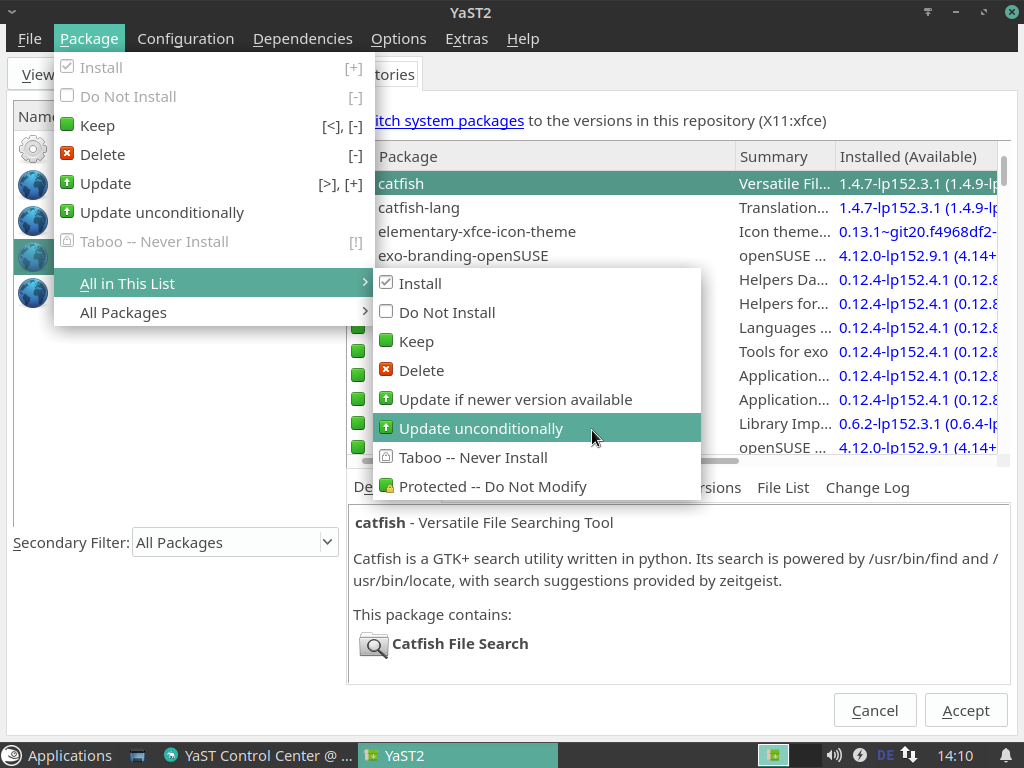
- 选择 软件包 > 此列表中的全部 > 无条件更新
- 用 接受 确认
2b. 将已安装的软件包切换到 Xfce GIT Master,又名 X11:xfce:rat
- 打开 YaST 软件管理
- 在 选项 中启用 允许供应商变更
- 将 视图 切换到 仓库
- 选择
X11:xfce:rat仓库 - 选择 软件包 > 此列表中的全部 > 无条件更新
- 用 接受 确认
- 切换到 <code
YaST 软件仓库
允许供应商变更
切换到仓库视图
选择 Xfce 仓库
更新此列表中的所有软件包
: