TuxWordSmith
多语言拼字游戏
简介
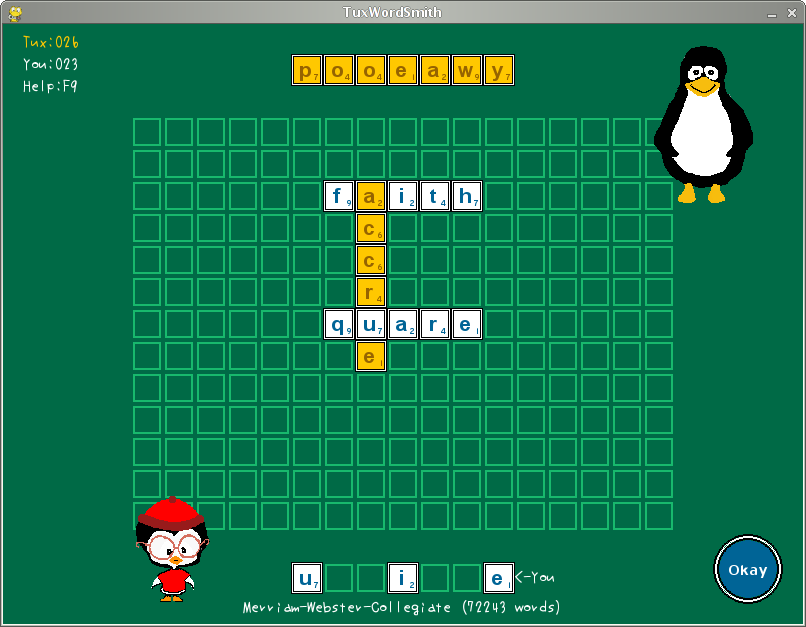
TuxWordSmith 是一款多语言文字游戏,与拼字游戏有明显的相似之处。在开发这款游戏时,目标并非复制拼字游戏,而是扩展 TuxMathScrabble。从历史上看,TuxMathScrabble 是先出现的。 感谢 xdxf 项目提供的语言资源,才得以创建这款 TuxMathScrabble 的“姊妹应用”,可以用多种语言进行游戏。
入门
在安装 Tux Word Smith 之前,您必须添加此仓库
要安装 Tux Word Smith,请在终端中以 root 用户身份执行以下命令
zypper in TuxWordSmith
这将从互联网上获取应用程序及其所有依赖项,因此您需要连接到互联网。安装后,您可以在菜单下运行该程序
Applications -> Education -> Tux Word Smith
或者按下您的桌面上的 ALT+F2 (或者进入像 gnome-terminal 和 konsole 这样的终端),输入 TuxWordSmith,然后按下 Enter。
偏好设置
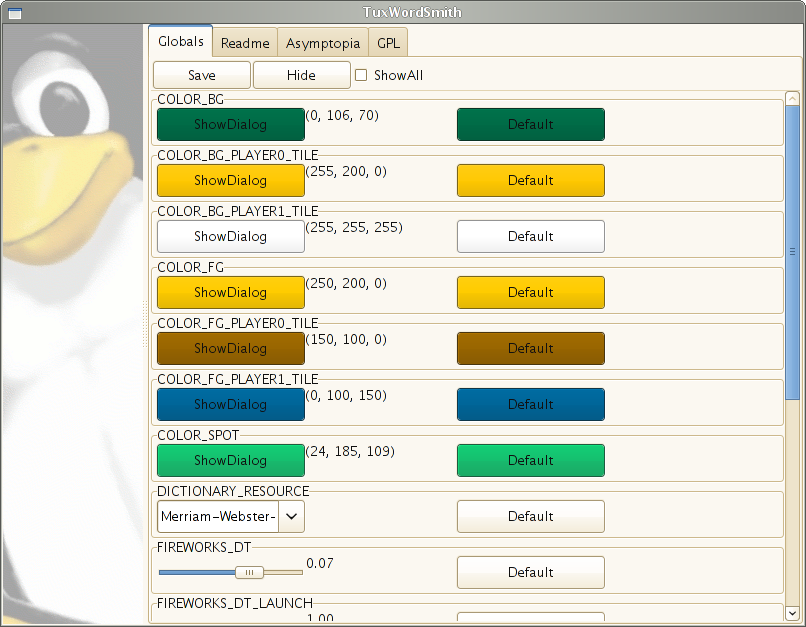
默认字典是 Merriam-Webster's Collegiate Dictionary。您可以直接启动游戏并玩,但如果您愿意调整游戏,那么有两种方法:游戏中的 Admin 按钮和位于 $HOME/.config/TuxWordSmith 的配置文件(其中 $HOME 是您的用户主目录)。
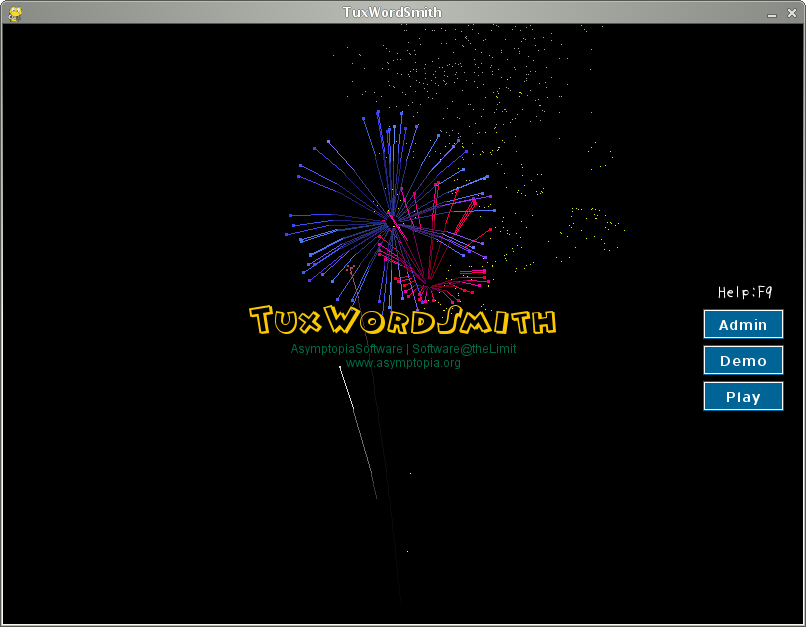
可以在管理模式下进行基本配置。只需运行游戏,点击 Admin 按钮,您就可以
- 设置默认字典:DICTIONARY_RESOURCE 列表框:要使用的字典,例如,俄语-英语字典意味着用俄语组成单词并用英语显示它们的定义
- 设置顶级玩家类型:HUMAN_PLAYER_ZERO 复选框:关闭=电脑,打开=人类
快捷键
有一些可以通过按键盘按键访问的选项
F1- 清除定义区域(您也可以左键单击背景)F2- 填充背景并仅显示定义(以帮助阅读)F3- 录制电影开关(截取每个帧的屏幕截图并将其写入您的主目录)F4- 屏幕保护程序模式F5- 随机排列托盘中的字母(您也可以滚动鼠标滚轮)F7- 将移动的字母放回托盘F8- 交换所有字母并牺牲回合F9- 帮助屏幕F10- 显示鸣谢F11- 截取屏幕截图(并将其写入您的主目录)F12- 全屏 开/关ESC- 结束游戏/退出
以及鼠标按钮的选项
在单词上左键单击- 显示其定义/翻译在背景上左键单击- 清除定义区域(您也可以按 F1)在字母上右键单击- 显示字符信息在背景上右键单击- 显示字符分布
外部链接
截图
: