系统更新
openSUSE 为您的产品提供持续的软件安全补丁。更新小程序会告知您补丁的可用性,并让您只需单击几下即可轻松安装它们。
Zypper
打开您的终端模拟器 (Terminal/Konsole) 并执行 zypper 命令。
在 openSUSE Leap 中
在 openSUSE Tumbleweed 中
Zypper 提供补丁和更新管理的完整功能。您能够处理所有架构和供应商更改、文件冲突和依赖问题。
对于 openSUSE Tumbleweed,zypper dup 和 Myrlyn 是更新系统的唯一推荐方法。其他工具,如 Plasma Discover 或 Gnome Software 无法解决使用外部仓库时可能出现的软件包冲突。
YaST
打开 YaST 并选择 在线更新 模块。
请注意,此模块仅用于补丁。您无法通过它更新常规软件包。
YaST 在线更新的优势在于您可以选择要安装的补丁。
KDE
KDE 5 提供了一个系统托盘小部件来检查和安装更新。用户界面非常基本。
未来,此功能将由 KDE Discover 提供。
安装软件更新
当有可用更新时,您将收到通知。单击系统托盘图标以查看详细信息。
在 Leap 中,您可以选择并安装软件包。
在 Tumbleweed 中,您必须打开终端并运行
配置软件更新
右键单击系统托盘小部件,选择 配置软件更新 以打开配置对话框。在这里您可以配置更新检查周期以及是否在电池和移动网络上检查更新。
禁用 KDE 更新检查
KDE 更新小部件每次您登录时都会检查在线更新。这经常失败并抛出烦人的错误通知。如果您不想使用它,请运行以下命令
sudo zypper remove plasma5-pk-updates
sudo zypper addlock plasma5-pk-updates
使用 GNOME 更新小程序
更新小程序位于面板的通知区域。其图标会根据补丁的可用性和相关性以及更新的状态而变化。要手动调用小程序,请选择 计算机+更多应用程序+系统+软件更新。
图标可见性:默认情况下,只有在可用补丁时,更新小程序图标才会在通知区域可见。
带有地球仪的打开的盒子:更新正在进行中(例如,正在检查更新或安装软件)。
带有感叹号的红色星号:可用安全补丁。
带有向上箭头的橙色星号:可用重要补丁。
带有向下箭头的黄色星号:可用琐碎补丁。
带有感叹号的黄色三角形:发生错误。
安装补丁
- 每当有新的补丁可用时,将显示通知消息,并且更新小程序图标将在通知区域可见。单击通知消息中的 安装更新 或单击图标以打开 软件更新 窗口。
- 所有安全和重要补丁都已预先选中。强烈建议安装这些补丁。可以通过勾选相应的复选框手动选择琐碎补丁。单击其标题可以获取有关补丁的详细信息。
- 单击 安装更新 开始安装补丁。
- 将打开 需要其他确认 窗口,显示安装摘要。单击 继续 以继续。
- 在身份验证屏幕中输入
root密码并使用 身份验证 继续。
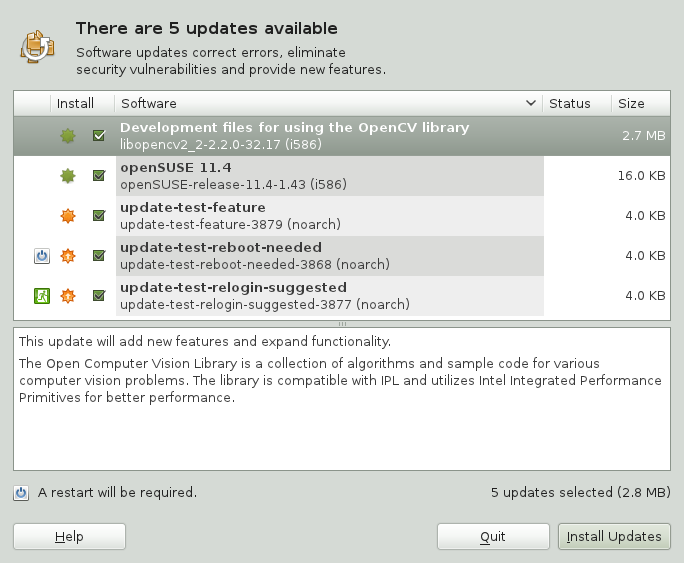
YaST 在线更新提供高级功能来定制补丁安装。请参阅 YaST 在线更新 以获取更多信息。
配置软件更新小程序
要配置更新小程序,请右键单击面板中的更新图标并选择 首选项。配置对话框允许您修改以下设置
检查更新:选择执行更新检查的频率:每小时、每天、每周 或 从不。
自动安装:配置是否自动安装补丁(默认)。自动安装可以选择仅针对安全补丁或所有补丁。
检查主要升级:选择执行主要升级检查的频率:每天、每周 或 从不。
在使用移动宽带时检查更新:此配置选项仅在移动计算机上可用。默认情况下已关闭。
可以使用 gconf-editor 配置更多选项:apps+gnome-packagekit。