SynCE

概述
SynCE 是一个用于 Linux 和 FreeBSD 与 PocketPC / Windows Mobile 设备通信的框架。目前 SynCE 支持查看/传输文件、同步、伙伴关系管理、软件的安装/卸载以及设备上的更多功能。
SynCE 使用 框架与 Kontact 和 Evolution 等其他 Linux 应用程序同步 PIM 数据。它目前可以同步日历项目、联系人和任务,以及将 PDA 的数据备份为文件。在您的设备上安装和卸载软件非常容易,SynCE 项目包含用于扩展 Windows Mobile 软件分发中的“自解压”安装程序的软件。
SynCE 现在是一个相当成熟的项目。使用标准设备的的基本任务不应该引起太多麻烦。它支持 Windows Mobile 2003、2005、6 和 7 设备。如果您的设备无法正常工作,请联系该项目并帮助我们修复它!
SynCE 并非旨在与运行 Linux 的 PDA 同步。它是桌面 ActiveSync 软件的替代品,而不是实际在设备上运行的 Windows Mobile 操作系统。
在 openSUSE 上运行 SynCE
SynCE 包被构建成 RPM 格式,位于 构建服务 中的 system:SynCE 项目中。这些软件包针对 openSUSE 进行了调整,是在您的机器上运行 SynCE 的最佳方式。
安装
有关更多信息,请访问 和 。
确定您的设备正在运行哪个版本的 Windows Mobile 操作系统。
旧版 (WM2003) 设备
而是添加仓库(如下所示 下方)并安装以下软件包
- libopensync-plugin-legacy
- synce-hal
- rra-tools
一个合适的 zypper 命令是
并根据您的桌面环境添加以下软件包

不幸的是,对于 KDE 的旧版 (WM2003) 设备,没有可用的系统托盘实用程序。

完成此操作后,跳至 运行软件
WM2005 及更新设备
单击最合适的 YaST 元包文件 下方,该文件与您正在运行的 openSUSE 版本匹配。
YaST 将要求您允许在您的机器上安装软件。输入您的/root 密码,并按照向导中的步骤操作。如果您感兴趣,请考虑安装一些建议的软件。
下载链接
版本:11.3
对于 KDE4 
对于 KDE3 
对于 Gnome 
或者
使用以下命令添加仓库
zypper ar -f --repo http://download.opensuse.org/repositories/system://SynCE/openSUSE_11.3/system:SynCE.repo
版本:11.4
对于 KDE4
对于 KDE3
对于 Gnome
或者
使用以下命令添加仓库
zypper ar -f --repo http://download.opensuse.org/repositories/system://SynCE/openSUSE_11.4/system:SynCE.repo
运行软件
安装软件后,需要重新启动 dbus 守护程序。最简单的方法是重新启动计算机。
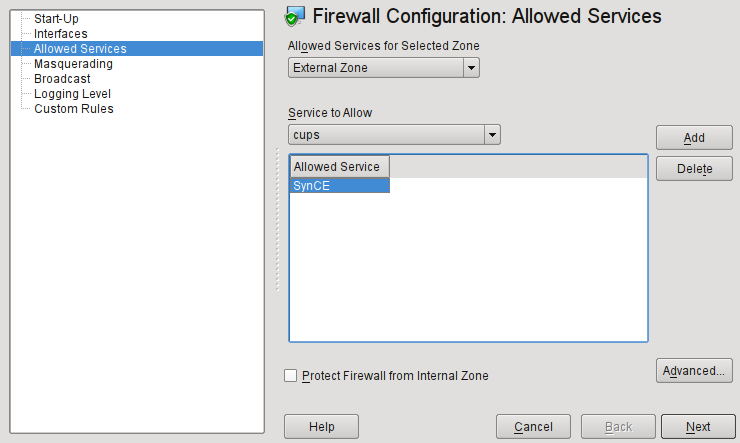
如果您正在运行软件防火墙(默认情况下会运行),例如 SuSEfirewall2,则必须打开适当的端口进行通信。打开 YaST2 防火墙配置对话框,选择“允许的服务”。从下拉列表中选择“SynCE”,然后单击“添加”。您的设置应如下所示。然后单击“下一步”并保存防火墙设置。
重新启动后,您应该能够同步您的 PDA。
系统托盘中应出现一个图标。从该图标,您应该能够访问有关设备的各种信息。尝试插入您的设备,看看系统是否识别它(系统托盘图标将做出反应)。如果它没有,请转到 故障排除 本页面的部分。
否则,转到 同步。
同步
使用 SynCE 进行同步使用 框架。SynCE 提供一个插件,您想要同步的任何程序都必须提供类似的 OpenSync 插件。访问 页面以识别您想要同步的插件并安装它。
一旦您拥有两个插件,就必须设置包含这两个插件的“同步组”。存在各种前端来设置 OpenSync,包括 kitchensync(用于 KDE)、multisync-gui(用于 GTK)和 msynctool(用于 CLI)。安装其中一个对于与您的 PDA 同步是必要的。在这里,我们将介绍如何使用 msynctool 设置文件同步。
在终端中,作为您的普通用户,输入
您应该看到类似的内容
Available plugins:
file-sync
synce-opensync-plugin
现在输入
msynctool --addmember synce-file file-sync
msynctool --addmember synce-file synce-opensync-plugin
一些插件,例如文件同步插件,需要在配置后才能工作。输入以下命令将在 $EDITOR 中打开插件的配置文件
设置好所有这些后,尝试同步!
您应该看到大量输出,然后是成功消息。如果您遇到问题,请查看 故障排除 部分。
其他工具
FUR 是一个文件系统工具,允许您使用 FUSE 将您的设备挂载为本地目录。
故障排除
第一步
调试设备同步问题的第一步是测试连接。最容易的方法是运行 rapi2-tools 包中的低级命令行工具。如果您尚未这样做,请添加 system:SynCE 仓库(参见 上方)并立即使用以下命令安装它
然后尝试运行
如果您没有看到设备上的文件列表,则连接无法正常工作。请参阅 下方。如果您看到文件列表,则问题在于同步软件。
内核
SynCE 的大部分代码已集成到主线内核中。但是,如果您发现内核无法正确识别或与您的设备通信,请尝试安装 SynCE 补丁的 usb-rndis-lite 内核模块 RPM。目前,它可直接从 openSUSE 构建服务获得 此处。
如果有人告诉您要“使用三星补丁”安装内核模块,您也可以安装上述软件包。
连接
检查 /var/log/firewall 和 /var/log/messages,查看防火墙是否阻止与设备的通信。必须打开以下端口以进行入站通信:TCP 990 999 5678 5721 26675。检查您的防火墙是否允许这些端口,或完全禁用它。上述 SuSEfirewall2 中的执行过程。
默认配置在您连接设备时将您的互联网流量路由到设备。如果您不希望这样做,请编辑 /etc/sysconfig/network/dhcp 并更改行
DHCLIENT_SET_DEFAULT_ROUTE="yes"
到
DHCLIENT_SET_DEFAULT_ROUTE="no"
如果您运行 NetworkManager,它可能会导致在连接或断开设备时出现必要的通知。要停止此操作,请尝试以下操作
- 创建或编辑文件(以 root 身份)/etc/NetworkManager/NetworkManager.conf
- 添加以下内容
[main]
plugins=ifcfg-suse,keyfile
no-auto-default=ff:ff:ff:ff:ff:ff

[keyfile]
unmanaged-devices=mac:ff:ff:ff:ff:ff:ff
其中 ff's 被替换为设备的 MAC 硬件地址,字母小写。您可以从 `ip addr` 的输出中获取此信息。
同步引擎
解决同步引擎(SynCE 到 OpenSync 同步程序)问题的最佳方法是将同步引擎的输出发布到 synce-users 邮件列表,并附带您的问题描述。这尤其适用于您遇到实际同步的数据出现问题,而不是连接问题时。
在哪里可以找到日志文件?尝试以下操作
ps aux | grep sync-engine
将显示类似内容
/usr/bin/python /usr/bin/sync-engine --detached --logfile=~/.synce/sync-engine.log --once
这显示日志文件位于 /home/%您的用户名%/.synce/sync-engine.log。
更多信息
访问 SynCE 主页。
openSUSE 专用页面位于 [1]。
加入 SynCE 用户邮件列表 并提问。大多数问题都会得到快速而乐于助人的解答!
访问 #synce 在 irc.freenode.net 上,其中一些开发人员会经常出现。
加入 OBS 项目 system:SynCE。