SpiderOak
关于
SpiderOak 提供了一种简单、安全且集成的免费在线备份、同步、共享、访问和存储解决方案,适用于 Windows、Mac OS X 和 Linux。
截至 openSUSE 13.1 / 2013 年 12 月 20 日,buildservice 中或 SpiderOak 主下载站点上都没有适用于 openSUSE 的 SpiderOak RPM。在 SpiderOak 主下载页面上提供的 32 位 Fedora RPM (5.1.1-1.i386.rpm) 已在 openSUSE 13.1 32 位上进行了基本测试。没有发现兼容性问题。
特性
- 在一个去重的位置访问所有数据
- 可配置的多平台同步
- 保留所有历史版本和已删除的文件
- 通过带有 RSS 的 Web ShareRooms 立即共享文件夹
- 从任何连接互联网的设备检索文件
- 全面的“零知识”数据加密
- 2 GB 免费 / 100 GB 10 美元 / 无限制设备
openSUSE 董事会旨在建立一个未来可以进行财务交易的基础。SpiderOak 团队已经愿意今天给我们分享收入,我们只是没有能力接受它。现在,如果您从他们那里购买空间,每位 openSUSE 用户都可以获得 15% 的折扣 :) (在购买时输入 opensuse 作为优惠券代码,然后单击更新以使折扣定价生效)
入门
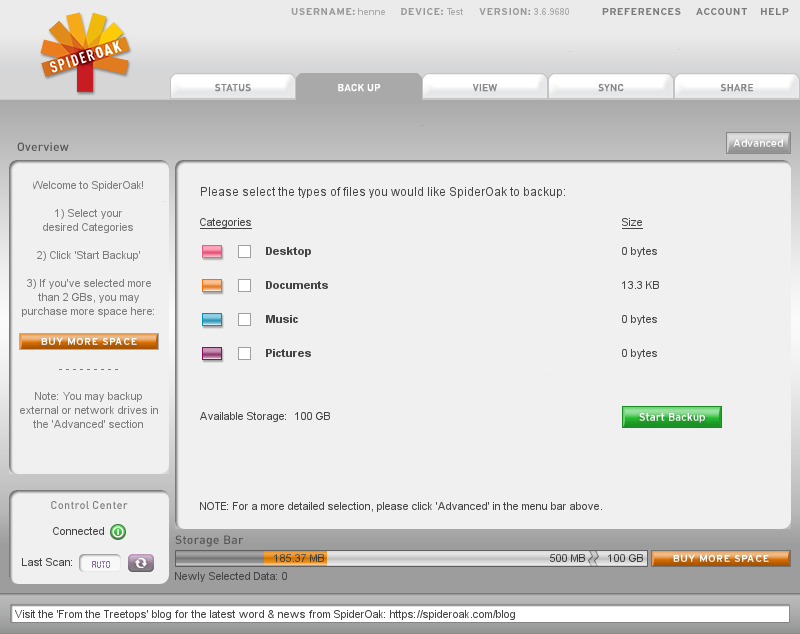
使用 openSUSE 11.3 时,只需通过 YaST 或“zypper in spideroak”安装 SpiderOak 包,然后启动“SpiderOak”即可。
设置完成后,如果将其留在任务栏中运行,它可以监视您的文件并在需要时对其进行备份。
此外,如果您右键单击背景图标,它会提供一个选项菜单。在“帮助”子菜单下,您将找到“用户论坛”选项。选择此选项后,您选择的浏览器将打开一个新选项卡并登录到 SpiderOak 用户论坛。
如果您希望使用 SpiderOak 用户论坛,强烈建议您通过此方法登录,因为它不会将您的登录凭据暴露给 SpiderOak 团队本身。
每次登录时运行
如果您正在使用 11.3 和 KDE 4.4,您可以轻松设置 SpiderOak 在每次登录到 KDE 时运行。只需按照以下步骤操作
kde 菜单(任务栏上的第一项)- 应用程序 - 配置桌面 - 高级 - 自动启动 - 添加程序 - Internet - SpiderOak Backup
在自动启动列表中输入 SpiderOak 后,只需关闭窗口,您应该就完成了设置。
其他窗口管理器应该具有相同的功能。
通过 cron 运行
如果您在服务器上使用 SpiderOak,您可能希望通过 cron 运行它。
为此,只需创建一个标准的 cron 条目来按您喜欢的计划运行 /usr/bin/SpiderOak --batchmode。
请注意,对于给定的用户,一次只能运行一个 SpiderOak 实例,因此您不需要同时通过 cron 运行它和每次登录时运行它。
重新开始
SpiderOak 将关键信息记录在您主目录中的隐藏目录中 (~/.SpiderOak)。特别是,它会在那里记录您的帐户信息,并且目前它没有提供一种方法来更改输入到 SpiderOak 配置屏幕中的用户帐户名称。
更改帐户名称是一个重要问题,因为它会影响您的 PC 与主 SpiderOak 服务器的交互方式。
如果您只想删除当前帐户,即使在 SpiderOak 服务器上也是如此,请使用 SpiderOak GUI 删除该帐户。
如果您只想更改您的一个 openSUSE 用户帐户如何登录到 SpiderOak,最简单的方法是完全退出 SpiderOak 程序,然后重命名或删除 ~/.SpiderOak。