SDB:XCHAT

此过程在 openSUSE 12.1 上进行了测试
本文档描述了如何安装和使用 X-chat,这是一款流行的 IRC 软件。
建议安装 HexChat,它是 X-Chat 的一个分支和延续。它正在积极维护,并且看起来几乎相同。它开箱即支持 SASL。这里提到的所有命令仍然适用,只需使用 hexchat 代替 xchat。这里有一个 指南,介绍如何从 X-Chat 迁移到 HexChat。
如何安装 X-Chat
要检查 X-Chat 是否已安装在您的计算机上,请使用以下命令
$ rpm -q xchat
如果已安装,您将获得以下结果
xchat-2.8.6-50.1.i586
如果未安装,则使用以下命令进行安装
$ su
# zypper in xchat
现在您可以运行 X-Chat。应用程序 > 互联网 > 聊天 > X-Chat IRC
基本的 IRC 命令
/help- 显示所有命令。/nick 新昵称- 更改昵称(限制为 9 个字符)。/names- 显示该频道上的所有昵称。/whois 昵称- 显示昵称的基本 whois 信息。要查看更多信息,请使用/msg NickServ info 昵称/away 离开消息- 当您离开频道时留下消息。返回时使用/away即可。/quit 退出消息- 当您退出 IRC 频道时留下消息。
有关更多信息,请参阅 此页面。
如何参与 openSUSE IRC 会议
例如,您想参与一个会议。您可以查看 会议门户
- 运行 X-Chat:应用程序 > 互联网 > 聊天 > X-Chat IRC
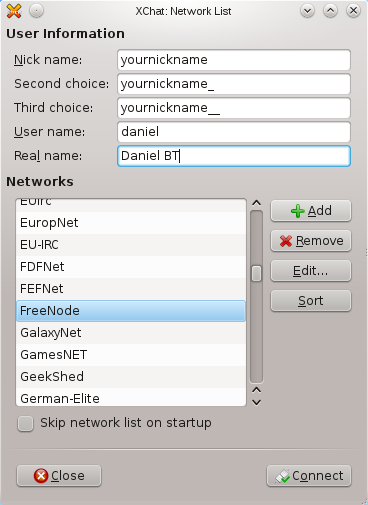
- 输入您选择的
昵称、姓名和真实姓名。 - 选择
FreeNode然后编辑。 - 输入您的昵称。
访问 如何注册您的昵称。 - 在编辑过程中,您将看到窗口
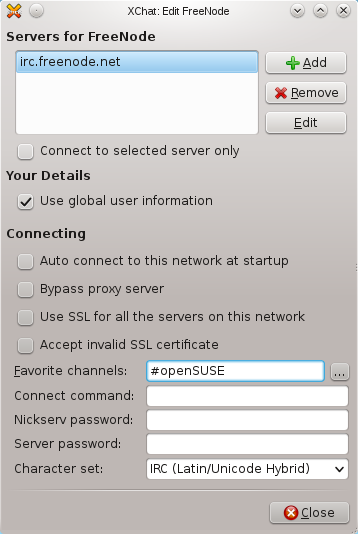
您可以在其中添加您最喜欢的频道,即您经常访问的频道。
按“连接”按钮,您就已连接到 IRC Freenode 服务器。
协议会议
只有在参与者同意的情况下,某些 IRC 会议才会遵循协议。我们使用它的原因是跟踪发言者的思路。
- 请注意别人的操作,不要打断。
- 如果您有疑问,请键入 “?” 并等待主席允许您发言。
- 如果您需要发言,请键入 “!” 并等待主席允许您发言。
- 如果您说完,请键入 “eof”。
- 如果您同意,请键入 “+1”。
- 如果您不同意,请键入 “-1”。
- 如果您中立,请键入 “0”。
如何在 X-Chat 中创建私有频道的登录脚本
创建登录脚本
$ cd ~/.xchat2
$ vi login-script.txt
msg chanserv invite #private-channel
join #private-channel
在 X-Chat 中使用以下信息
- IRC 服务器:irc.freenode.net
- 要加入的频道:#private-channel
- 连接命令:load -e ~/.xchat2/login-script.txt
- 服务器密码:{您的密码}
在哪里可以找到 openSUSE IRC 频道的列表?
请参阅 openSUSE IRC 列表。
替代方案
- http://webchat.freenode.net/ (无需额外软件)
- Chatzilla,Firefox 的一个插件
- 一个 流行的 Linux 软件 列表