SDB:使用指纹认证
本文档介绍了在 openSUSE 上配置和使用指纹读器的相关信息
背景信息
借助 ThinkFinger 驱动程序,openSUSE 支持某些 IBM 和 Lenovo Thinkpad 笔记本电脑中包含的 UPEK/SGS Thomson Microelectronics 指纹读卡器。相同的指纹读卡器也可以在其他笔记本电脑中找到,或者作为独立设备或内置于某些 USB 键盘中。有关更多详细信息,请参阅 Thinkfinger README 和 fprint 文档。如果您的系统包含指纹读卡器,您可以使用生物识别认证,以及通过登录和密码进行的标准认证。在注册了指纹后,用户可以通过在指纹读卡器上滑动手指或输入密码来登录系统。
如果硬件检查检测到与您的笔记本电脑集成(或连接到您的系统)的指纹读卡器,则会自动安装软件包
libthinkfinger 和 pam_thinkfinger,或 fprintd 和 fprintd_pam。支持的应用程序和操作
PAM 模块 pam_thinkfinger 支持以下应用程序和操作的指纹用户身份验证(尽管您在所有情况下可能不会被提示滑动手指)
- 登录 GDM 或登录 shell
- 解锁 GNOME 桌面上的屏幕
- 启动 YaST 和 YaST 模块
- 使用
root权限启动应用程序:sudo或gnomesu - 使用
su或su-username切换到不同的用户身份
使用 Gnome 设置管理指纹
步骤:注册指纹
- 在 Gnome 设置中,单击详细信息+用户以打开
用户对话框。将显示系统中用户或组的列表。
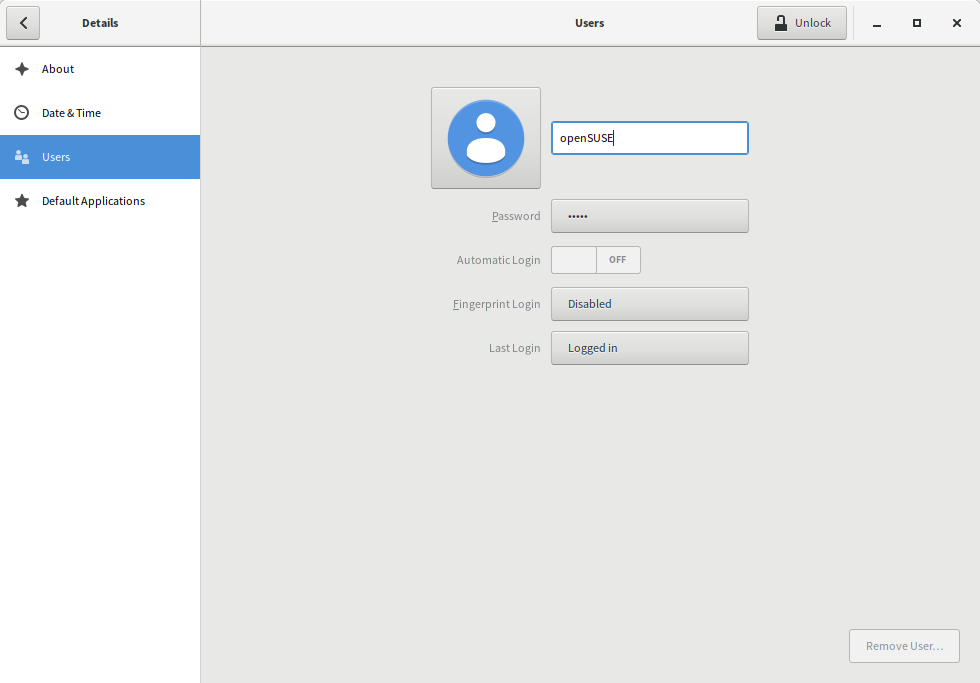
- 选择您要注册指纹的用户,然后单击标有
指纹登录的按钮。 - 在新弹出窗口中,选择您要保存的手指,然后单击
下一步。
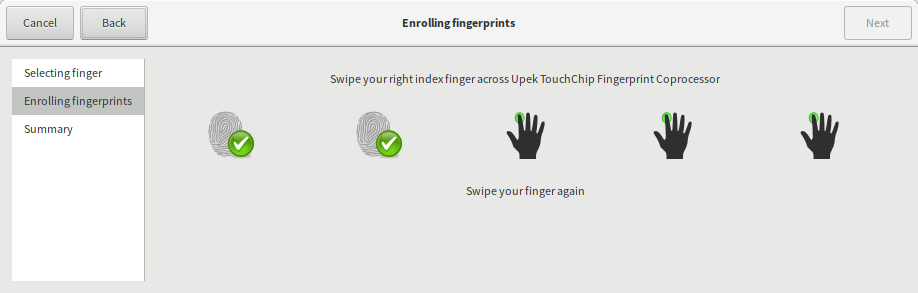
- 弹出窗口提示用户滑动手指,直到收集到五个可读的指纹。
- 成功获取指纹后,单击接受以关闭
指纹配置对话框和用户对话框。 - 如果您还想使用指纹认证来启动 YaST 或 YaST 模块,您还需要为
root注册指纹。为此,请转到描述命令行说明的部分,并以 root 用户身份执行它们。
您可以按与之前添加指纹时使用的相同按钮删除 Gnome 中的指纹。
故障排除:无法写入 PAM 设置
要修复此错误,请以超级用户身份登录并执行以下操作
 cd /etc/pam.d
 mv common-auth common-auth-old
 ln -s common-auth-pc common-auth
在 KDE 中管理指纹
从 Plasma 5.24 开始,KDE 提供了一个用于注册指纹的 GUI
步骤:在 KDE 中注册指纹
- 在 KDE 系统设置中,选择用户。将显示此系统上的用户列表。选择您要注册指纹的帐户。
选择“配置指纹认证”
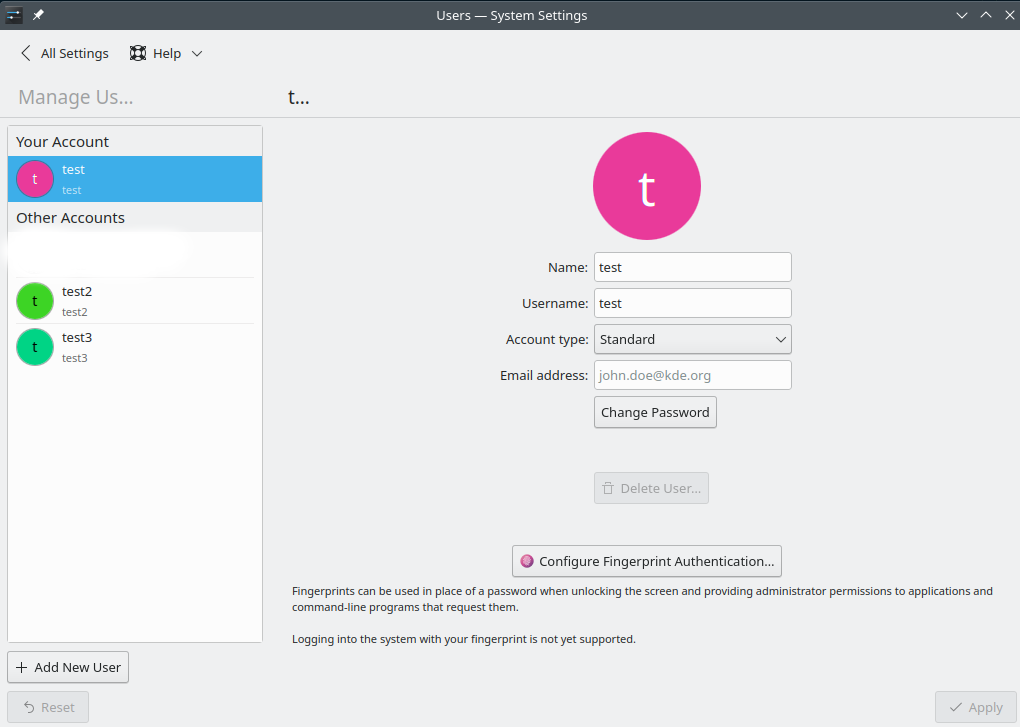
- 选择您要注册的手指并按照说明操作。注意:建议注册双手的手指

为指纹认证准备窗口管理器
注册指纹后,您可以准备系统以使用指纹进行身份验证。为了使用指纹,如果您的系统具有 pam-config,您可能只需要运行
sudo pam-config --update --fprintd
否则,对于 sddm,将以下内容添加到 /etc/pam.d/sddm,紧接在
 #%PAM-1.0
 auth    [success=1 new_authtok_reqd=1 default=ignore]   pam_unix.so try_first_pass likeauth nullok
 auth    sufficient      pam_fprintd.so
为了使用 KDE 的锁屏进行指纹身份验证,请在 /etc/pam.d/kde 中创建文件,并包含以下行
 auth 			sufficient  	pam_unix.so try_first_pass likeauth nullok
 auth 			sufficient  	pam_fprintd.so
在锁屏上按“Enter”后,系统会要求您使用指纹扫描仪解锁屏幕。
如果您发现
/etc/pam.d/{sddm,kde,*} 丢失,请不要惊慌!这些文件已移动到 /usr/lib/pam.d/,您可以并且应该将它们复制到 /etc/pam.d 并进行更改。使用 fprintd 管理指纹
步骤:注册指纹
- 打开 shell 并以
root身份登录。 - 要为特定用户注册指纹,请输入
fprintd-enroll
fprintd 提示用户滑动手指,直到收集到三个可读的指纹。
- 如果您还想使用指纹认证来启动 YaST 或 YaST 模块,在 GNOME 控制中心,您还需要为
root注册指纹。 - 让用户滑动手指。
fprintd将指纹与为此用户存储的指纹进行比较,并提供匹配的指纹的消息。
一旦用户的指纹成功注册,用户就可以选择使用指纹或密码来验证上述操作和应用程序。
步骤:验证或删除指纹
- 打开 shell 并以
root身份登录。 - 要验证特定用户的现有指纹,请运行以下命令
fprintd-verify
- 让用户滑动手指。
fprintd将指纹与为此用户存储的指纹进行比较,并提供匹配的指纹的消息。 - 要删除用户的指纹,请运行以下命令
fprintd-delete
步骤:进行测试运行
- 在 shell 中,运行
fprintd-enroll
- 您可以使用以下命令查看已注册的指纹
fprintd-list
- 要验证指纹,请运行
fprintd-verify
更多信息
- 在 http://thinkfinger.sourceforge.net/ 和 https://www.freedesktop.org/wiki/Software/fprint/ 上找到项目的首页
- 有关更多技术详细信息,请参阅您已安装系统中的
/usr/share/doc/packages/libthinkfinger/README。 pam_thinkfinger和fprint也提供了 man 手册页。