SDB:SSH tunnels from Microsoft Windows
本文介绍如何从 Microsoft® Windows® 使用 SSH 隧道。
所需软件
- Putty
- 一个免费的 Windows telnet/ssh 客户端。这里提供的示例基于版本 0.53。Putty 可以从 Putty 主页 下载。下载后,使用所有默认选项安装软件。
注意:您也可以通过安装 Cygwin 在 Windows 命令行中使用 SSH。
Putty 通用参数
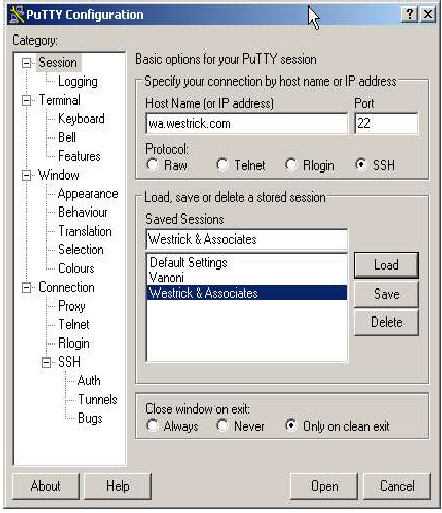
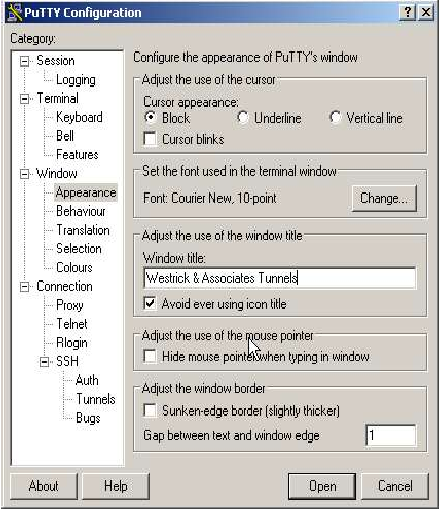
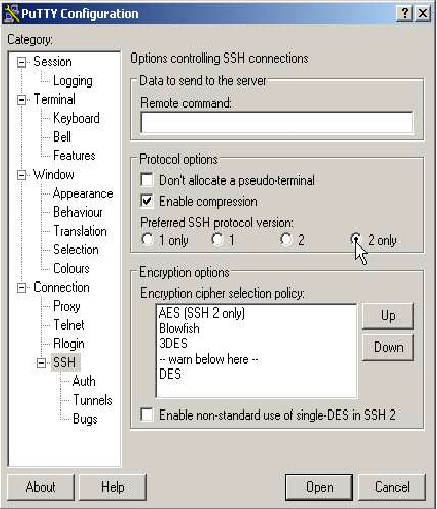
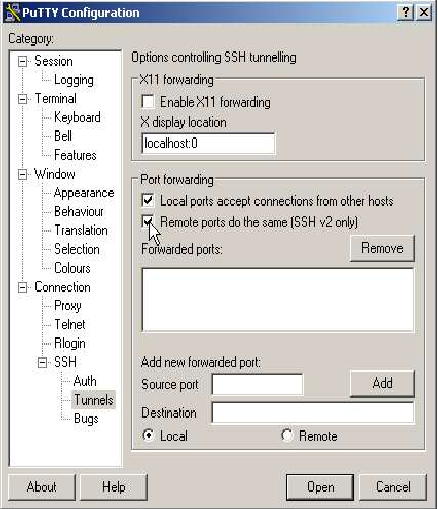
安装后,可以按如下方式配置 putty
双击 Putty 图标

|
会话
|
|
窗口外观
|
|
SSH
|
|
SSH 隧道
|
|
会话(再次保存!)
|
示例隧道
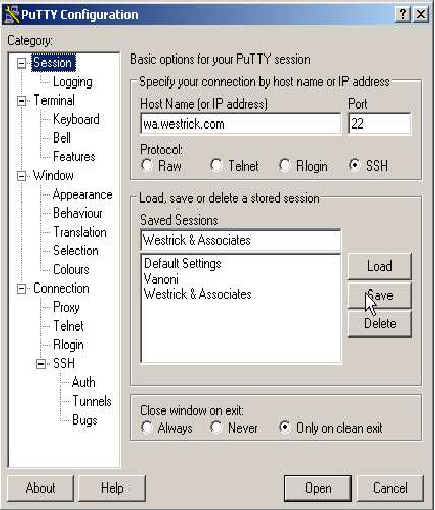
在这里我们将定义实际的隧道。为此,我们将定义 2 个示例隧道。
第一个隧道
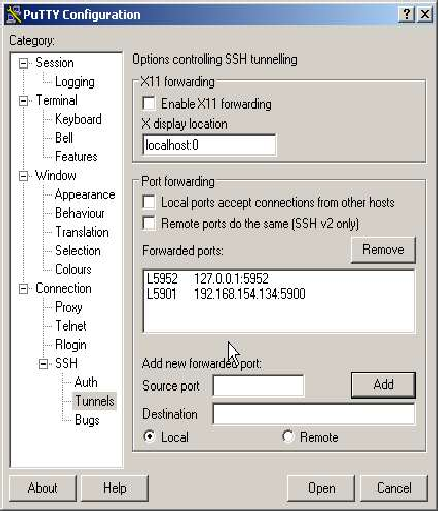
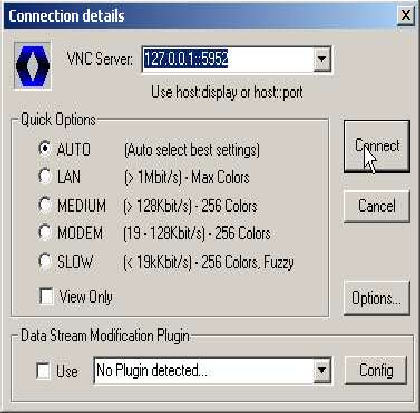
第一个连接会将您 PC 上的(本地)端口与服务器上的端口连接起来。服务器上的端口用于允许 VNC 连接到服务器,因此这将允许您通过加密、压缩的隧道登录到远程服务器!我们将使用的本地端口是 5952,我们将将其连接到服务器机器上的相同端口。为此,我们输入本地端口 5952。远程值是连接到隧道远程端的“machine:port”地址。注意:此处指定的地址用于隧道的远程侧,因此这里的 'localhost' 指的是服务器,而不是您的机器!localhost 的地址是 127.0.0.1,因此我们第一个连接的“远程”值是 127.0.0.1:5952。
第二个隧道
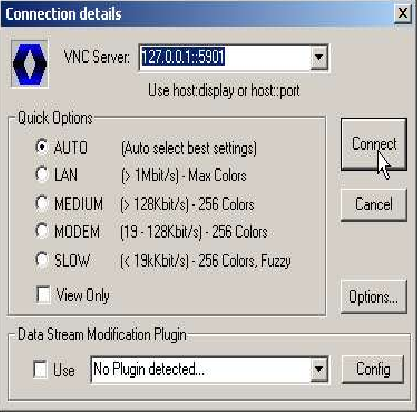
对于我们的第二个示例,我们将本地端口 5901 连接到服务器后面的另一台 Windows 机器。该机器是 192.168.154.134,并且正在端口 5900 上运行 VNC。这里的远程值是 192.168.154.134:5900
摘要
| 描述 | 本地端口 | 远程 IP | 远程端口 |
|---|---|---|---|
| 连接到服务器上的 VNC | 5952 | 127.0.0.1 | 5952 |
| 服务器后面的 Windows PC | 5901 | 192.168.154.134 | 5900 |
配置隧道
|
SSH 隧道
第一个隧道
第二个隧道
|
|
|
|
启动隧道
我们将启动隧道以便可以使用/测试它们……首先是手动方法……
 > |
双击 Putty 图标
|
|
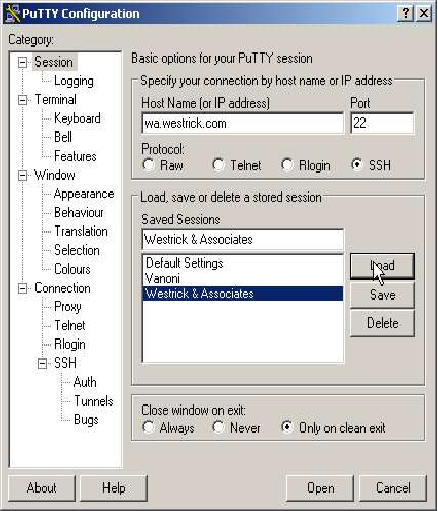
加载保存的会话
|
|
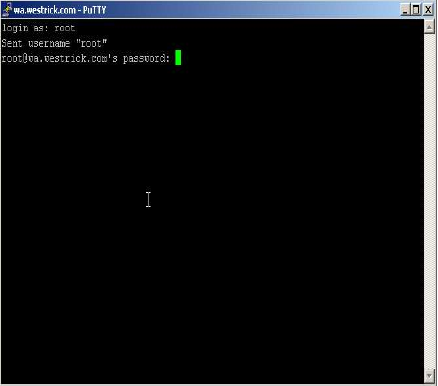
登录
|
关闭隧道
要关闭隧道,只需在“PUTTY”窗口中输入“exit”,或者另选一种方法,关闭窗口!
创建桌面快捷方式
|
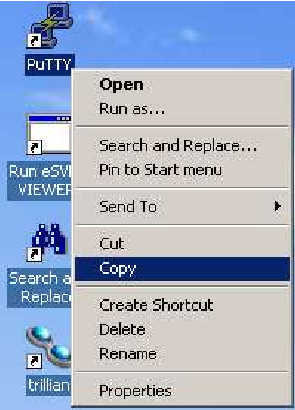
复制 Putty 图标
|
|
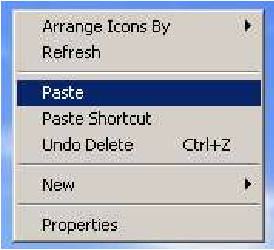
粘贴到桌面
|
|
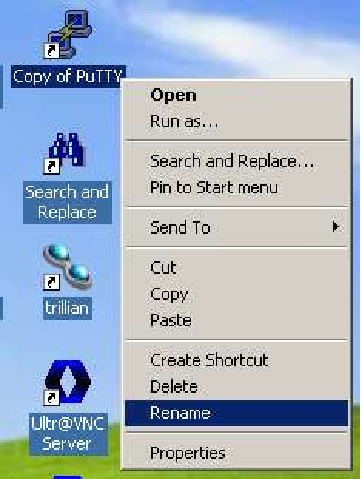
重命名 Putty 的副本
|

|
输入新名称
|
|
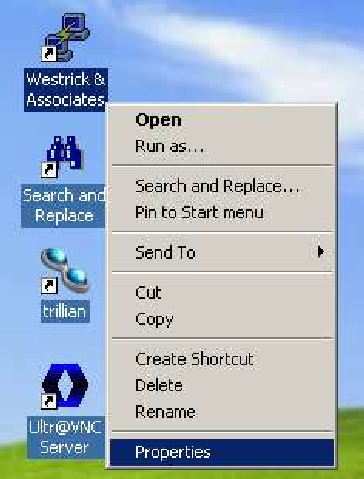
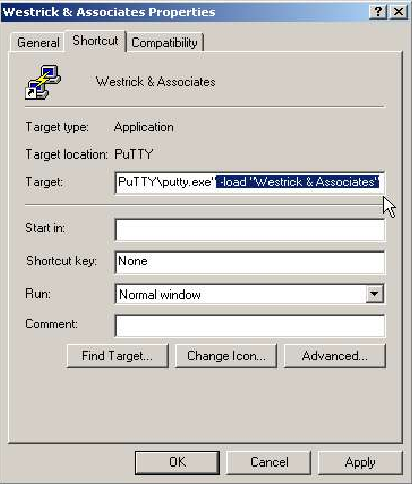
打开属性对话框
|
|
修改快捷方式
|
使用隧道
当然,我只能解释如何使用我们上面设置的示例隧道。两个隧道都用于 VNC 连接。
启动隧道 首先,您需要通过双击准备好的“Westrick & Associates”图标并登录到服务器来“启动”隧道。
| [[Image:{{{2}}}|200px|link=]] |
第一个隧道 |
 > |
双击 VncViewer 图标(在本例中为 UltraVnc)
|
|
|
| [[Image:{{{2}}}|200px|link=]] |
第二个隧道 |
> |
双击 VncViewer 图标(在本例中为 UltraVnc)
|
|
|
测试和调试隧道
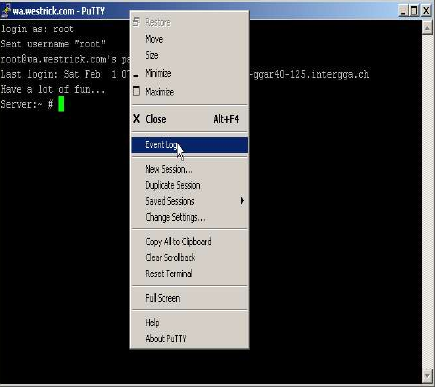
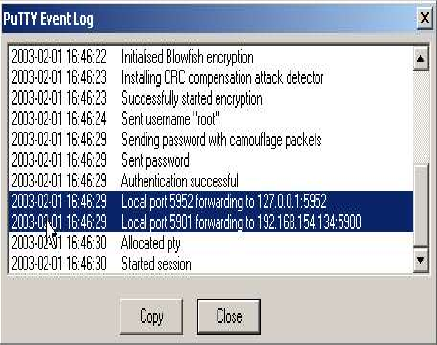
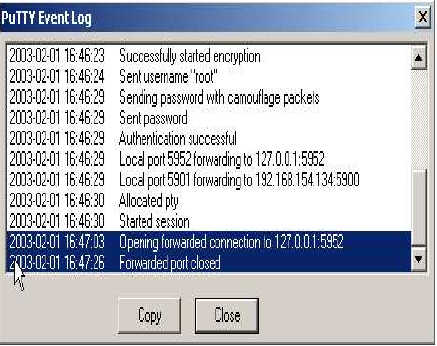
Putty 提供了一个“事件日志”,该日志对于检查隧道和/或调试隧道问题非常有用。可以通过以下方式访问此功能
|
|
|
|
|
当访问隧道时,会向此窗口添加一行,如右侧的倒数第二行所示 当关闭连接时,会向事件日志添加一行,如最后一行所示。
|
结论
在遵循本文档后,您应该能够从 M$ Windows 机器使用 putty 设置 SSH 隧道。
我们已经看到,在开始定义隧道之前,您必须确切知道您想要隧道传输什么,并且您需要运行 SSH 且在该机器上具有有效帐户的服务器的地址。
这通常是这项工作的更困难部分,因此在开始之前进行一些文档记录会有所帮助。我从类似这样的内容开始
- 服务器
- wa.westrick.com
- 用户名
- secret
- 密码
- 更机密
| 描述 | 本地端口 | 远程 IP | 远程端口 |
|---|---|---|---|
| 连接到服务器上的 VNC | 5952 | 127.0.0.1 | 5952 |
| 服务器后面的 Windows PC | 5901 | 192.168.154.134 | 5900 |
我希望我的努力能帮助到某人,并且我没有浪费时间。