SDB: 优选引导加载程序选项


情况
您正在安装 openSUSE,并且此 openSUSE 将不是磁盘上的唯一操作系统。
YaST 提供了许多选项,您不知道哪个选项是最好的。事实上,这里给出的选项并非 Linux 上通常所知的。选择它们有很好的理由,主要在 Bugs/grub(旧文章) 中有解释。
注意:这未在多磁盘安装上进行测试,而仅在具有多个分区的单个磁盘上进行测试。
流程
这里显示的过程是在运行的 openSUSE 10.3 上创建的,安装时可能存在细微的差异。
在某个时候,您将进入引导加载程序屏幕。如果需要,请进入专家模式。在右侧(在圆圈中),您会看到“引导加载程序安装”。进入那里。
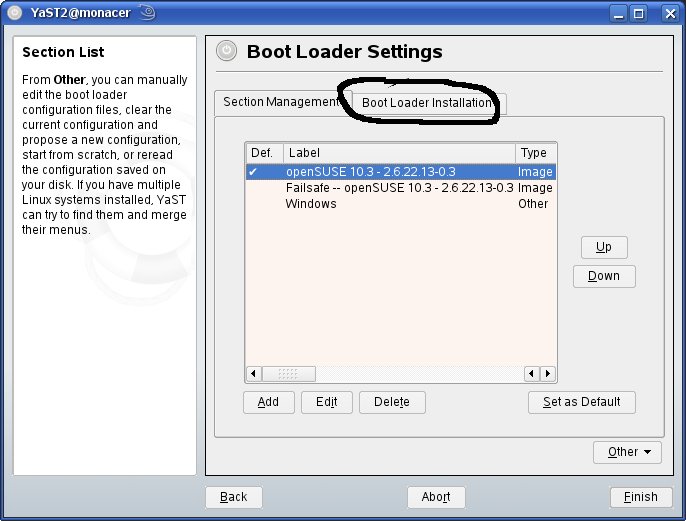
您将来到这里
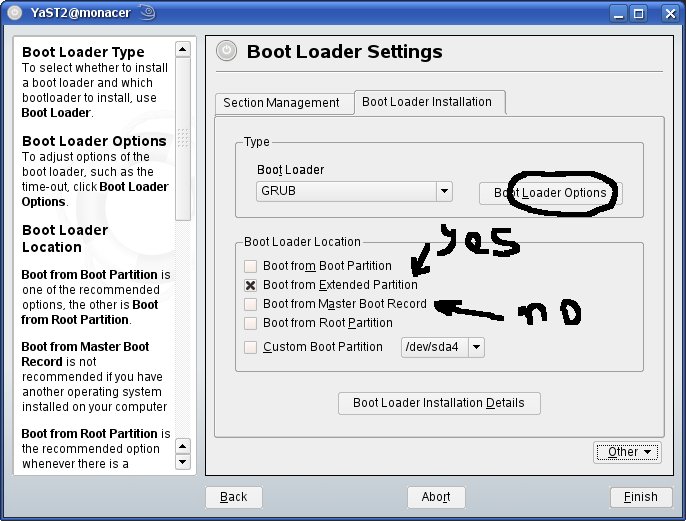
通常会选择“MBR”。不要!它不再是首选的。事实上,一个“默认”MBR 总是尝试加载由标志指示为可引导的主分区,因此最佳实践是使用此功能。YaST 会为您处理。
但是,您必须首先选择一个任何主分区来保存 GRUB “stage1”最重要的部分。当然,这不能是 Windows 分区,但任何属于 Linux 的主分区都可以(即根分区,或任何其他分区,包括扩展的假分区,如图所示。
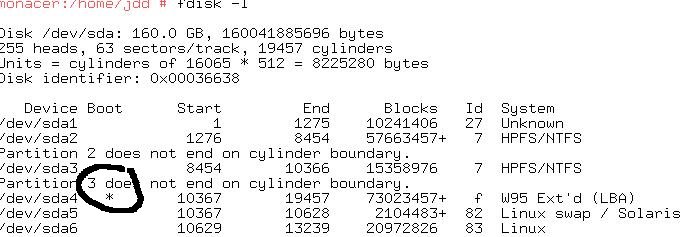
在正在运行的系统上,您可以使用
fdisk -l
来了解哪些分区是好的。只有数字 1、2、3 或 4 可用。可引导的分区用“*”标记。
转到“引导加载程序选项”。在那里您会找到两个重要的选项
- 设置活动标志…
- 写入通用引导代码
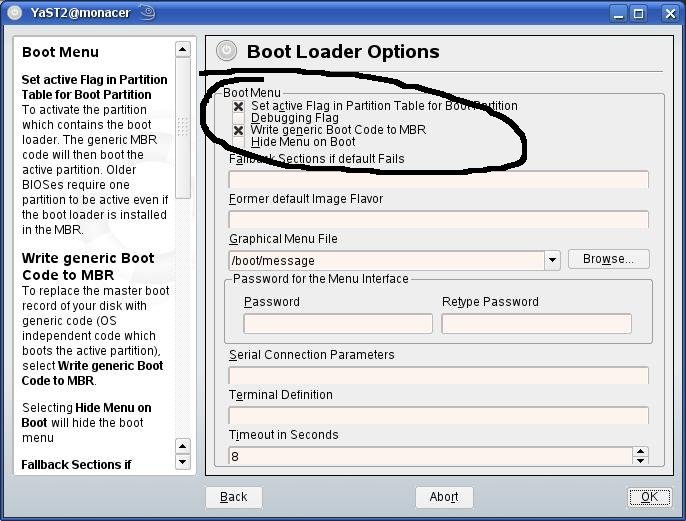
当然,激活这两个选项。
就这样了。保存。尝试重新启动(以防万一,手边保留一个 openSUSE CD/DVD,以便能够以紧急模式启动已安装的系统)。
此设置的实用性
使用此设置,即使 Windows 也可以设置您的引导菜单,例如,如果您需要重新安装 Windows。
只需使用 Windows(Windows fdisk 或磁盘管理器,具体取决于您的 Windows 版本)来设置引导分区标志(即使 Windows 也知道如何操作),您的 GRUB 菜单就会恢复…