SDB:OwnCloud



情况
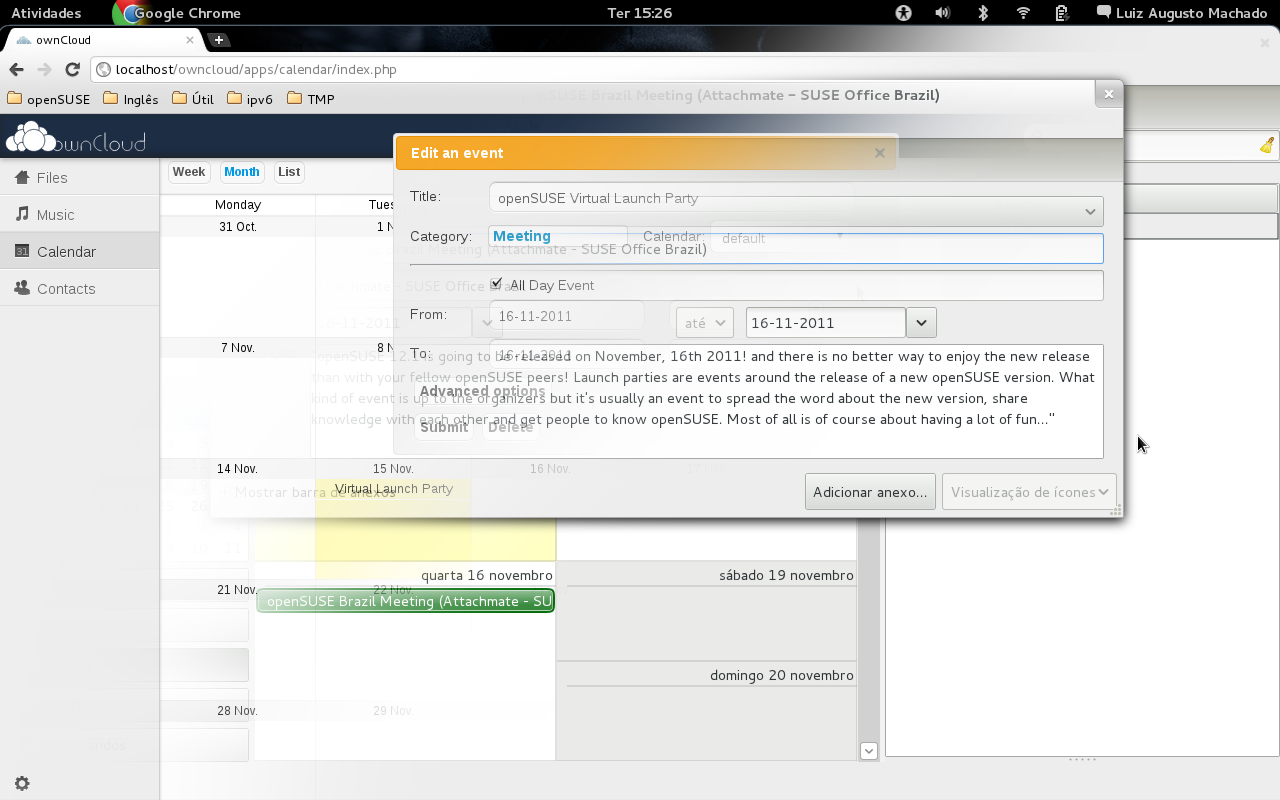
如今,计算机工作不再局限于一台机器。人们迫切需要通过各种计算机(例如台式机、笔记本电脑等)共享其数据。为此,所谓的云解决方案非常有帮助。
许多人使用 Dropbox、OneDrive、Google Drive、Facebook、Twitter 等工具或网站。然而,这些解决方案对您的隐私不利,并且您会失去对自己数据的控制权。
openSUSE 认为保护您的隐私和安全非常重要,为此的解决方案是自由软件。既能保护您的内容,又值得信赖(源代码可用且可以修改)。
ownCloud 是一款精简但功能强大的私有云软件。它运行在您的计算机上、您的家庭网络中或您的网络空间中,对要求极低。最重要的是,它允许您将文件存储在其中,并从任何可以访问网络的地点访问它。它与大多数平台(Win/Mac/Linux/大多数手机)兼容,无需安装任何东西。
但还有更多功能:ownCloud 为您提供媒体播放器、日历和联系人管理,以及桌面客户端,您可以自动执行文件备份。
如果您想测试 ownCloud,可以查看演示实例:ownCloud 演示页面
ownCloud 服务器设置
有几种选项可以轻松地设置和集成 ownCloud 与 openSUSE 发行版。
安装 ownCloud 软件包
第一个选项是安装 ownCloud rpm 软件包。有一个下载仓库托管在 download.owncloud.org。这需要 root 权限才能在机器上安装 rpm 软件包,这对于网络空间来说可能不是这种情况。
如果您是管理员,可以使用传统方式在服务器上安装 ownCloud。
openSUSE_Leap_42.3
1. 以 root 用户身份运行以下 shell 命令以信任仓库。
rpm --import https://download.owncloud.org/download/repositories/10.0/openSUSE_Leap_42.3/repodata/repomd.xml.key
2. 以 root 用户身份运行以下 shell 命令以添加仓库并刷新仓库并安装 ownCloud。
zypper addrepo http://download.owncloud.org/download/repositories/10.0/openSUSE_Leap_42.3/ce:10.0.repo
zypper refresh
zypper install owncloud-files
3. 登录并使用 ownCloud。
openSUSE_Leap_42.2
1. 以 root 用户身份运行以下 shell 命令以信任仓库。
rpm --import https://download.owncloud.org/download/repositories/10.0/openSUSE_Leap_42.2/repodata/repomd.xml.key
2. 以 root 用户身份运行以下 shell 命令以添加仓库并刷新仓库并安装 ownCloud。zypper addrepo http://download.owncloud.org/download/repositories/10.0/openSUSE_Leap_42.2/ce:10.0.repo
zypper refresh
zypper install owncloud-files
3. 登录并使用 ownCloud。
openSUSE_Leap_42.1
1. 以 root 用户身份运行以下 shell 命令以信任仓库。
rpm --import https://download.owncloud.org/download/repositories/stable/openSUSE_Leap_42.1/repodata/repomd.xml.key
2. 以 root 用户身份运行以下 shell 命令以添加仓库并刷新仓库。
zypper addrepo http://download.owncloud.org/download/repositories/stable/openSUSE_Leap_42.1/ce:stable.repo
zypper refresh
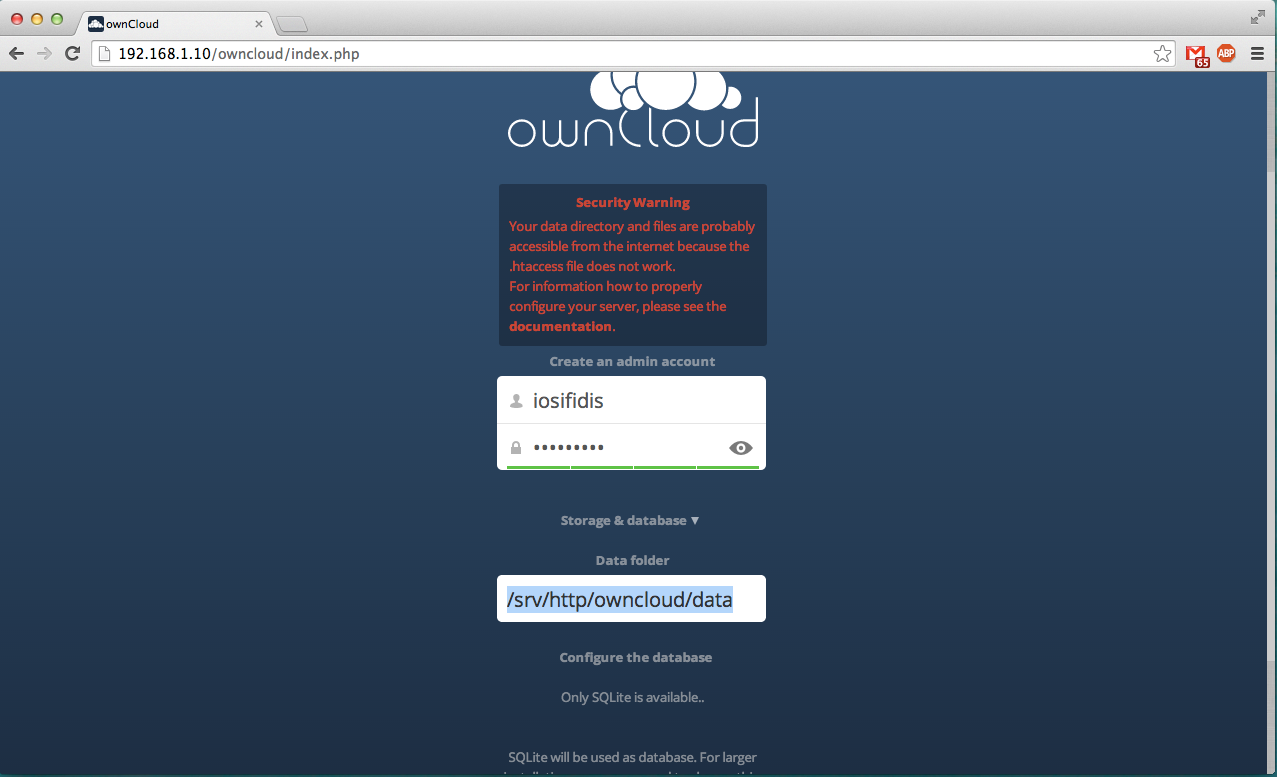
3. 安装 ownCloud(小心您需要先安装 LAMP 并更改文件的权限)。
zypper install owncloud
4. 打开 http://serverIP/owncloud 以安装您的实例。小心创建另一个具有适当权限的文件夹以保存您的数据。
5. 登录并使用 ownCloud。
从源代码安装
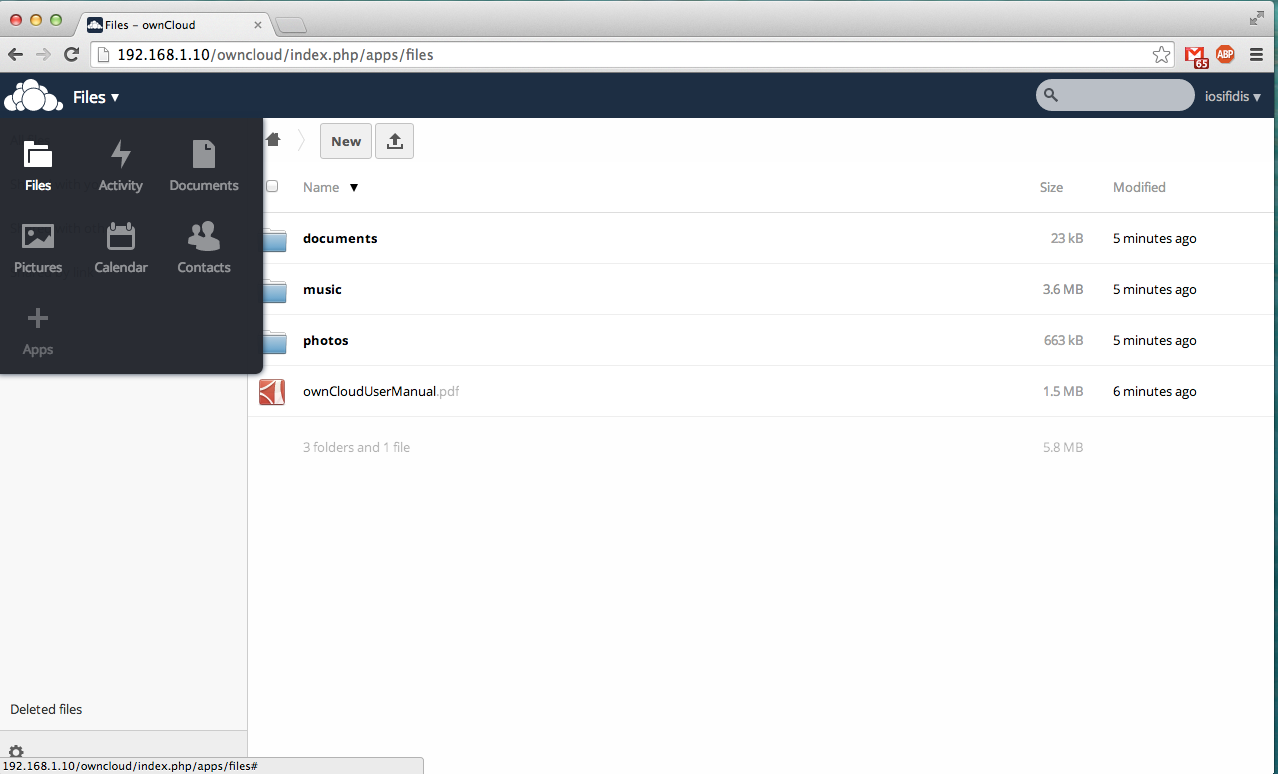
在 ownCloud 项目的主页上,有最新稳定版本的 tarball 可供 下载。基本上,它们必须被提取到 web 服务器可访问的目录中。请参阅 上游安装说明,获取有关安装和配置的详细信息。
从 ownCloud-in-a-box 镜像运行
在 SUSE Gallery 网站 上,您可以找到 ownCloud-in-a-box,这是一个预构建和配置好的设备。您可以在硬件上安装它,或在 VM 中运行它,甚至将其直接部署到 Amazon EC2(如果您愿意)。访问 ownCloud-in-a-box 页面,了解更多信息。
openSUSE 软件搜索
您可以查看页面 openSUSE 软件搜索。请使用社区仓库以安装和更新最新的 ownCloud 版本。还有适用于其他发行版的软件包。
ownCloud 客户端设置
ownCloud 具有适用于所有操作系统、发行版和移动设备的客户端。您可以在 安装页面 上找到所有内容。
桌面环境集成
GNOME
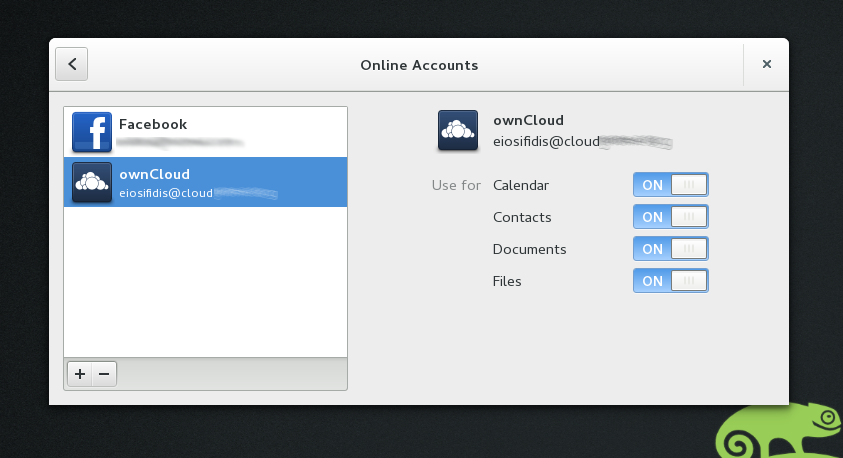
1. 在在线帐户中插入您的服务器地址、用户名和密码。指定本地同步文件夹。
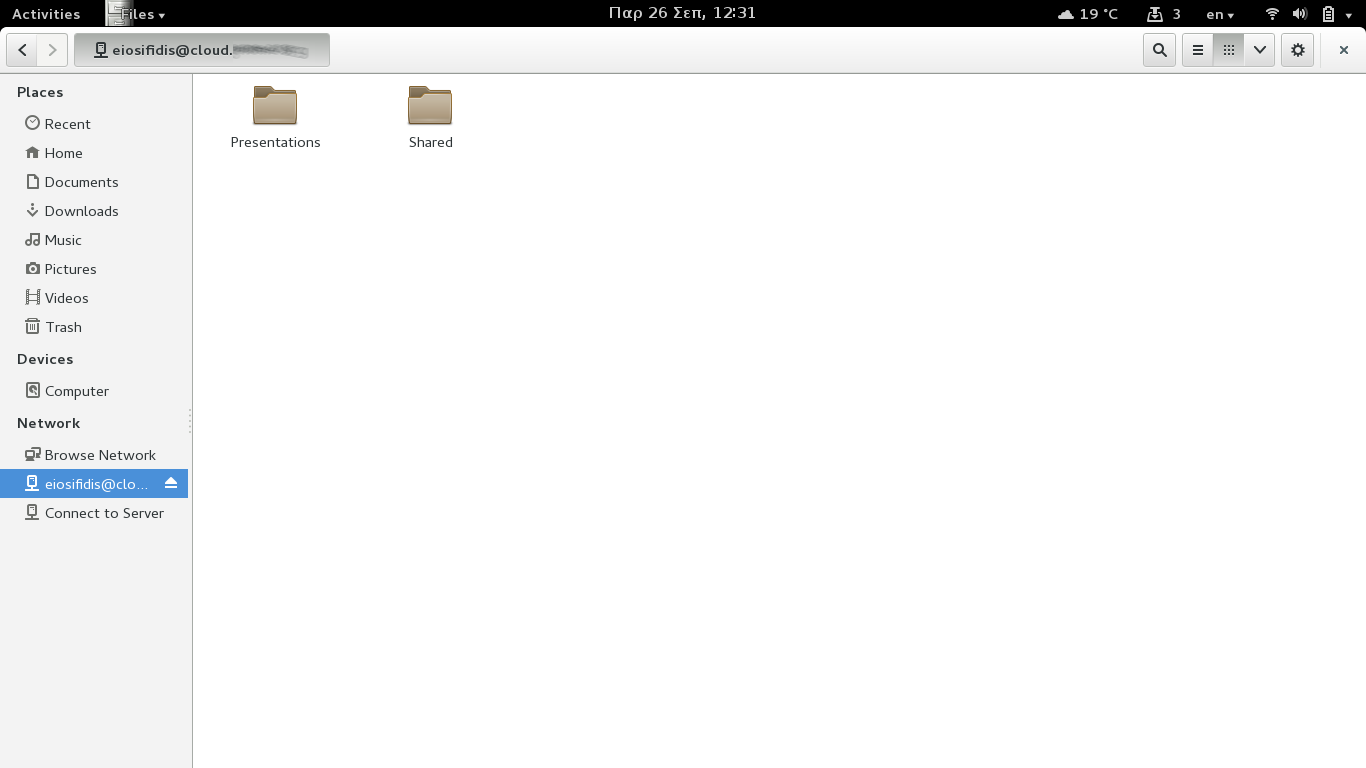
2. 打开您的文件管理器,检查帮助 -> 关于页面,如果它是 Nautilus、Nemo、Caja(或 KDE5 中的 Dolphin,见下文)。对于这些文件管理器,通过插件提供 shell 集成。Shell 集成功能为每个文件或文件夹添加小的叠加图标,显示同步状态。它还在上下文菜单(文件右键单击)中添加额外的条目,例如“通过 ownCloud 与... [用户] 共享”。
3. 对于 shell 集成,有适用于 nautilus、nemo 或 caja 的插件,选择适用于您的插件。
 zypper install owncloud-client-nautilus
 zypper install owncloud-client-nemo
 zypper install owncloud-client-caja
您需要在重启/重新加载文件管理器后才能使集成生效。
Edit-> Plugins -> ... make changes ... -> [Restart]
KDE Plasma
Plasma 5 中有一个全局帐户设置。在旧版本的 KDE Plasma 中,您可以使用 软件包 owncloud-client-dolphin 进行 Dolphin 集成,或通过 WebDAV 访问您的文件。为此,请在 Web 界面中单击左下角的齿轮,找到 WebDAV 链接。
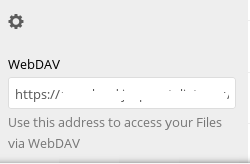
然后,您可以在 Dolphin 的地址栏中输入此地址(快捷键为 CTRL-L,就像在 Web 浏览器中一样。单击当前位置也会获得文本输入字段)。将 https 替换为 webdav

然后您就可以访问您的文件了!
注意:KMail 具有“外部云存储”支持,其中包括 WebDAV。不幸的是,这不能很好地与 ownCloud 配合使用,因为它不会生成可以共享的链接:链接需要您的用户凭据。
桌面客户端
有一个您可以安装的指示器。
安装桌面客户端
在您的系统上安装桌面客户端非常容易。使用一键安装。您可以在 ownCloud 客户端页面 上找到所有 openSUSE 版本仓库。

对于 openSUSE 当前版本 (42.2),您可以使用右侧的图像。
连接到 ownCloud
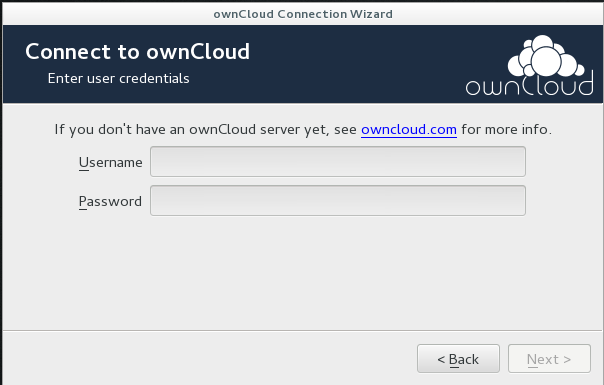
安装后,您需要添加 ownCloud URL、用户名和密码。然后,您设置要与服务器同步的文件夹。
检查状态
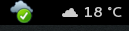
当一切同步完成后,您可以检查任务栏上的指示器。
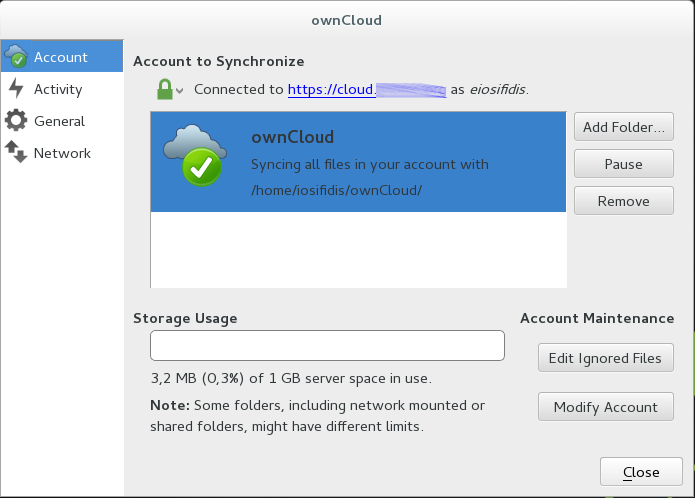
有关更多信息和设置,您可以打开窗口。
应用程序
ownCloud 附带了一些基本应用程序的安装。由于 ownCloud 是社区产品,因此有许多用户创建了一些很棒的 ownCloud 应用程序。您可以查看 ownCloud Marketplace(类似于应用商店),并下载与您的 ownCloud 版本匹配的应用程序。安装非常简单。解压缩文件并将其上传到 apps 文件夹。最后,登录并启用您刚刚上传的应用程序。