SDB:多显示器
Opensuse 11.2 及更高版本
在 Opensuse 11.2 中,SaX2 配置工具已被弃用,虽然它仍然存在,但未维护,并且可能从未来的版本中删除。
配置
Opensuse 11.2 及更高版本中的 xorg 版本*应该*能够自动检测第二个(或第三个等)显示器并将显示克隆到它们。您可以在 KDE 中通过单击应用程序菜单、搜索“显示器”、单击“显示器”应用程序,并使用“显示器”对话框定位和设置每个显示器的分辨率来检查此设置。(在 Leap 42.2 中测试过,需要 Gnome 说明)
如果这不起作用,您可以尝试 SaX2(如果它仍然存在)或 xrandr。请参阅 https://en.opensuse.net.cn/Multiple_Displays_Using_XRandR。除此之外,请在论坛上寻求帮助。
然而,有一个注意事项,即这种自动检测多个显示器似乎无法在使用专有的 NVIDIA 或 ATI 驱动程序时工作。在这种情况下,您需要使用随这些驱动程序提供的配置工具
使用 NVIDIA 专有驱动程序的系统
- 打开终端并输入以下命令
su - # this will prompt for your root user password
nvidia-settings
(nvidia-settings 程序也可以作为您的用户运行,但这样更改在注销或重新启动之间将不会保存)
- 在“X Server Display Configuration”下,单击以“Configuration:”开头的行上的“Configure...”按钮,然后选择“TwinView”
- 更改其他设置,直到您满意为止。例如,对于连接到扩展坞并使用大型 LCD 显示器的笔记本电脑。我选择了“Position:”下的“clones”。这意味着当我从扩展坞上移除笔记本电脑时,我仍然可以使用它的屏幕,因为它与较大的显示器上的屏幕相同。
- 单击“Apply”并检查事情是否按预期工作。
- 单击“Save to X Configuration File”,并在弹出的对话框中输入 /etc/X11/xorg.conf 作为路径
使用 ATI 专有驱动程序的系统
安装专有的 ATI 图形驱动程序。然后,在未连接外部显示器的情况下启动。启动到 KDE4 后,连接外部显示器。然后进入系统设置->显示和监视器(GNOME 用户应尝试输入命令 xrandr)。
您可能会看到如下显示(或类似显示)
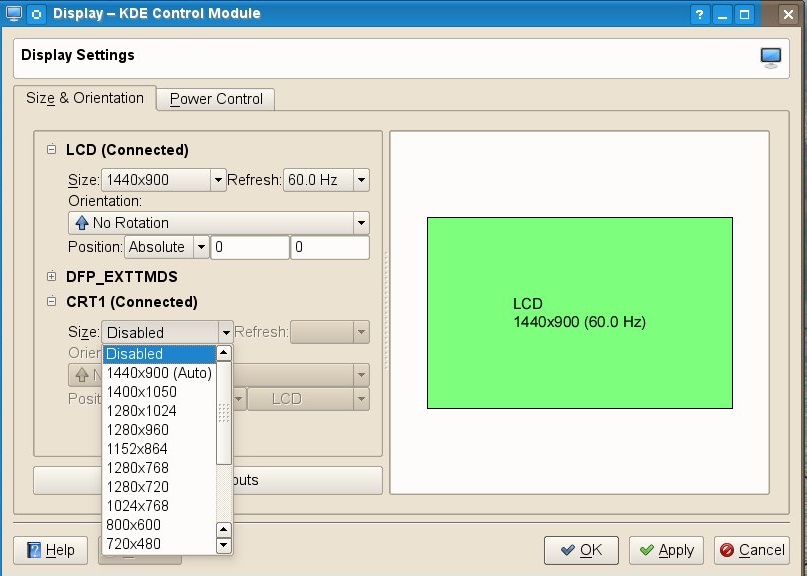
在上面的示例中,CRT1(已连接)的大小为“禁用”。在此示例中,选择了“1440x900 (自动)”。
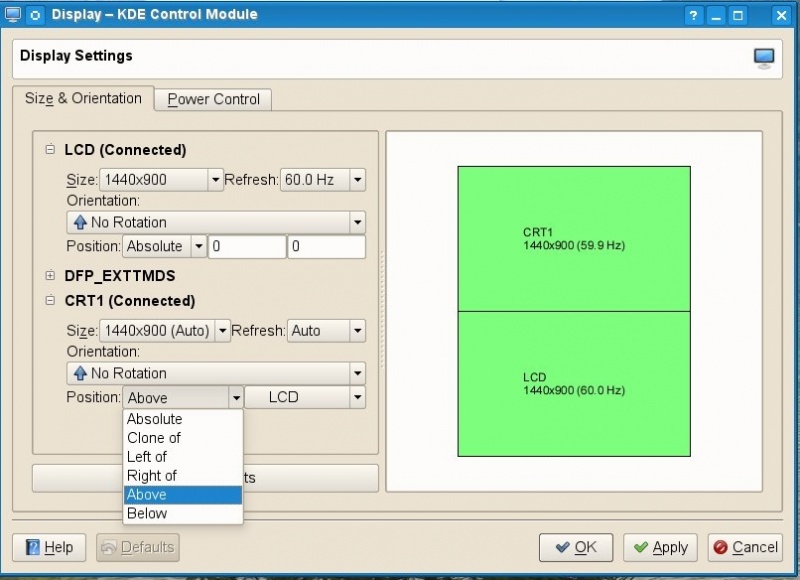
它可能会提供如下内容(例如,LCD 屏幕上方的 CRT1 屏幕)
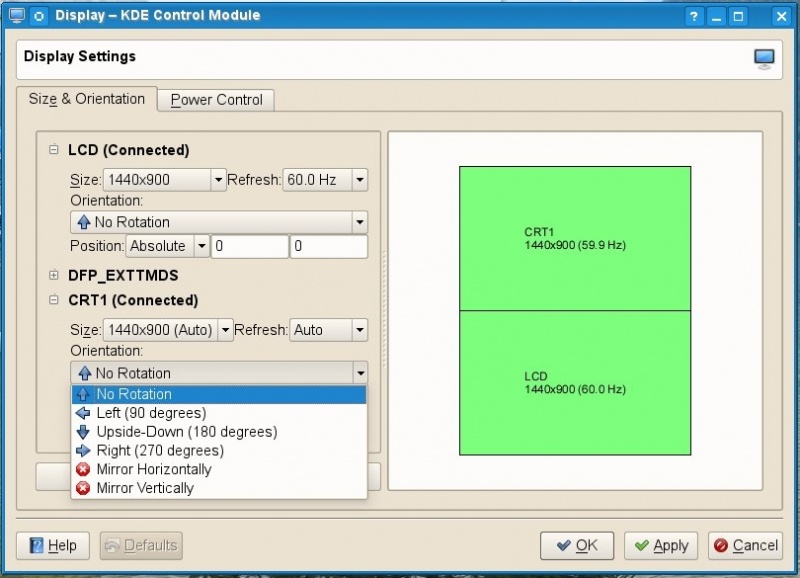
并且它可能会提供各种旋转
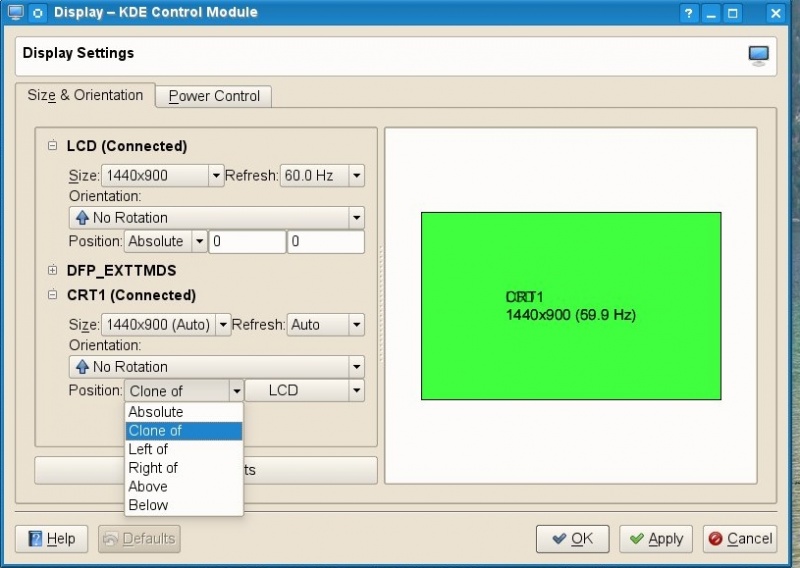
在此示例中,这是“克隆”和“无旋转”的选择
对设置满意后,选择“应用”以获得如下菜单
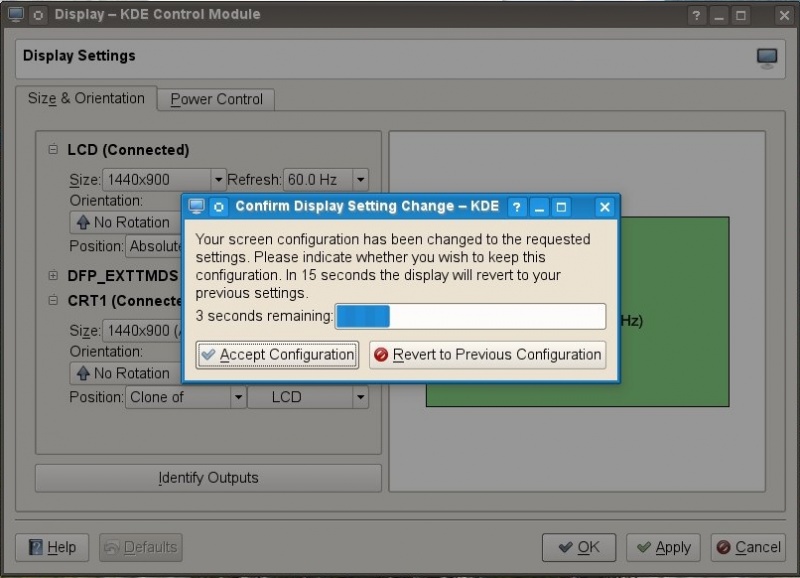
您现在应该能够成功驱动外部显示器,以及您的标称显示器。
请注意,外部显示器投影可以通过 xrandr 命令控制。例如,要停止投影,可以在终端中键入
xrandr --output CRT1 --off
或者要重新启动,可以在终端中键入
xrandr --output CRT1 --auto
使用 Intel 显卡或使用 Nouveau 驱动程序的 Nvidia 系统
在未连接外部显示器的情况下启动。启动到 KDE4 后,连接外部显示器。然后进入系统设置->显示和监视器(GNOME 用户应尝试输入命令 xrandr),并按照上面 ATI 在 KDE4 中的相同说明进行操作。
Opensuse 11.1 及更早版本
配置
要在 OpenSUSE 系统上激活多个显示器,用户需要通知 SaX2 正在使用多个显示器。这实际上是一个非常简单的过程,可以通过以下步骤完成
- 打开 SaX2(上述启用 3D 加速中的方法)
- 选中激活双头模式复选框
- 单击配置...按钮
- 配置显示器设置以满足您的需求
- 单击确定
- 再次单击确定
- 单击保存(或测试以测试新设置)
- 提示时单击是
通过双头模式可以实现多种设置(通过单击配置...按钮)。第一个选项是“克隆多头”,它会复制主设备的显示并将其复制到辅助显示器。另一个是“Xinerama 多头”。此选项使用多头设置创建一个大型显示器。“排列”选项卡允许配置屏幕的位置:L(左)、A(上方)、R(右)和 B(下方)。“L”将扩展显示放置在主显示器的左侧,“A”将扩展显示放置在主显示器的上方,依此类推。可以在右侧找到这些位置的视觉示例。
有关双头显示器的更多信息
虽然双头显示模式只能与多显示器一起使用,但虚拟桌面是使用多物理显示器的替代方案。Gnome 和 KDE 都支持虚拟桌面(在 KDE 中称为 Pager,在 Gnome 中称为工作区)。这允许用户拥有多个正在运行的桌面实例,不同的应用程序在每个实例中运行。有关虚拟桌面的概念的更多信息,请参阅以下内容
要添加分页器/工作区功能,只需完成以下操作
Gnome
- 右键单击面板
- 选择添加到面板...
- 选择工作区切换器
- 单击添加按钮
KDE
- 右键单击 Kicker
- 选择添加
- 选择Applet
- 添加Pager(.ls)
桌面效果
- 打开桌面效果
- 选择桌面选项卡
- 更改桌面列和桌面行
在虚拟桌面之间切换的常用命令是Ctrl+Alt+左箭头,以切换到左侧的桌面,以及Ctrl+Alt+右箭头,以切换到右侧的桌面。对于在主桌面(工作区 1)上方或下方的桌面,分别使用命令Ctrl+Alt+上箭头和Ctrl+Alt+下箭头来切换到这些桌面。虚拟桌面是多个物理显示设备的绝佳替代方案,可以为正常的桌面添加动态元素。可以在右侧找到 Gnome 工作区切换器的示例。
KDE-4.3 与 ATI/Intel 图形硬件
如果您的 PC 具有 ATI/Intel 图形卡和 ATI 专有驱动程序(或 openSUSE 附带的 Intel OpenGL 驱动程序),并且您通过社区存储库将 openSUSE-11.1 更新到 KDE-4.3.x(请注意 openSUSE-11.1 仅带有 KDE-4.1.3),则上述 11.1 说明是不必要的。相反,openSUSE-11.1 将具有与 openSUSE-11.2 部分中 ATI 设备相同的双头功能,您只需要插入外部显示器并键入“xrandr”。这已在 Dell Studio 1537 笔记本电脑上使用 64 位 openSUSE-11.1 和 Radeon HD3450 使用专有 ATI 图形驱动程序以及在 Fujtisu-Siemens Amilo 7400M 上使用 Intel 855GM 上成功测试过。
优点和缺点
多个物理显示设备的主要缺点之一是,理论上,图形/视频卡的资源和 VRAM(Video Random Access Memory)在两个显示器(或其他显示设备)之间分配。如果使用多头设置的系统包含高端或更高级的 GPU,则此缺点不太明显,但对于不太高级的 GPU,此更改可能会变得非常明显。[3] 由于 GPU 的输出仅被引导到一个设备,虚拟桌面可以帮助减少宝贵资源的消耗,尤其是在低端 GPU 上。
有关优点和缺点的更多信息