SDB:从 KMail 迁移到 Claws Mail
情况
您想在 openSUSE 12.1 上从 KMail 迁移到 Claws Mail。您使用一个或多个 POP3 帐户,并且拥有大量的邮件和地址簿数据,希望将其从 KMail 传输到 Claws Mail。
虽然 KMail 使用 maildir 或 mbox 格式保存邮件,但 Claws Mail 使用 MH 格式。如果您在 KMail 中使用了 mbox 格式,则可以通过 Claws Mail 插件直接导入邮件。但是,如果您的邮件大部分或全部都保存为 maildir 格式,则首先需要将其转换为 MH 格式。
与 KAddressBook 相比,Claws Mail 地址簿乍一看似乎相当基础——因为 Claws 并不想成为一个功能齐全的 PIM(个人信息管理)应用程序。但是,除了姓名和电子邮件地址外,Claws Mail 地址簿还可以存储和导入邮寄地址、电话号码或有关联系人的主页或组织的信息等数据。
流程
以下部分介绍了如何准备迁移以及如何转换和导入邮件和地址到 Claws Mail。此外,它们还提供了一些关于如何配置 Claws Mail 的实用信息,包括帐户、模板、过期规则和过滤规则(类似于您在 KMail 中了解和使用的规则)。
准备迁移
- 将您的 KAddressBook 导出为 LDIF 格式。
- 记录(或截取屏幕截图)KMail 中的帐户配置(POP3/SMTP 服务器、端口、身份验证设置)。
- 备份您的邮件
tar -cjvf <my_mail_archive.tar.bz2> ~/.kde4/share/apps/kmail/mail
- 安装 Claws Mail。
- 启动 Claws Mail。
- 使用首次运行向导,配置要使用的邮件文件夹(通常为 ~/Mail)并创建一个(第一个)邮件帐户。
- 如果您的旧邮件中有 (一些) mbox 格式的邮件,请选择配置 > 插件 > 加载(或获取更多,如果您需要先下载该插件),添加以下 Claws 插件:mailmbox.so
- 关闭 Claws Mail。
转换/导入邮件
有一些脚本可以用来将邮件从 maildir 格式转换为 MH 格式。以下两个对我来说效果很好
Maildir2MH 脚本 Shlomi Fish 的 kmail-to-claws-mail 脚本
- 将它们保存到 ~/bin 并使用以下命令使其可执行:
chmod +x ~/bin/Maildir2MH ~/bin/kmail-to-claws-mail.pl
- 在 ~/bin/kmail-to-claws-mail.pl 中,调整旧/新邮件目录的路径,即 $oldroot/$newroot。(该脚本不会覆盖您的旧邮件,而是将转换后的邮件复制到新的邮件文件夹)。
- 执行 kmail-to-claws-mail.pl 脚本
~/bin/kmail-to-claws-mail.pl
- 检查您的新邮件目录中的转换后的邮件。它应该显示所有以前的邮件,每个邮件都存储为单个文件(文件名表示其编号)。根据您以前的邮箱结构,邮件可能会被排序到子文件夹中。收件箱文件夹还将包含 3 个隐藏文件(.claws_cache、.claws_mark 和 .mh_sequences),这些文件尚未存在于子文件夹中。
- 启动 Claws Mail。最初,它只会显示位于您的旧收件箱中的消息。
- 要使任何子文件夹出现在 Claws 中,请右键单击文件夹列表顶部的条目(如果您使用 POP3 帐户,通常为“Mail (MH)”)并选择“搜索新文件夹”。Claws 现在将为子文件夹创建隐藏文件,并在左侧的文件夹列表中显示所有子文件夹。
- 如果您的旧邮件文件夹中有 mbox 格式的文件夹,请按以下方式导入它们
- 从 Claws 菜单中,选择文件 > 导入 mbox 文件。
- 在打开的对话框中,指定 mbox 文件的位置和 Claws Mail 中的目标文件夹。
- 单击“确定”以开始导入。
导入联系人地址
与 KAddressbook 相比,Claws 地址簿乍一看似乎有些稀疏。默认情况下,它只会显示一个人的姓名和电子邮件地址。但它还支持 vCards、JPilot 和 LDAP 服务器,以及将地址排序到多个地址簿文件。
- 使用 SHIFT+CTRL+A(或在 Claws 菜单中选择工具 > 地址簿)打开 Claws Mail 地址簿。
- 在导入旧地址之前,请检查 Claws 地址簿中已经定义了哪些属性(和/或定义自定义属性)
- 在地址簿中,选择工具 > 编辑自定义属性以查看默认属性列表。
- 要添加新的属性(例如,用于办公室网址、家庭街道、家庭邮编等),请输入“新属性名称”并单击“添加”。
- 添加完所有需要的属性后,使用“确定”确认更改。
- 要导入旧地址,请单击工具 > 导入 LDIF 文件。
- 在打开的对话框中,输入地址簿的名称并指定 LDIF 文件的路径。
- 单击“下一步”。现在您需要指定要将哪些 LDIF 字段名称映射到 Claws 地址簿中的哪些属性
- 从“LDIF 字段名称”列表中选择一个条目,输入要映射到该字段名称的“属性”,激活“选择用于导入”并单击“修改”。映射将出现在列表中。
- 对您要导入并映射到属性的所有字段重复该步骤。
- 要开始导入过程,请单击“继续”。Claws 显示新创建的地址簿。
配置 Claws Mail
Claws Mail 允许您配置多个帐户(用于 IMAP/POP3)和多个 MH 邮件箱。可以将相同的邮件箱用于多个帐户。
帐户和 MH 邮件箱
- 要在 Claws 中添加帐户:选择配置 > 编辑帐户。
- 要添加另一个 MH 邮件箱:选择文件 > 添加邮件箱。
- 对于每个帐户,定义用于接收邮件(收件箱)、发送邮件(已发送)、删除邮件(垃圾箱)、草稿邮件(草稿)和排队邮件(队列)的文件夹。但是,这些选项的配置位置并不相同
- 收件箱通过帐户首选项 > 接收 > 默认收件箱进行配置。
- 所有其他文件夹可以通过帐户首选项 > 高级 > 将已发送|已排队|草稿|已删除的消息放入...进行配置
- 如果您想为多个帐户使用相同的 MH 邮件箱,请为多个帐户配置相同的文件夹。
模板
从 KMail 迁移而来,Claws 模板概念一开始可能会有些令人困惑,因为模板可以根据您想要使用的不同方式定义在不同的位置。但是,一旦您找到了最适合您需求的设置,这个概念就非常强大
- 通用模板可以通过配置 > 模板进行定义。在撰写或回复/转发邮件时,可以通过在撰写消息窗口中选择工具 > 模板来在这些模板之间切换。
- 特定帐户的模板可以通过帐户首选项 > 模板进行定义。
- 特定文件夹的模板:右键单击相应的文件夹并选择属性 > 模板。这些模板可以传递到子文件夹。
自动过期旧邮件
要在 Claws Mail 中自动删除 (子) 文件夹中的旧邮件(如在 KMail 中一样),请使用 Claws Mail 中的处理规则
- 右键单击 (子) 文件夹并选择“处理”。在打开的对话框中
- 输入处理规则的名称,例如
expiry
- 定义一个条件,例如
age_greater 30
- 定义如果该条件为真要执行的操作,例如
delete
- 输入处理规则的名称,例如
- 单击“添加”以添加处理规则。
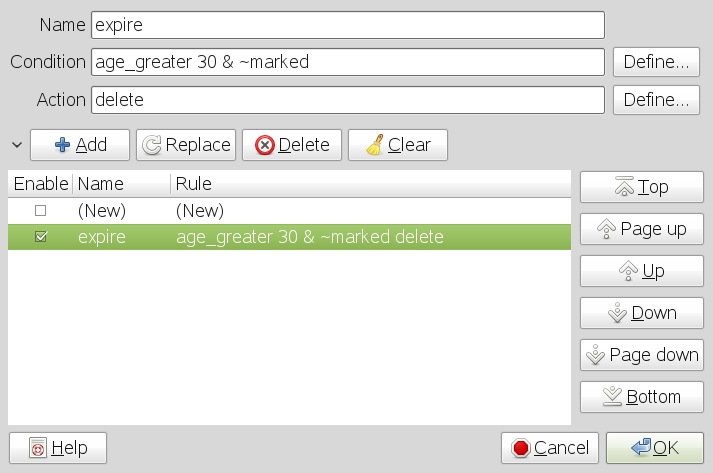
您还可以在过滤设置中定义类似的操作,但您无法将它们分配给特定的邮件 (子) 文件夹。
过滤邮件
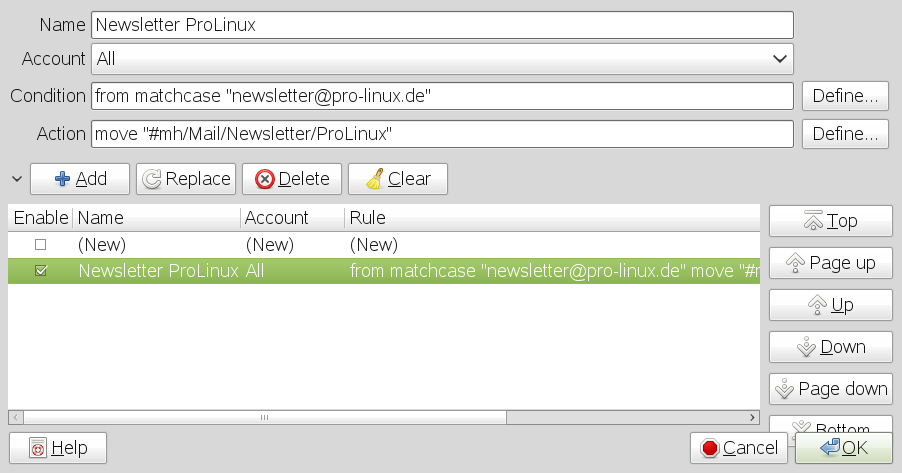
- 要定义 Claws Mail 中的邮件过滤规则,请选择配置 > 过滤。
- 在打开的对话框中
- 输入过滤规则的名称。
- 选择应应用该过滤器的帐户。
- 定义一个条件。
- 定义如果该条件为真要执行的操作。
- 单击“添加”以添加新的过滤规则。