SDB:在 Virtualbox 上安装客户操作系统
本文档描述了如何从 ISO 镜像 文件在 VirtualBox 中安装客户操作系统



要求
- 在支持的主机操作系统上运行的 VirtualBox(在本例中为 openSUSE 11.2)
- 所需客户操作系统的 ISO 镜像
操作指南
设置新的虚拟机
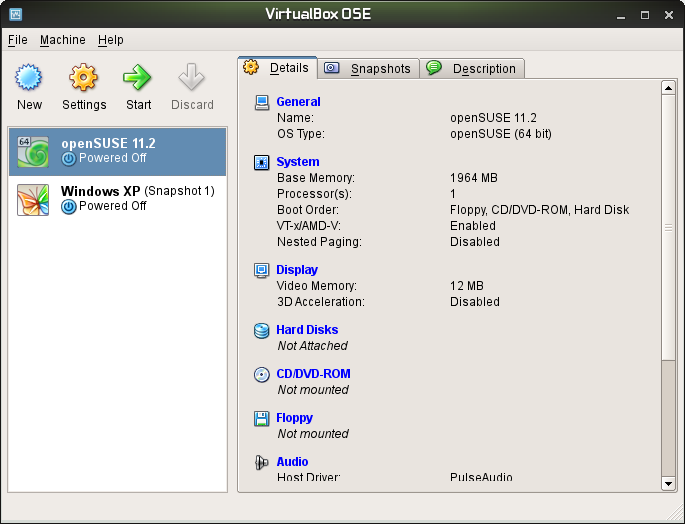
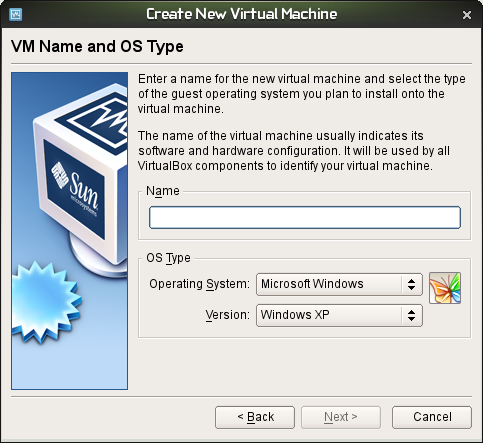
- 打开 VirtualBox 并单击“新建”按钮,然后单击“下一步”,然后输入虚拟机的名称。
- 然后从各自的下拉菜单中选择正确的操作系统类型和版本,然后单击“下一步”。
- 选择将分配给客户操作系统的内存量。

警告:为主机操作系统本身保留足够的内存
- 选择“创建新的硬盘”并单击下一步,将弹出一个新的向导。
- 按照向导选择“动态扩展存储”或“固定大小存储”
- 选择其初始大小。然后单击“完成”按钮。
- 单击“下一步”按钮,然后单击“完成”按钮。
- 在 VirtualBox 主界面中选择您新创建的虚拟机,然后单击“启动”。
- 将弹出“首次运行向导”。
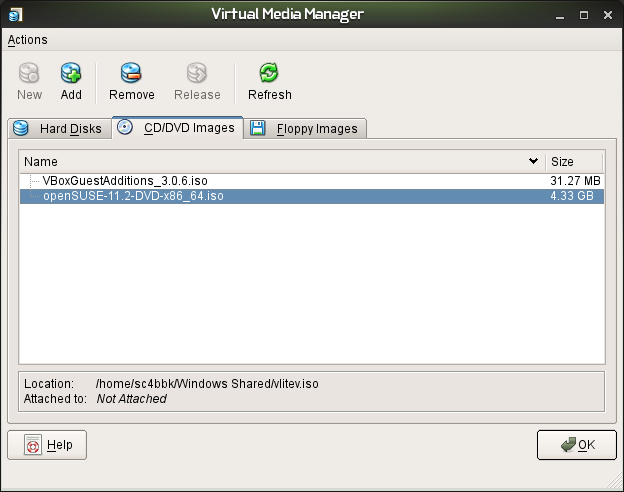
- 通过选择“ISO 镜像文件”并使用“虚拟媒体管理器”添加您的 ISO 镜像,告诉 VirtualBox 要使用哪个 ISO 镜像文件。
- 虚拟机现在将从镜像启动,您应该继续进行操作系统安装。
截图
- VirtualBox 主界面
- 创建虚拟机对话框
- 使用虚拟媒体管理器
- 在 openSUSE 11.2 作为主机操作系统的虚拟机中运行的 openSUSE 11.2 DVD 安装程序
