SDB:Easy-LTSP 快速入门

本文或章节指的是版本 '11.0',现在已经过时!
有关本文的更多信息,请参阅其页面。
有关本文的更多信息,请参阅其页面。
对于 openSUSE 13.1 及更高版本,请参阅 SDB:KIWI-LTSP_quick_start
简介
在这里,我们将使用“Easy-LTSP”GUI 以简单的方式设置 LTSP 服务器。
安装
注意:如果您已安装 openSUSE Edu Li-f-e DVD,请跳过此步骤,因为所有必需的软件包已安装。
 对于 openSUSE 12.3
或者通过命令行(以下命令需要在终端中以 root 用户身份运行“su -”)
 zypper ar -r http://r.opensu.se/server:ltsp.repo
 zypper in kiwi-ltsp-prebuilt
预计服务器上已安装最小的 GNOME 环境。
配置
在继续之前,请查看 网络配置 说明。
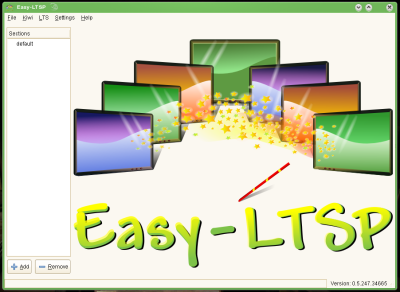
以 root 用户身份 启动 Easy-LTSP GUI(打开终端,运行“su -”,提供 root 密码,然后运行“easy-ltsp”命令)。
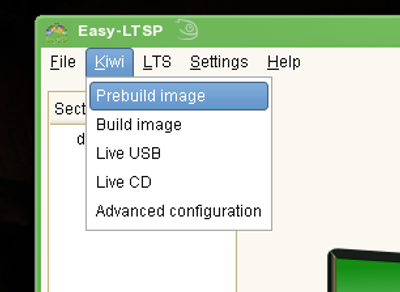
选择预构建镜像
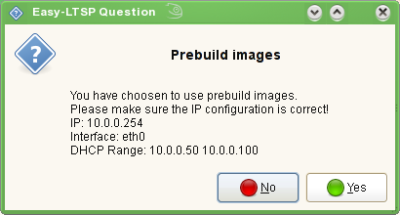
如果网络设置被正确检测到,请单击“是”
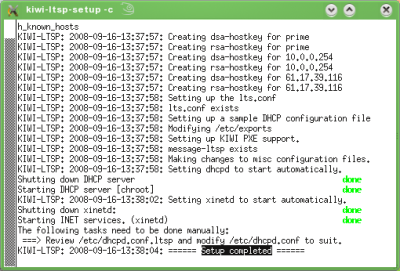
如果您看到“设置完成”且没有错误,恭喜您,您的 LTSP 服务器已准备就绪
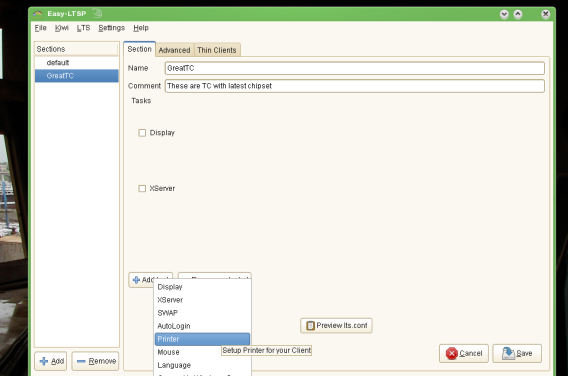
由于客户端中的所有内容都是自动检测的,因此您可能不需要立即更改 lts.conf,但是,如果您需要根据您拥有的硬件更改任何内容,Easy-LTSP 具有出色的 GUI 可以进行快速更改。客户端行为的配置分为“Sections”(部分)。“default”(默认)部分适用于所有客户端。

可以轻松添加或删除更多部分

根据您的硬件要求添加部分,各个设置称为“tasks”(任务),例如配置打印机、交换空间等。
预览生成的 lts.conf 以验证所有更改
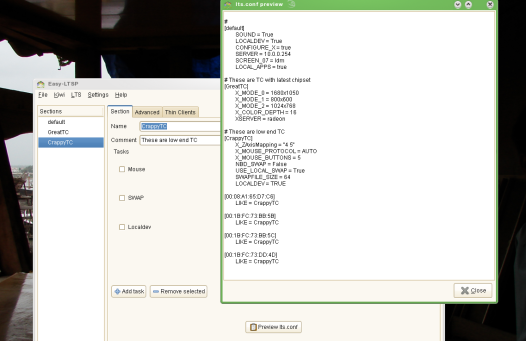
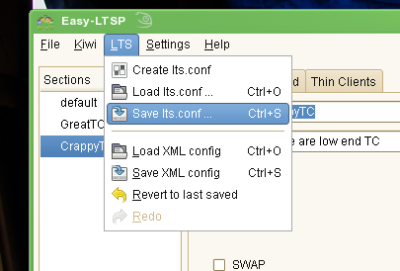
保存 lts.conf 将使更改永久生效,并在下次重新启动时应用于客户端