SDB:配置 poedit



在 openSUSE 上安装 poedit
Poedit 是 openSUSE 的一部分,其软件包包含在 OSS 仓库中。但是,您需要至少版本 1.3.9,该版本可以处理 update-desktop-files.*.po 中的 msgctxt 标签。否则,它会破坏此 po 文件。所有较旧维护的 SUSE 发行版的最新 poedit 版本可在 Build Service devel:translation 仓库中找到。使用 搜索引擎将是找到适用于您的 openSUSE 版本的 poedit 的最简单方法
要安装它,您可以按照以下步骤操作
- 通过在终端中键入以下命令来检查您是否在软件包管理器中拥有 devel:translation 仓库
如果未列出 devel:translation,您可以按如下方式添加它
- 通过键入以下命令安装 poedit
并接受安装程序提出的建议。或者,您可以简单地使用 一键安装。
获取您的 openSUSE .po 文件
OpenSUSE .po 文件存储在 SVN 仓库中。您可以使用 svn 简单地获取其副本。
考虑到您将下载的文件数量,最好创建一个类似于 SVN 仓库中目录结构的目录结构。您可以简单地按如下方式执行此操作
- 创建一个您想要存储翻译文件的目录,并在其中打开一个终端。
- 在其中创建一个名为 lcn 的目录
- 在其中创建一个名为 yast 的目录
- 进入 lcn 目录
- 使用 svn 下载您的 lcn .po 文件
- 进入 yast 目录
- 下载您的 yast .po 文件
现在,您在硬盘上拥有要翻译的 .po 文件的完整本地副本。

设置 poedit
您第一次启动 poedit 时,它将显示以下消息,通知您需要对其进行配置,因为您是第一次启动它
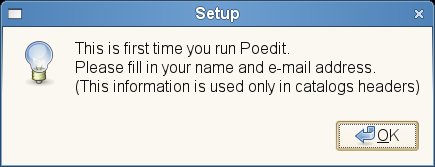
单击“确定”,将显示以下对话框
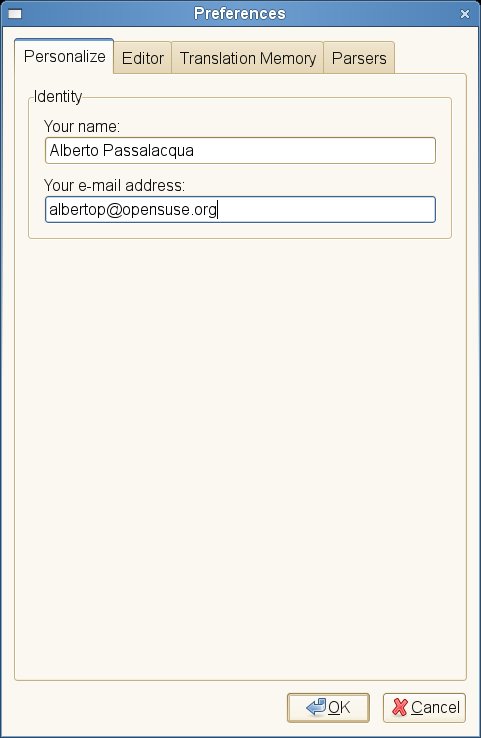
首先,输入您的全名和电子邮件地址。这些数据将添加到您编辑的每个 .po 文件中,因此确保它们正确。
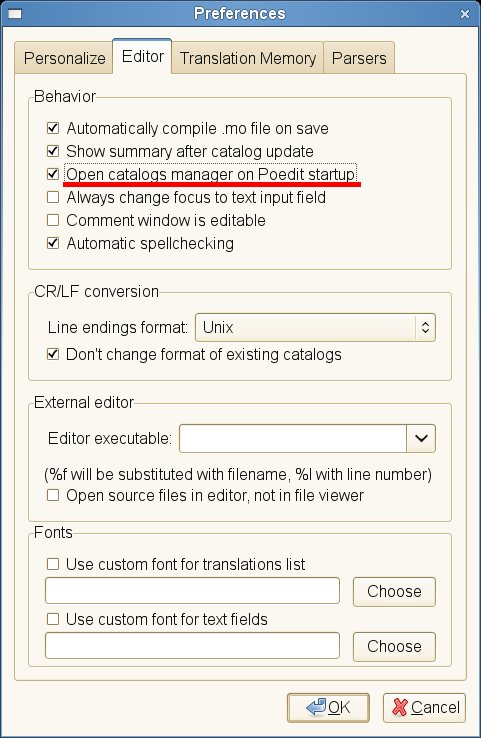
然后,单击“编辑器”选项卡,并激活以下图片中划线的选项
然后单击“翻译记忆”选项卡,然后单击“添加”按钮
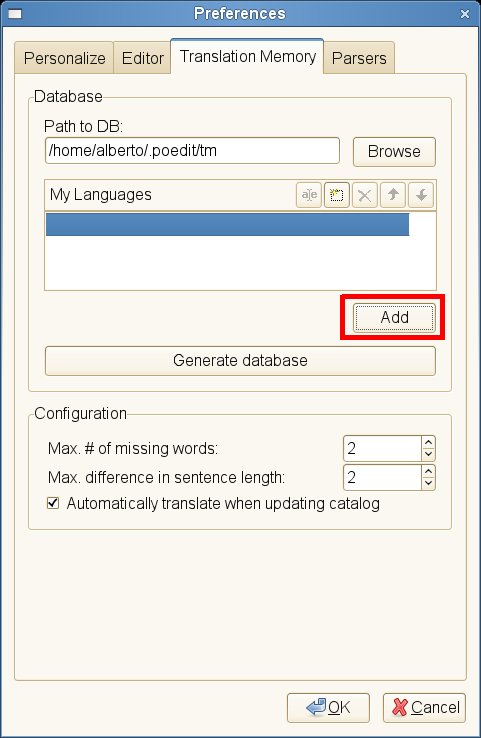
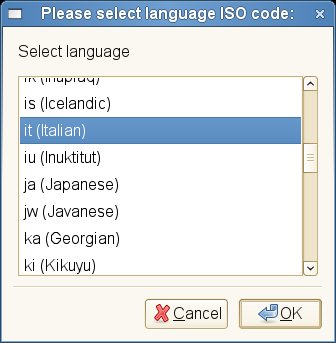
将出现一个对话框,您需要在其中选择您的语言并单击“确定”
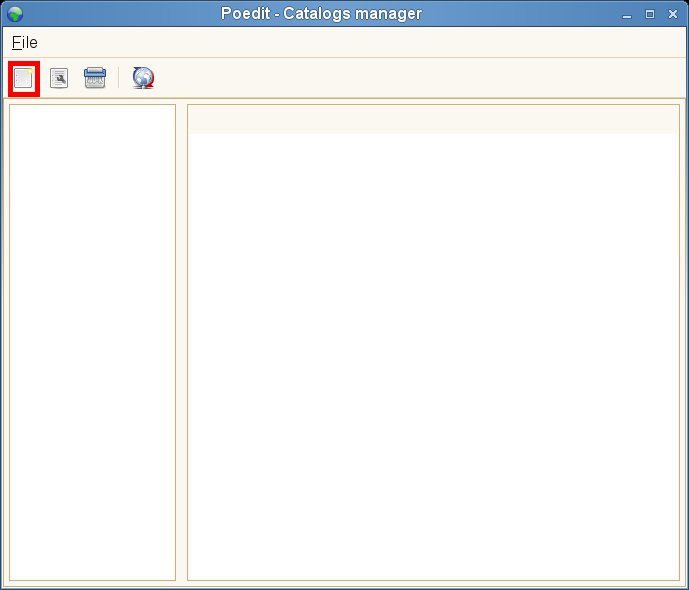
无需在“解析器”选项卡中更改任何设置,因此请使用“确定”接受。将显示 poedit 的主窗口:单击以下图片中用红色圆圈标记的“新建”图标
这将打开“编辑项目”对话框,您可以在其中指定项目名称。在该字段中输入“lcn”。
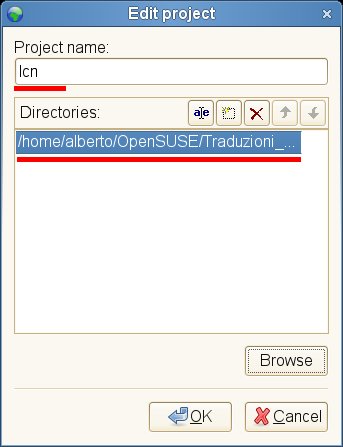
您还需要输入 lcn .po 文件的绝对路径。使用“浏览”按钮找到包含它们的目录。对 yast 目录重复相同的过程。
完成该过程后,您将看到 poedit 的主窗口,其中 .po 文件在右侧部分列出。
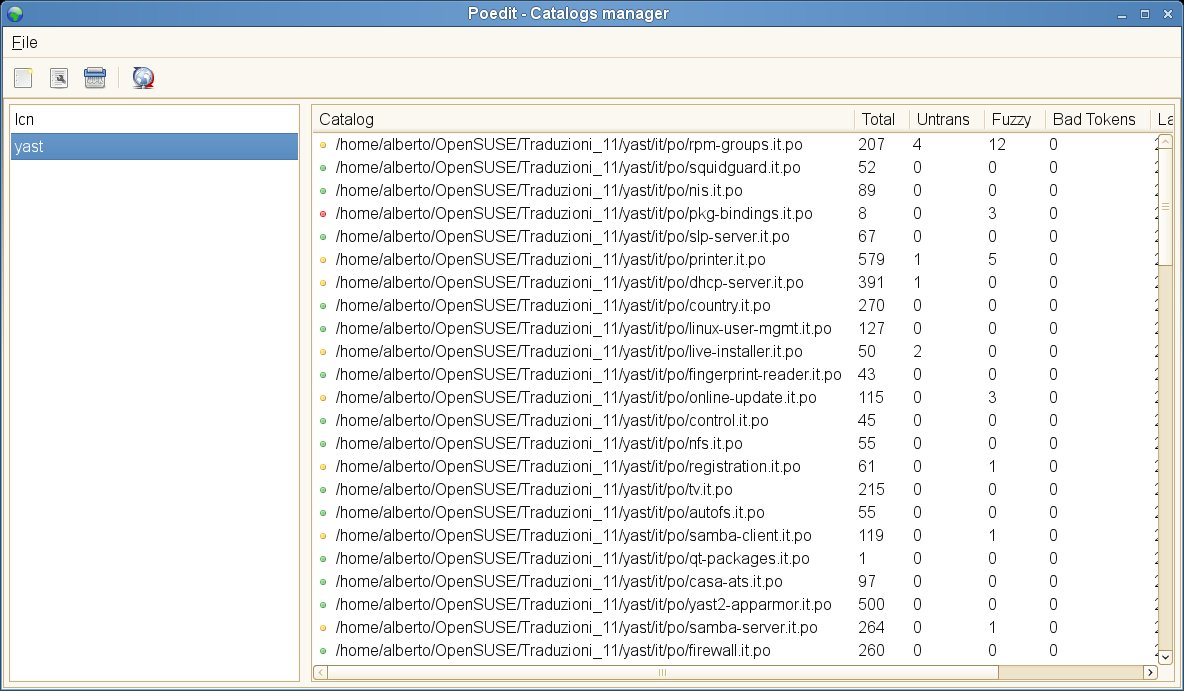
您可以通过简单地单击窗口中的文件名来打开每个 .po 文件,然后开始翻译它。