SDB:蓝牙 kinputwizard
操作指南:将您的蓝牙输入设备(键盘或鼠标)与您的计算机连接
openSUSE 11.1 和 KDE 3.5 下的蓝牙存在问题。依赖蓝牙支持的用户应使用更稳定的版本,例如 10.3。
YaST 蓝牙模块需要启用蓝牙支持。通常不需要在 YaST2 模块中执行任何其他操作。重要的设置实际上在/etc/sysconfig/bluetooth中,您应该有以下条目
START_SERVICES="yes"
现在插入您的蓝牙适配器或启用内置的蓝牙适配器。命令hciconfig应该显示类似以下内容
root@susi:~# hciconfig
hci0:   Type: USB
        BD Address: 00:50:F2:EA:6B:EF ACL MTU: 377:10 SCO MTU: 16:0
        UP RUNNING PSCAN ISCAN
        RX bytes:566702 acl:33205 sco:0 events:146 errors:0
        TX bytes:784 acl:8 sco:0 commands:29 errors:0
现在使用 kinputwizard 连接鼠标(通过单击 kdebluetooth 菜单或启动/opt/kde3/bin/kinputwizard).
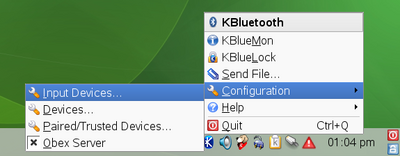
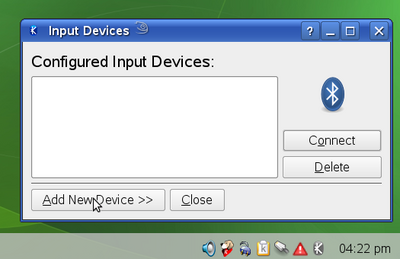
窗口出现后,单击“添加新设备”,然后按住鼠标上的连接按钮几秒钟。请注意,短按可能无法使设备进入配对模式,因此按住按钮几秒钟可能是必要的。有关详细信息,请参阅您的键盘或鼠标的文档。许多设备在配对模式下或类似情况下会有一个开始闪烁的指示灯,您可以寻找该指示灯。
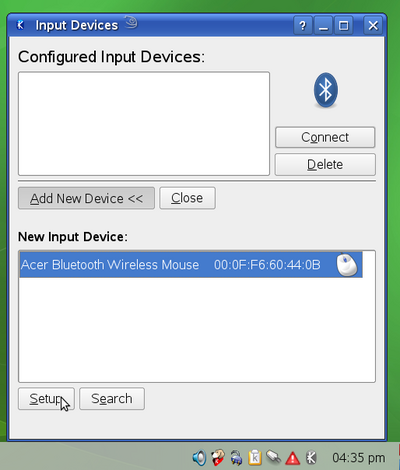
现在应该找到鼠标。选择它,然后单击“设置”。
如果您正在连接蓝牙键盘,现在将获得 PIN 配对对话框(鼠标将不会出现此对话框)
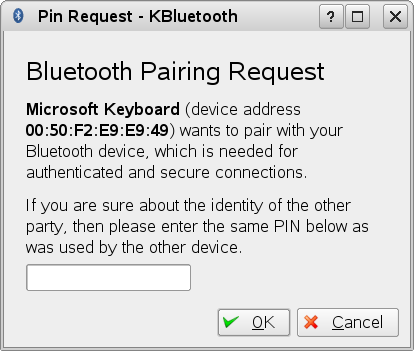
根据您的键盘(请查看手册),您现在需要在蓝牙键盘上输入 PIN,例如输入“1234”然后按 ENTER 键,或者直接使用该设备的默认 PIN。然后在计算机的 PIN 输入字段中输入 PIN 并使用“确定”进行确认。请注意,输入 PIN 的时间非常短(大约 30 秒)。您也可以尝试让 PIN 请求超时,有些键盘也可以在没有 PIN 的情况下工作。
您应该获得一个最终确认窗口,询问“您是否要连接到 <您的设备名称>?”,选择“是”。
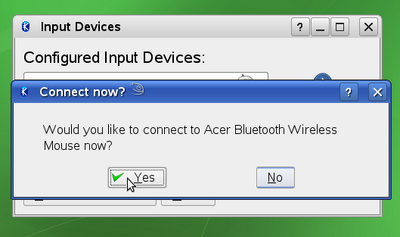
之后它应该“即刻生效” :-)。请注意,输入设备在空闲后,如果再次使用(在某些鼠标上,您可能需要按下鼠标按钮或类似操作才能唤醒它们),将自行重新连接到主机(您的计算机)。
当设备稍后重新连接到您的计算机时,将弹出一个窗口,询问是否允许该设备控制您的计算机
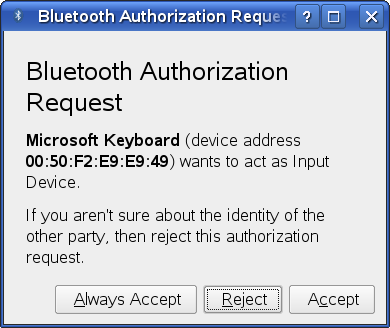
现在您可以选择是否允许设备一次性使用(“接受”)、永久使用(“始终接受”)或禁止该设备(“拒绝”)。