SDB:Areca RAID 控制器

|
本文正在考虑删除! 理由 已过时。 请勿清空、合并或移动本文,或删除此通知。请参阅本文的页面和我们的删除策略以获取更多信息。 |
请参阅本文的页面以获取更多信息。
版本:10.1/10.2 本文指的是 openSUSE 10.1 和 10.2
Areca 存储
存储系统开发商 Areca 已经开发并发布了几种硬件 RAID 控制器。除了许多服务器上使用的典型 PCI-X 控制器卡 (ARC-11XX 系列) 之外,他们还发布了一系列在新的 PCIe 总线上运行的卡 (ARC-12XX)。
可扩展的 PCIe RAID 控制器的可用性非常重要,因为它允许 SOHO 服务器构建者使用常用的(廉价的)组件构建坚固且高质量的存储解决方案,其成本仅为仅支持 PCI-X 的 Xeon/Opteron 解决方案的一小部分。此外,PCIe 系统总线具有更高的整体带宽开销,以提高可扩展性。
请注意,这些卡有以下几种规格:
- 4 端口 SATA II - ARC-1210
- 8 端口 SATA II - ARC-1220
- 12 端口 SATA II - ARC-1230
- 16 端口 SATA II - ARC-1260
要求
- 带有 8 个 PCIe 插槽或通用 PCIe 的主板(16x 插槽,但通常电气上接线为 4x 或 8x)
- Areca (ARC-12XX) 8x PCIe SATA II 硬件 RAID 卡
- Linux Kernel 2.6.19 或更高版本
- 已安装内核源代码和 GCC
操作系统支持
从 10.3 版本开始,由于它已合并到内核 2.6.19 中,因此已经安装了驱动程序。
制造商为 10.1 提供了预构建的驱动程序。但没有为内核更新到 2.6.16.21 提供。
对于 10.2 及更早版本,我们需要构建驱动程序并手动安装它。
不用担心,这很简单。

构建 Areca arcmsr 驱动程序
您只能在安装控制器的同一台机器上(在这种情况下,您需要在与控制器不同的磁盘上安装)或在不同的机器上(前提是它具有完全相同的 openSUSE 和内核版本)为 openSUSE release 10.2 构建驱动程序。
首先,从 Areca 的 FTP 服务器 获取最新版本的驱动程序源代码,并将其提取到某个位置(也许是 root 用户的家目录)。
在控制台中,以 root 用户身份登录并更改到 kernel-version-2.6.x/arcmsr 目录
从这里执行以下命令来构建模块
make -C /lib/modules/$(uname -r)/build M=$(pwd) CONFIG_SCSI_ARCMSR=m modules
使用以下命令安装模块(如果您在安装控制器的机器上)
mv arcmsr.ko /lib/modules/$(uname -r)/updates/
在 Areca 管理的驱动器上安装 openSUSE 10.2
您可以构建一个驱动程序更新软盘并直接从机器启动,同时进行 openSUSE 安装。
从 Areca FTP 站点 [] 下载驱动程序软盘更新镜像(10.1 版本就足够了),将镜像写入软盘,并挂载软盘。打开软盘并移动到系统更新安装的目录(/floppy/linux/suse);将 x86_64-10.1 或 i386-10.1 文件夹复制到 x86_64-10.2 或 i386-10.2,分别。进入您首选的文件夹并进入 install,然后提取 update.tar.gz。
进入 lib/modules 并将其中一个文件夹复制到一个新文件夹,并将其命名为您的内核 (uname -r 将提供帮助)。在此新创建的文件夹内,cd 到 kernel/drivers/scsi 并用您刚刚构建的驱动程序模块 arcmsr.ko 替换它(警告:请记住在与您将安装 openSUSE 的内核版本、openSUSE 版本和 CPU 架构完全相同的机器上构建内核模块)。返回提取 gzip tar 的目录,删除 update.tar.gz 并使用 tar 和 gzip 压缩 lib 文件夹,然后将其名称更改为 install.tar.gz。
现在修改 /floppy 中的补丁脚本:patch.i386 或 patch.x86_64。使用您的编辑器打开其中一个,并将所有 "10.1" 替换为 "10.2";转到第 36 行并将 if 命令中的内核号更改为与您的版本匹配(在末尾保留 *):例如,现有的 2.6.16.13-4-* 应更改为 2.6.18.2-34-* 以进行全新的 10.2 安装。就这些了!
保存文件并关闭编辑器,卸载软盘,并准备启动新机器。启动安装时,在第一个屏幕上,选择 F5 并选择“YES”:这将导致安装程序询问您带有驱动程序的软盘。现在,启动安装;在某个时刻,它会弹出一个窗口,您必须指定驱动程序更新介质的位置:插入刚刚准备好的驱动程序软盘并选择 fd0。
然后,将显示一个状态窗口,其中包含有关正在读取软盘和找到驱动程序更新的信息。之后,您将能够看到 Areca 控制器,并且安装过程将顺利进行(在我的例子中,我甚至没有执行请求的后期安装步骤:在随后的启动中,arcsmr 模块被正确加载,并且机器没有问题地启动。)
配置 10.1/10.2 版本的 /etc/sysconfig
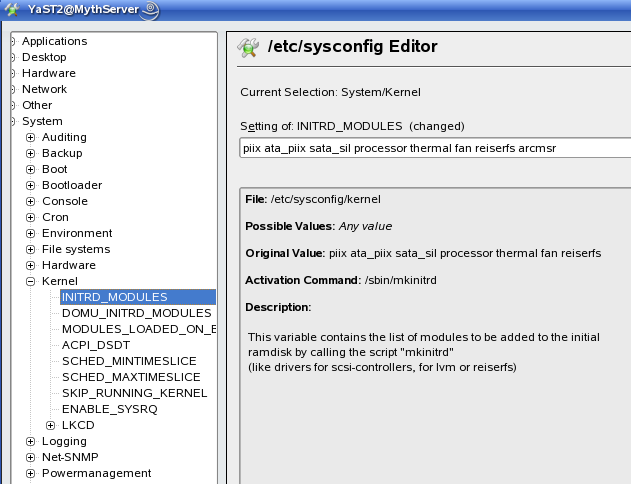
initrd
从 YAST -> 系统 -> /etc/sysconfig 编辑器将 arcmsr 驱动程序添加到初始 ram 磁盘
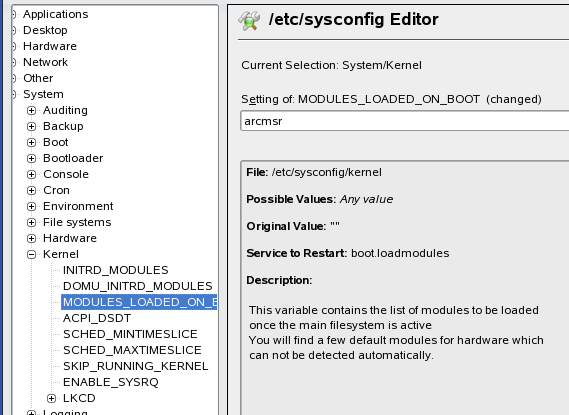
启动模块
另外,安装配置模块在启动时安装。
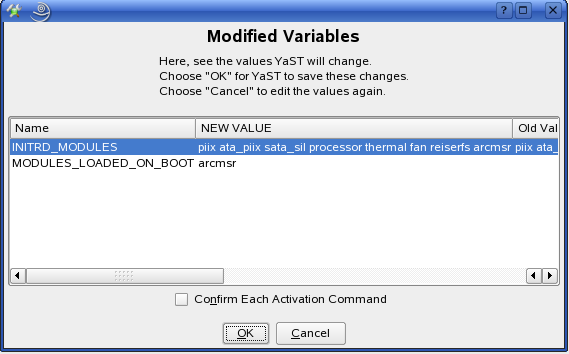
接受更改
重新启动计算机
重新启动机器后,您应该能够在桌面上“我的电脑”对话框中看到新的空间。