Midnight Commander
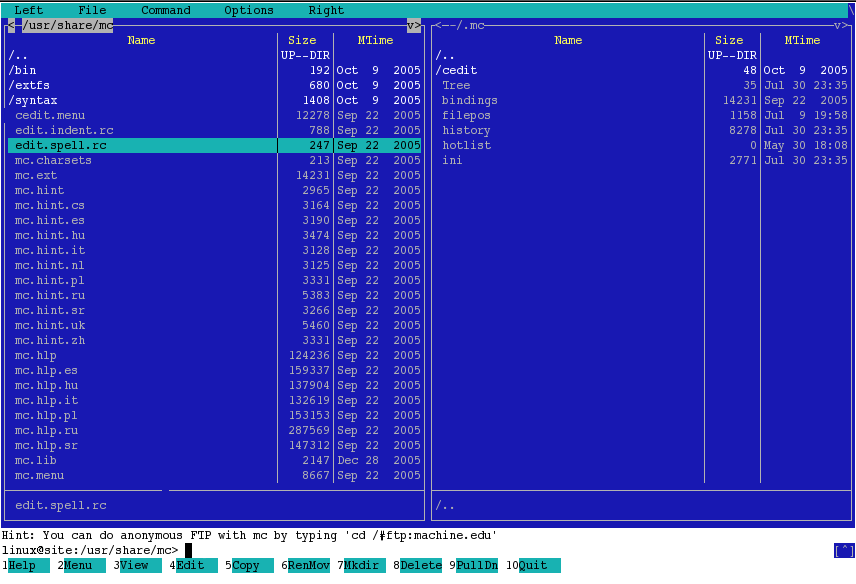
Midnight Commander 是一个文本模式下的文件系统浏览器和文件管理器。它有两个面板(框架),可以显示 2 个目录的内容,1 个目录和另一个目录中选定文件的内容等等。其他常用的功能是嵌入式文件查看器和纯文本编辑器,非常有用,可以查看和编辑配置文件内容。
它是控制台操作的瑞士军刀,一旦你学会了它,你就会想知道以前是如何做到的。它将节省你学习很多命令及其选项的时间。
它是控制台操作的瑞士军刀,一旦你学会了它,你就会想知道以前是如何做到的。它将节省你学习很多命令及其选项的时间。
安装
要安装 Midnight Commander,请获取 root 权限并在终端中输入以下代码
zypper install mc
启动 Midnight Commander
打开 控制台并在命令提示符下输入
mc
并按下 Enter。
还有其他启动 mc 的方法。如果你进入一个目录,它将在此目录中打开
mc ~/.mc
将打开当前目录和 ~/.mc
mc ~/.mc /usr/share/mc
将打开 ~/.mc 和 /usr/share/mc
第一次目录将在你上次打开 mc 时所在的面板中。例如,如果你使用右侧面板选择退出 mc,mc ~/.mc /usr/share/mc 将在左侧打开 /usr/share/mc,在右侧打开 ~/.mc。
功能
默认情况下未启用的一项功能,允许使用光标键进行非常快速的浏览,是 Lynx 类似的操作。它是最常用的 Midnight Commander 功能。它使浏览变得轻而易举,这是基于图形的文件管理器无法比拟的。
- 目录浏览
- 查看文件
- 查看归档文件(压缩文件)
- 编辑文件
- 执行命令
- ...
键盘快捷键
常用
Enter 有几个功能
- 如果在命令行中(带有命令提示符,最后的功能键上方)有文本,它将被作为命令执行
- 如果命令行为空,它将对活动面板中选定的文件执行某些操作
- 如果文件是可执行文件 - 它将被执行
- 如果有能够打开文件的插件,它将被打开(rpm、tgz、gz 等)
- Ctrl + r 将刷新活动面板
- Ctrl + x c 为标记的文件打开 chmod 对话框
- Ctrl + x o 为标记的文件打开 chown 对话框
- Alt + ? 打开搜索对话框
- Ctrl-x a 打开 VFS 列表。如果 ftp 会话超时,可以使用此功能释放打开的 vfs,以便再次登录。
面板功能
- TAB 在左右面板之间切换焦点
- Insert 标记或取消标记文件
- Alt + g 标记活动面板中的第一个文件或目录
- Alt + r 标记活动面板中的中间文件或目录
- Alt + j 标记活动面板中的最后一个文件或目录
- Alt + s 增量搜索
- Ctrl + / 查找活动面板的最后一行中给定的文件名(不是整个屏幕),并跳转到第一个文件
- * 标记取消标记活动面板中的所有文件(不是目录)
- + (加号) 调出输入框,可以在其中给出正则表达式。所有名称符合正则表达式中条件的文件都将被标记。
- \ (反斜杠) 移除更多数据的标记(与“+”相反)
Shell 功能
- Alt + Enter 将选定的文件名复制到命令行
- Ctrl + Shift + Enter 将选定文件的完整路径复制到命令行
- Alt + H 显示命令行历史记录
功能键
- F1 帮助
- F2 打开用户菜单
- F3 查看选定文件的内容
- F4 在内部文本编辑器中打开文件
- F5 复制选定的文件。默认是到另一个面板,但会先询问。
- F6 移动文件。默认是到另一个面板,但会先询问。
- F7 创建目录。
- F8 删除文件或目录。
- F9 在屏幕顶部打开主菜单。
- F10 结束当前操作;编辑器、查看器、对话框或结束 mc 程序。
参见
外部链接
- http://www.ibiblio.org/mc/ 是 Midnight Commander 的主页。
- 常见问题解答