Lutris
 Lutris
lutris- Lutris 是一个面向 Linux 的开源游戏平台。
- 开发者Mathieu Comandon, Xodetaetl 和其他贡献者
- 许可GPLv3
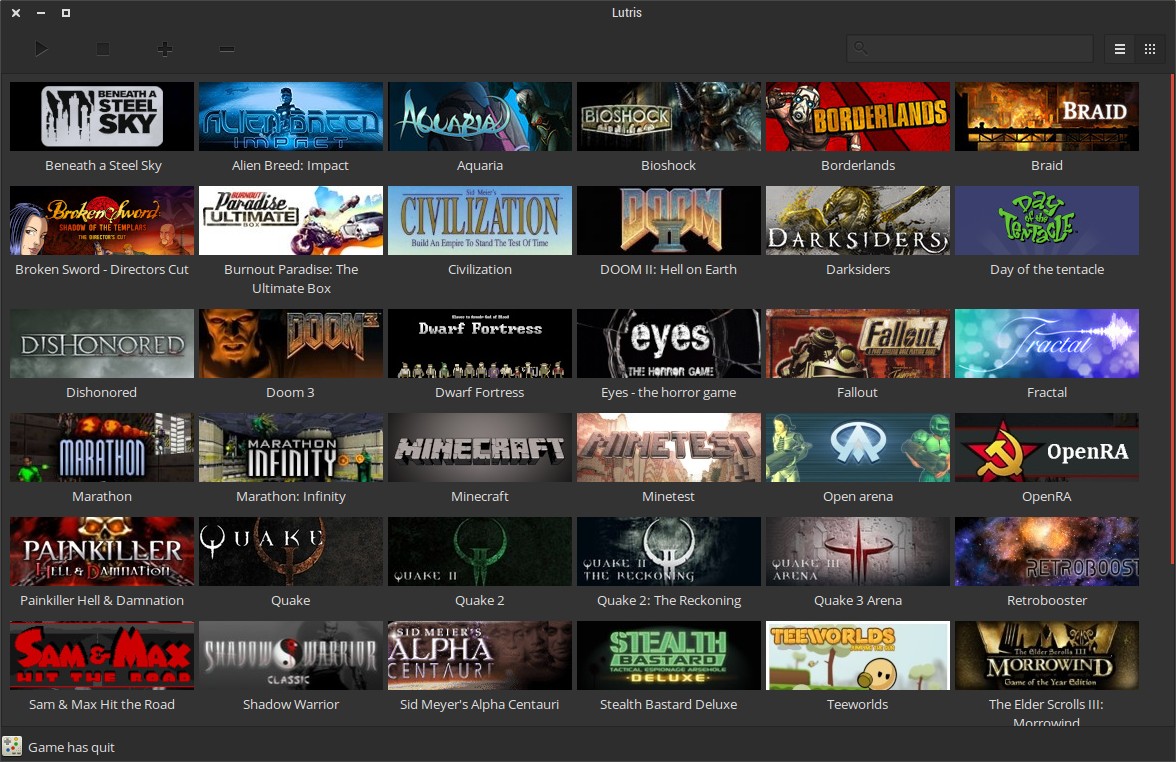
Lutris 是一个面向 GNU/Linux 的开源游戏平台。它允许您收集和管理(安装、配置和启动)从任何来源获取的所有游戏,在一个界面中。
特性
- 管理您的 Linux 游戏、Windows 游戏、模拟器游戏和浏览器游戏
- 启动您的 Steam 游戏
- 社区编写的安装程序,简化您的游戏安装
- 超过 20 个模拟器自动安装或一键安装,支持从 70 年代末至今的大多数游戏系统
- 下载和玩自由及开源游戏
还有更多功能正在开发中,以下是一些未来版本中您可能期待的功能
- Humble Bundle 和 GOG 支持
- 使用 TOSEC 数据库批量导入模拟器 ROM
- 游戏存档管理
- 将安装文件存档到外部或网络驱动器,以实现完全自动化的安装过程
- 具有键盘映射功能的操纵杆配置 GUI
- 社区功能:好友列表、聊天和多人游戏活动计划
安装

通过 GNOME Software
启动 软件。搜索软件包“Lutris”。点击理想的软件包以打开详细信息页面。点击 安装 按钮。

通过 KDE Discover
启动 Discover。搜索软件包“Lutris”。点击理想的软件包以打开详细信息页面。点击 安装 按钮。

通过 YaST
启动 YaST --> 软件管理。搜索软件包“Lutris”。选中复选框进行安装(绿色复选标记)。点击 接受 按钮开始安装。

通过 Zypper
sudo zypper in lutris
配置
Wine
Lutris 在您安装 Windows 游戏时会从其服务器下载 Wine 运行时。但是,openSUSE wine 或 wine-staging 软件包通常具有更好的性能。
默认情况下,Lutris 使用下载的 Wine 运行时。您需要手动配置游戏以使用系统 Wine 运行时。
- 右键单击游戏
- 选择“配置”
- 打开“运行程序选项”选项卡
- 将“Wine 版本”更改为“系统 (x.xx)”
有些游戏需要自定义补丁的 Wine 构建。例如,英雄联盟。openSUSE wine 或 wine-staging 软件包将无法工作。
Vulkan/DXVK
许多 Wine 游戏使用 D9VK/DXVK 来提高性能。
首先您需要 安装 Vulkan。然后启用 DXVK
- 右键单击游戏
- 选择“配置”
- 打开“运行程序选项”选项卡
- 打开“启用 DXVK/VKD3D”
分辨率
强制分辨率
为了提高性能,您可能需要将游戏分辨率降低到 1080p 或 720p。但是,有些游戏不允许您这样做。例如,Torchlight II。
但是,您仍然可以强制系统在通过 Lutris 启动游戏时更改其分辨率。
- 右键单击游戏
- 选择“配置”
- 转到“系统选项”选项卡
- 打开“游戏退出时恢复分辨率”
- 将“切换分辨率到”更改为 1920x1080、1280x720 或其他
窗口模式
许多旧游戏仅支持几个固定的分辨率,不支持窗口模式。例如,Diablo II (2000) 仅支持 800x600 或 640x480。在宽显示器上,图形会以一种奇怪的方式拉伸。
Lutris + Wine 支持虚拟桌面作为窗口模式
- 右键单击游戏
- 选择“配置”
- 转到“运行程序选项”选项卡
- 打开“窗口化(虚拟桌面)”
- 将“虚拟桌面分辨率”更改为游戏的本机分辨率
入门
支持数据库
- SDB 文章 1
- SDB 文章 2
- SDB 文章 3