HCL:ToshibaAC100
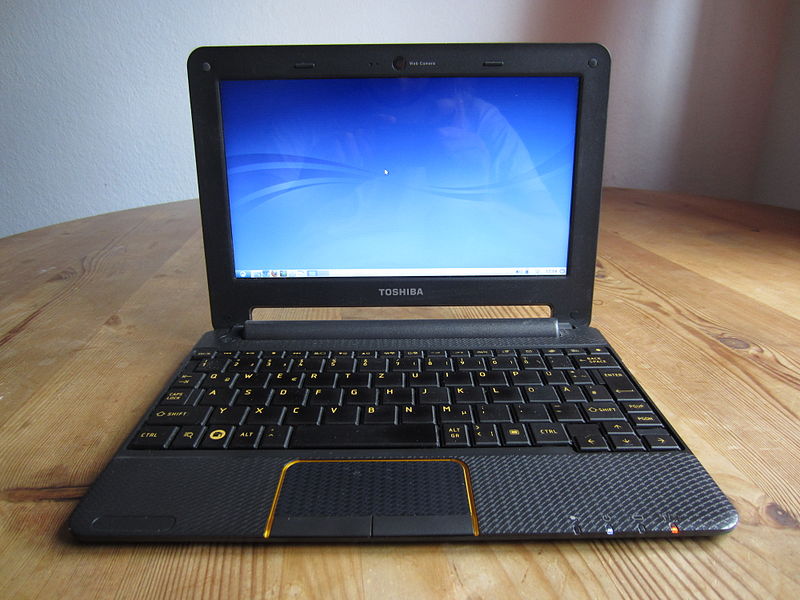
Toshiba AC100
The Toshiba AC100 是为 Android OS 构建的笔记本电脑。
技术数据
- 欧洲型号名称 AC100,日本型号名称 Dynabook AZ
- 代号 "Paz00"
- Nvidia Tegra20 系列 1Ghz 双核处理器 (Revision A02)
- 10.1" (1024x600) 显示屏
- 768 克重量
- ULP Geforce GPU
- 512 MB 内存
- 从 8 到 32 GB eMMC
- 内置 USB 2.0 双频 Wi-Fi 802.11 b/g/n
- 前置 USB UVC VGA 摄像头
- Elan I2C 触摸板
- HDMI 端口
- 1x USB 2.0, 1x Mini-USB
- 2100mAh 电池
- 某些型号包含蓝牙 USB HCI
- 某些型号包含 3G Modem (Ericsson F3307)
更多技术数据 (测试和配置) 在 openSUSE:AC100 上。
U-Boot 引导加载程序
默认情况下 paz00 (Toshiba AC100) 带有专有的 fastboot 引导加载程序,要在设备上使用当前的 openSUSE,您需要切换到 U-Boot 引导加载程序,它包含对 paz00 的主线支持。
以下是在 Toshiba AC100 本身切换到 U-Boot 引导加载程序的详细指南。
您需要将 U-Boot 二进制文件添加到 Tegra BCT (Boot Configuration Table) BCT 概述
设备供应商不允许分发 paz00 BCT,您需要从您的设备在线提取它。
- 所需软件
- 提取当前 BCT
- 运行# dd if=/dev/mmcblkXboot0 of=current.bct bs=4080 count=1
- 运行
- U-Boot
- 从 openSUSE RPM 提取 u-boot.bin armv7l 二进制文件
- Cbootimage
- 从 openSUSE RPM 提取 cbootimage armv7l 二进制文件
- 使用 U-Boot 引导加载程序创建新的 BCT
- 为 cbootimage 创建配置文件 u-boot.cfg,内容如下
Version       = 0x00020001;
Bctcopy       = 1;
Bctfile       = current.bct;
BootLoader    = u-boot.bin,0x00108000,0x00108000,Complete;
- 使用 cbootimage 生成新的 BCT# cbootimage -d u-boot.cfg u-boot.bct
- 为 cbootimage 创建配置文件 u-boot.cfg,内容如下
- 以 root 权限将新的 BCT 写入设备
- 制造商/dev/mmcblkXboot0设备可写# echo "0" > /sys/block/mmcblkXboot0/force_ro
- 写入新的 BCT# dd if=u-boot.bct of=/dev/mmcblkXboot0
- 重新启动
- 制造商/dev/mmcblkXboot0设备可写
将磁盘镜像写入 SD 卡
- 从这里下载您想要的镜像 (Leap 是稳定的,Tumbleweed 是滚动发布的)
 Tumbleweed
JeOS 镜像 E20 镜像 XFCE 镜像 LXQT 镜像 GNOME 镜像 KDE 镜像 X11 镜像 如果上面的直接链接无法正常工作,请检查 常规下载目录 以获取镜像。
Leap-15.3JeOS 镜像 E20 镜像 XFCE 镜像 LXQT 镜像 GNOME 镜像 KDE 镜像 X11 镜像 如果上面的直接链接无法正常工作,请检查 常规下载目录 以获取镜像。
- 作为 root 用户,将镜像提取到您的 SD 卡上(将 sdX 替换为您的 SD 卡的设备名称)。
警告:SD 卡上的所有先前数据都将被丢失。首先检查您选择的设备是否真的是您的 SD 卡!xzcat [image].raw.xz | dd bs=4M of=/dev/sdX iflag=fullblock oflag=direct; sync
- 将带有 openSUSE 镜像的 SD 卡插入您的板子。
- 通过串口将板子连接到您的 PC(可选,但有助于调试;需要 USB-TTL 串口线)。
- 将板子连接到您的显示器(通过 DVI/HDMI,可选)。
- 打开板子的电源。
- 完成首次启动步骤。
- 以太网配置为通过 DHCP 请求 IP,请检查您的 DHCP 服务器以获取板子的 IP(如果使用)。
- 玩得开心...
默认登录信息为 root:linux,适用于串口控制台、ssh 和 GUI。
已知问题
- 首次启动时重新分区期间只有白色屏幕,这可能需要一些时间
- 没有 2D/3D 加速
- 没有硬件视频解码