HCL:Raspberry Pi4
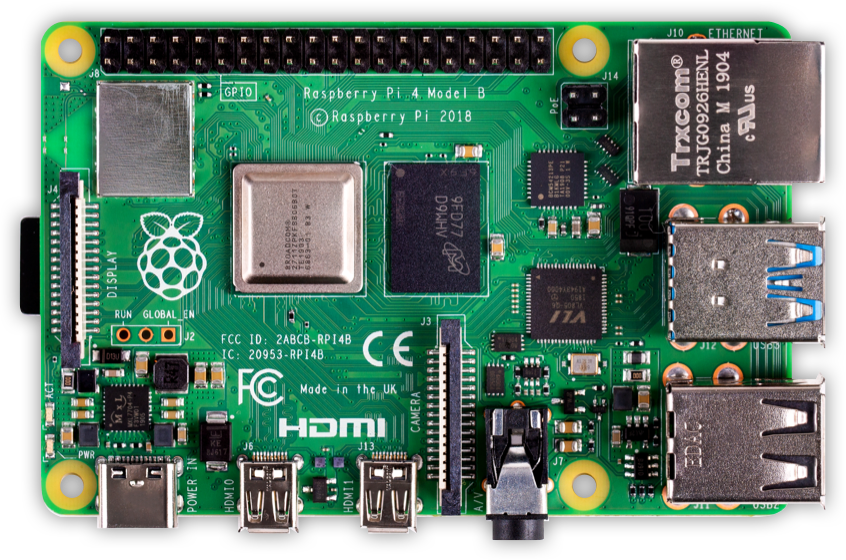
树莓派 4 (Raspberry Pi 4) 是一款信用卡大小的计算机,可以连接到您的电视和键盘。它是一款功能强大的小型电脑,可以用于许多与您的台式电脑相同的功能,例如电子表格、文字处理和游戏。它还可以播放高清视频。
技术数据
- Broadcom BCM2711 SoC
- 4x ARM Cortex-A72 CPU @ 1.5GHz。
- GPU: VideoCore VI
- RAM: 1 - 8 GB LPDDR4-2400 SDRAM(取决于型号)
- 千兆以太网
- WiFi – 2.4 GHz 和 5.0 GHz IEEE 802.11ac 无线
- 蓝牙 5.0, BLE
- USB: 2x USB 3.0 端口;2x USB 2.0 端口
- 40-pin 连接器 另请参阅 使用 Header
openSUSE 在树莓派 4 上
将磁盘镜像写入 USB 存储设备或 SD 卡
- 从这里下载您想要的镜像(Leap 是稳定的,Tumbleweed 是滚动发布的)。选择桌面环境
JeOS - 仅需足够的操作系统的系统 - 一个非常基本的系统,没有图形桌面
E20 - Enlightenment 桌面
XFCE - XFCE 桌面
KDE - KDE 桌面
LXQT - LXQT 桌面
X11 - 基本 X11 系统
 Tumbleweed
JeOS 镜像 E20 镜像 XFCE 镜像 LXQT 镜像 GNOME 镜像 KDE 镜像 X11 镜像 如果上面的直接链接对您不起作用,请检查 通用下载目录 以获取镜像。
Leap-15.6JeOS 镜像 E20 镜像 XFCE 镜像 LXQT 镜像 GNOME 镜像 KDE 镜像 X11 镜像 如果上面的直接链接对您不起作用,请检查 通用下载目录 以获取镜像。
Leap-15.5JeOS 镜像 E20 镜像 XFCE 镜像 LXQT 镜像 GNOME 镜像 KDE 镜像 X11 镜像 如果上面的直接链接对您不起作用,请检查 通用下载目录 以获取镜像。
- 作为 root 用户,将镜像提取到您的 SD 卡上(将 sdX 替换为您的 SD 卡的设备名称)。
警告:SD 卡上的所有先前数据都将被丢失。首先检查您选择的设备是否真的是您的 SD 卡!xzcat [image].raw.xz | dd bs=4M of=/dev/sdX iflag=fullblock oflag=direct status=progress; sync
- 将带有 openSUSE 镜像的 SD 卡插入您的板子。
- 通过串口将板子连接到您的 PC(可选,但有助于调试;需要 USB-TTL 串口线)。
- 将板子连接到您的显示器(通过 DVI/HDMI,可选)。
- 打开板子的电源。
- 完成首次启动步骤。
- 以太网配置为通过 DHCP 请求 IP,请检查您的 DHCP 服务器以获取板子的 IP(如果使用)。
- 玩得开心...
使用 ISO 安装 openSUSE(高级)
可以从 DVD ISO 或 NET ISO 在树莓派 4 上直接安装。
需要一个 USB 存储设备或 µSD 卡(可以包含 DVD)以及另一个 USB 存储设备/磁盘或 SD 卡(至少 16GB,作为安装目标)。
ISO(DVD 和 NET 镜像)可以从树莓派启动。因此,您只需将镜像复制到 µSD 卡或 USB 存储设备,将其插入 RPi,然后按照 HCL:AArch64_EFI 中的说明进行操作。
已知问题
使用 Net 安装镜像从 USB 启动 Leap 15.4 挂起
针对 Bug#1198992 的解决方法
在 grub 界面中,“Installation” 被突出显示,按“e”(进入编辑模式),并在 linux 行的末尾添加“console=tty”。最后,按 ctrl-x 启动。
默认情况下未启用从 USB 启动
如果您想在 RPi4 或 RPi400 上从 USB 启动,您需要在固件中启用 USB 启动。您可以通过两种方法来执行此操作
- 使用专用的 µSD 卡
- 直接从 RPi 上运行的系统
使用专用的 µSD 卡
为此,您需要执行几个步骤。
- 使用 opi 从 Open Build Service 下载并安装 Raspberry Pi Imager:
opi rpi-imager,或者如果您在您的计算机上运行 Windows 或 Mac OS,请从 https://www.raspberrypi.org/software/ 下载。 - 插入 µSD 卡(将被擦除)
- 启动 Raspberry Pi Imager
- 点击
CHOOSE OS - 点击
Misc utility images - 点击
Bootloader - 点击
USB boot(如果无法从 USB 启动,它仍将回退到 SD 卡) - 点击
CHOOSE STORAGE并选择您的 µSD 卡 - 点击
WRITE并使用Yes确认
写入完成后,您可以将 µSD 卡插入您的设备并上电,以刷新新的固件。

如果您有串行控制台,您将看到类似以下内容:
SIG vl805.sig 6246230ecd5b472902e6a49c95e857a5e3190c4fa6c462d6a8867e9a5e523a7c 0
Read vl805.bin bytes    99224 hnd 0x000000a2
PCI reset
PCI reset
VL805 EEPROM: 61584 diffs
Updating VL805
Verify VL805 EEPROM
SIG pieeprom.sig 54285fd35a75f93f59e59bb04706b6a74faaeba91fad5a2cd5bb2279a8a439ab 0
Read pieeprom.bin bytes   524288 hnd 0x00000007
Reading EEPROM: 524288
Writing EEPROM
++++++++++++++++++++++++++++++++++++++++++++++++++++++++++++++++++++++++++++++++++.............................................+
Verify BOOT EEPROM
Reading EEPROM: 524288
BOOT-EEPROM: UPDATED
ACT LED 快速且有规律地闪烁,以通知流程结束。
从 RPi 上运行的系统
截至 2021 年 5 月 15 日,Leap 15.2 存储库中没有最新的 USB-MSD 启动所需的固件。需要从 download.opensuse.org 下载并安装 Tumbleweed 版本的 raspberrypi-firmware、raspberrypi-firmware-config 和 raspberrypi-firmware-dt
安装这些程序后,您可以检查是否有更新的固件(以 root 身份):
rpi-eeprom-update
如果可用新版本,请安装并重新启动
rpi-eeprom-update -a
reboot
如果 USB 启动仍然无法工作,您需要修改启动顺序,例如尝试先 USB,然后 SD,然后重复。为了做到这一点,请调用
sudo -E rpi-eeprom-config -e
并设置
BOOT_ORDER=0xf14
然后重新启动。所有启动代码都描述在 这里。
声音
从 Kernel 5.10 开始,Tumbleweed 中的 HDMI 声音支持,Leap 从版本 15.3 开始支持。
通过插孔输出的声音无法工作 boo#1177169
VC4 驱动程序不支持 DSI 输出
用于某些 LCD 面板的 DSI 输出(使用扁平电缆)目前不受 VC4 驱动程序的支持。
要使用此视频输出,请将
dtoverlay=vc4-kms-v3d,cma-default
为
dtoverlay=disable-vc4
替换为 /boot/efi/config.txt
更多详细信息请参见 boo#1181683 和 https://github.com/raspberrypi/linux/issues/4020
故障排除
串行或 HDMI 上没有内核输出
如果您在串行或 HDMI 上看不到内核输出,您可以尝试将内核启动参数设置为
earlycon=uart8250,mmio32,0xfe215040
请注意,如果您想直接从固件(而不是通过 grub 或 U-Boot)加载内核,您需要在 config.txt 中设置 gpu_freq=500
LED 警告闪烁代码
如果 Pi 4 因某种原因无法启动,LED 将闪烁特定次数以指示发生的情况。这些代码描述在 这里。
最新的 Pi 4 固件版本也可以在串行或 HDMI 上显示错误消息(如果已连接)。
无头服务器
如果未连接 HDMI,Pi 4 无法启动。您需要在 /boot/efi/config.txt 中添加 hdmi_force_hotplug=1(此解决方案在 Fedora 论坛 上找到,并在 openSUSE 上进行了测试)。 当前 Tumbleweed 镜像在无头模式下启动没有问题。