HCL:树莓派3 LCD
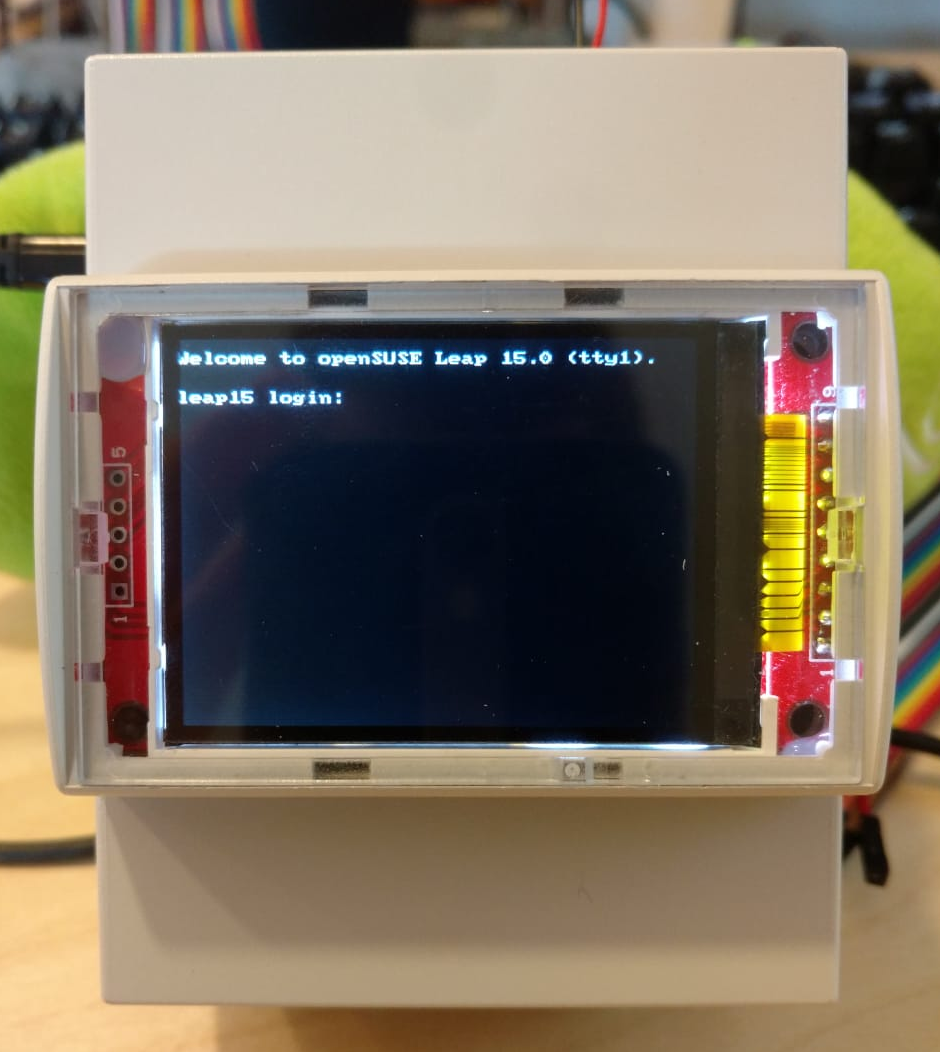
树莓派3可以直接通过GPIO引脚连接到SPI TFT显示屏。这对于构建包含所有所需组件的真正小型设备很有帮助。下图显示了一个DIN Rail树莓派外壳,配有一个320x240 TFT显示屏。
GPIO引脚连接
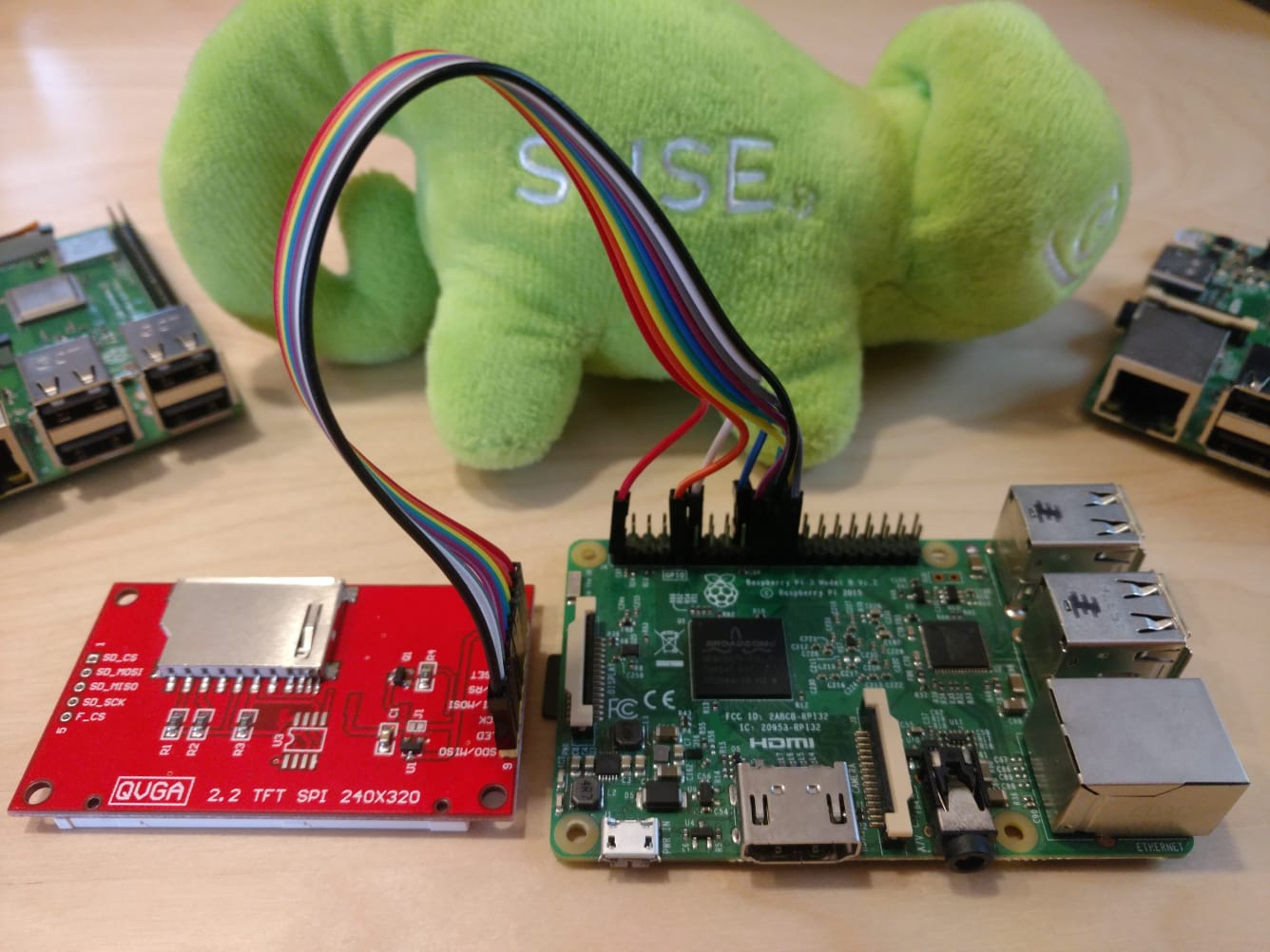
SPI显示屏引脚需要连接到相应的GPIO引脚。
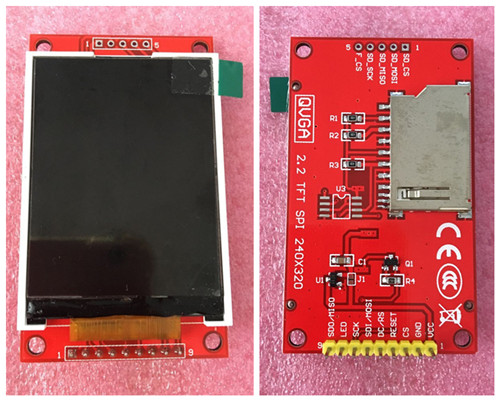
VCC -------------------------- 3V3 (pin  1)
GND ----------------------- Ground (pin  9)
CS --------------------------- CE0 (pin 26)
RESET --------------------- GPIO25 (pin 22)
DC/RS --------------------- GPIO24 (pin 18)
SDI/MOSI -------------------- MOSI (pin 19)
SCK ------------------------- SCLK (pin 23)
LED ----------------------- GPIO18 (pin 12)
SDO/MISO -------------------- MISO (pin 21)
启动准备
在连接显示屏后,我们需要准备系统以便能够与SPI显示屏通信。为此,第一步是在/boot/efi目录中创建一个名为extraconfig.txt的额外文件。将以下行添加到该文件中以启用树莓派显示设备树叠加驱动程序。
dtoverlay=rpi-display
之后,内核应该能够自行识别连接的显示屏。只需查找类似以下的dmesg行即可。
[ 39.920521] graphics fb1: fb_ili9341 frame buffer, 320x240, 150 KiB video memory, 16 KiB buffer memory, fps=33, spi0.0 at 32 MHz
这足以使用新的帧缓冲设备/dev/fb1,但我们也希望有一个登录提示。为此,我们需要将一些内核命令行参数添加到/etc/default/grub中。需要将GRUB_CMDLINE_LINUX_DEFAULT变量扩展为以下字符串。
fbcon=map:10 fbcon=font:VGA8x8
要激活grub配置更改,您需要重新创建配置文件。
grub2-mkconfig -o /boot/grub2/grub.cfg
建议也将/etc/issue文件更改为限制为40个字符。否则,消息看起来不太美观。这是一个应该可以正常工作的示例。
Welcome to \S (\l).
可用的工具
要通过命令行显示图形,您需要安装工具fbi。
zypper install fbi
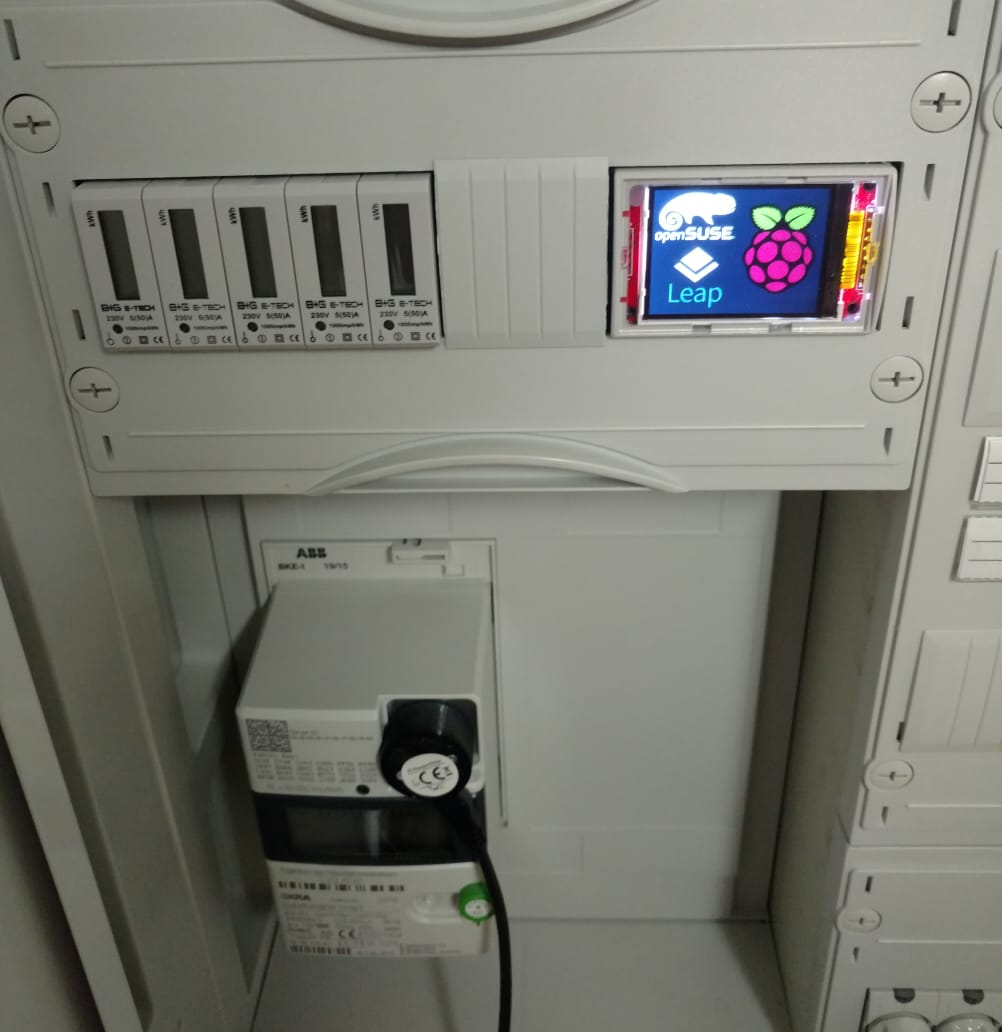
安装后,您可以运行该命令并将图片直接推送到帧缓冲设备。
fbi -d /dev/fb1 -T 1 -noverbose -a opensuse.png
: