HCL:Radxa Zero
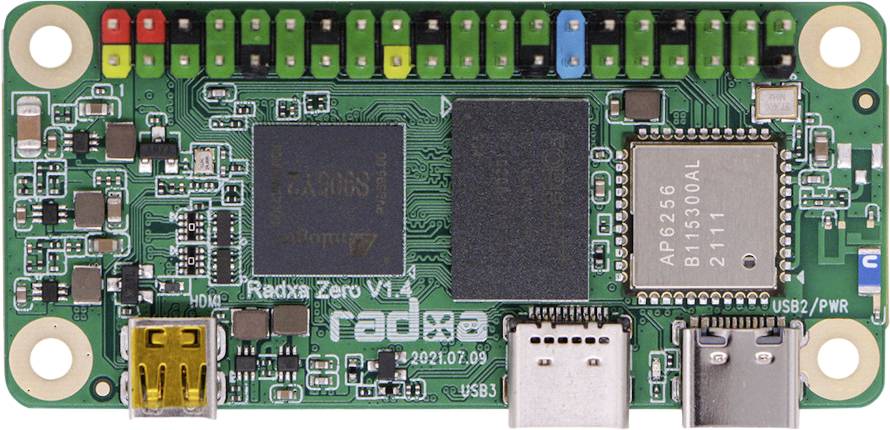
Radxa Zero 是一款基于 Amlogic S905Y2 的超薄小尺寸 SBC(单板计算机),具有强大的性能。
技术数据
- Amlogic S905Y2 (四核 Cortex-A53 @ 1.8GHz)
- ARM G31 MP2 GPU
- 支持 OpenGL ES 3.2、Vulkan 1.0 和 OpenCL 2.0。
- 2GB/4GB LPDDR4 @ 3200Mb/s
- 板载 eMMC (最高 128 GB)
- microSD 卡 (最高 128 GB)
- HDMI 2.0 最高 4K@60
- 802.11 ac (WiFi 5) 和 Bluetooth 5.0
- 1 个 USB 2.0 Type-C OTG & 电源组合端口
- 1 个 USB 3.0 Type-C HOST
- 40-pin 扩展头
Radxa Zero 上的 openSUSE
可用的镜像如下
 |
Tumbleweed
|
JeOS 镜像 |
如果上面的直接链接无法正常工作,请检查 通用下载目录 以获取镜像。
将磁盘镜像写入 SD 卡
SD 卡的写入分为两个步骤,第一步是写入 openSUSE 镜像,第二步是写入 Radxa 的 U-Boot。
请记住,如果之前写入过任何镜像,请擦除 eMMC,否则 Radxa Zero 将从 eMMC 而不是 SD 卡启动。
写入 openSUSE 镜像
以 root 用户身份将 openSUSE 镜像提取到您的 SD 卡上。警告: 这将擦除 SD 卡上的所有数据。
xzcat [image]..raw.xz | dd bs=4M of=/dev/[mmcblkX] oflag=sync status=progress; sync
将 [mmcblkX] 替换为您打算写入的实际磁盘。
写入 U-Boot 镜像
以 root 用户身份将 U-Boot 安装到您的 SD 卡上。u-boot.bin.sd.bin 文件可以在 Radxa 网站 上找到。
dd if=u-boot.bin.sd.bin of=/dev/[mmcblkX] bs=1 count=444; sync
dd if=u-boot.bin.sd.bin of=/dev/[mmcblkX] bs=512 skip=1 seek=1; sync
将 [mmcblkX] 替换为您打算写入的实际磁盘。
将磁盘镜像写入 eMMC
eMMC 的写入分为三个步骤,第一步是 eMMC 擦除,第二步是 openSUSE 镜像,第三步是 Radxa 的 U-Boot。
首先按照 擦除 eMMC 步骤操作,一旦 eMMC 挂载为 USB 存储设备,请按照以下步骤操作。
写入 openSUSE 镜像
以 root 用户身份将 openSUSE 镜像提取到 eMMC 上。
xzcat [image]..raw.xz | dd bs=4M of=/dev/[sdX] oflag=sync status=progress; sync
将 [sdX] 替换为您打算写入的实际磁盘。
写入 U-Boot 镜像
以 root 用户身份将 U-Boot 安装到 eMMC 上。u-boot.bin.sd.bin 文件可以在 Radxa 网站 上找到。
dd if=u-boot.bin.sd.bin of=/dev/[sdX] bs=1 count=444; sync
dd if=u-boot.bin.sd.bin of=/dev/[sdX] bs=512 skip=1 seek=1; sync
将 [sdX] 替换为您打算写入的实际磁盘。
擦除 eMMC
如果 eMMC 具有镜像/引导加载程序,则必须擦除它才能从 SD 卡启动。如果想要向其中刷新新镜像,也必须擦除 eMMC。如果板卡是新的,您可能需要擦除它。如果您有较旧的镜像,您可能需要进行备份,否则将丢失其中的所有数据。
为了允许擦除 eMMC,板卡必须处于 maskrom 模式。要以 maskrom 模式启动,请在按住“USB BOOT”按钮的同时,将 USB-C 电缆连接到标有 USB2/PWR 的 USB-C 端口。
将板卡连接到计算机后,运行以下命令(警告: 这将擦除 eMMC 上的所有数据)
sudo boot-g12.py radxa-zero-erase-emmc.bin
如果一切顺利,您应该看到类似以下内容
Firmware Version :
ROM: 3.2 Stage: 0.0
Need Password: 0 Password OK: 1
Writing radxa-zero-erase-emmc.bin at 0xfffa0000...
[DONE]
Running at 0xfffa0000...
[DONE]
AMLC dataSize=16384, offset=65536, seq=0...
[DONE]
AMLC dataSize=49152, offset=393216, seq=1...
[DONE]
AMLC dataSize=16384, offset=229376, seq=2...
[DONE]
AMLC dataSize=49152, offset=245760, seq=3...
[DONE]
AMLC dataSize=49152, offset=294912, seq=4...
[DONE]
AMLC dataSize=16384, offset=65536, seq=5...
[DONE]
AMLC dataSize=1362288, offset=81920, seq=6...
[DONE]
[BL2 END]
擦除 eMMC 后,它将挂载为 USB 大容量存储设备,在您的系统中将显示为 /dev/sdX (X 可以是任何字母)。
有关更多详细信息以及获取二进制文件和工具的位置,请查看 Radxa 官方文档。
故障排除
boot-g12.py 出现“设备未找到”错误
如果 eMMC 工具出现 Device not found 错误,则板卡未处于 maskrom 模式。断开 USB-C 电缆并重试。
在 maskrom 模式下,lsusb 应该显示板卡如下
ID 1b8e:c003 Amlogic, Inc. GX-CHIP
擦除 eMMC 后无法挂载为 USB 大容量存储设备
在擦除 eMMC 时,如果擦除完成后 eMMC 未挂载,则 eMMC 可能未完全擦除。多次尝试通常可以解决此问题。
镜像无法启动
请查看 Radxa Zero 启动故障排除文档。
很可能 U-Boot 未正确刷新。
SD/eMMC 上的分区消失
如果在 SD 卡或 eMMC 上写入 U-Boot 后分区消失,则表示您正在写入错误的位置,或者您正在使用错误的镜像。
openSUSE Radxa Zero 镜像使用 MBR 分区表,而 openSUSE EFI 镜像(以及许多其他板卡)使用 GPT。
GPT 分区表不能与 Radxa Zero 一起使用,因为引导加载程序被写入一个会覆盖 GPT 方案中某些位的地址,导致磁盘无法读取。