HCL:Arndale
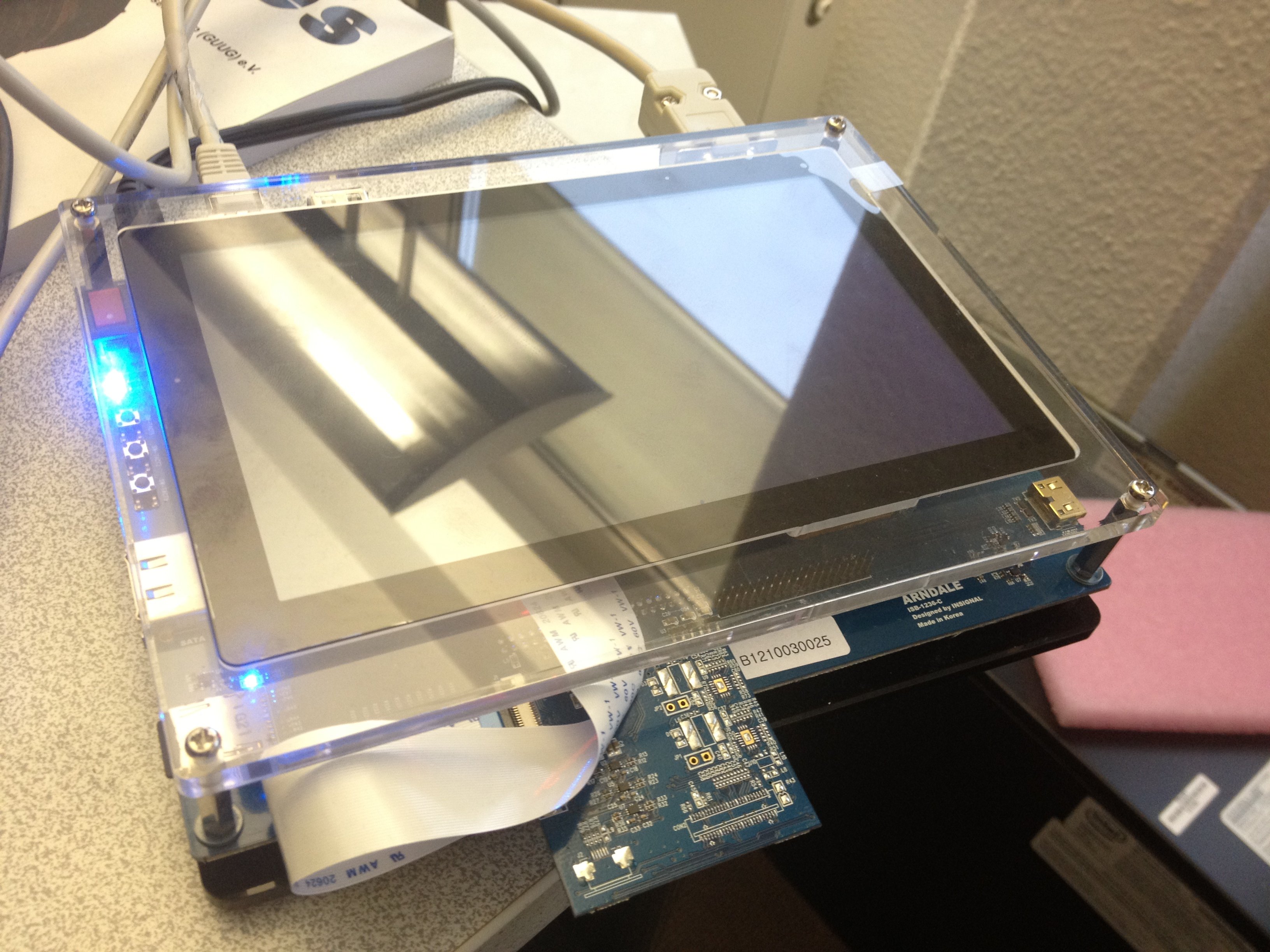
Arndale 开发板
Arndale 开发板是用于评估 Exynos 5 SoC 的开发板。
技术数据
- Cortex-A15@1.7 GHz 双核子系统,具有 64/128 位 SIMD NEON
- 32KB(指令)/32KB(数据)L1 缓存和 1MB L2 缓存
- 32 位 800 MHz DDR3(L)/DDR3 2GB
- 加速器:Invensence MPU-6050
- 陀螺仪:Invensence MPU-6050
- 电子罗盘:AKM -AK8963C
- ITU 601 摄像头接口
- HDMI 1.4 接口,带有片上 PHY
- 一个通道 eDP 输出,单 WQXGA
- MIPI DSI 标准规范 V1.01r11
- MIPI CSI 标准规范 V1.0,两个端口
- USB3.0 主机或设备 1 通道,支持 SS(5Gbps),带有片上 PHY
- USB2.0 主机或设备 1 通道,支持 LS/FS/HS,带有片上 PHY
- USB HSIC 2 通道,支持 480Mbps,带有片上 PHY
- SATA 1.0/2.0/3.0 接口
- 一个通道 eMMC 4.5
- 一个通道 SDIO 3.0
- 两个通道 SD 2.0
- 四个通道高速 UART
- (高达 3Mbps 数据速率,用于蓝牙 2.0 EDR 和 IrDA 1.0SIR)
- 三个通道高速 SPI
- 三个通道 24 位 I2S 音频接口
- 四个通道 I2C 接口支持,高达 400kbps
- 四个通道 HS-I2C,高达 3.1Mps
安装 openSUSE 镜像之前
配置板子使用 SD 启动,请参考 此描述。 简而言之,移动 DIP 开关 (CFG1/SW1) 以将其设置为 SD/MMC 启动。 CFG1[1:6]: 000101 = eMMC 启动; 001000 = SD/MMC 启动
将磁盘镜像写入 SD 卡
- 从这里下载您想要的镜像 (Leap 是稳定的,Tumbleweed 是滚动发布的)
 Tumbleweed
JeOS 镜像 E20 镜像 XFCE 镜像 LXQT 镜像 GNOME 镜像 KDE 镜像 X11 镜像 如果上面的直接链接无法正常工作,请检查 常规下载目录 以获取镜像。
Leap-15.3JeOS 镜像 E20 镜像 XFCE 镜像 LXQT 镜像 GNOME 镜像 KDE 镜像 X11 镜像 如果上面的直接链接无法正常工作,请检查 常规下载目录 以获取镜像。
- 作为 root 用户,将镜像提取到您的 SD 卡上(将 sdX 替换为您的 SD 卡的设备名称)。
警告:SD 卡上的所有先前数据都将被丢失。首先检查您选择的设备是否真的是您的 SD 卡!xzcat [image].raw.xz | dd bs=4M of=/dev/sdX iflag=fullblock oflag=direct; sync
- 将带有 openSUSE 镜像的 SD 卡插入您的板子。
- 通过串口将板子连接到您的 PC(可选,但有助于调试;需要 USB-TTL 串口线)。
- 将板子连接到您的显示器(通过 DVI/HDMI,可选)。
- 打开板子的电源。
- 完成首次启动步骤。
- 以太网配置为通过 DHCP 请求 IP,请检查您的 DHCP 服务器以获取板子的 IP(如果使用)。
- 玩得开心...
默认登录信息为 root:linux,适用于串口控制台、ssh 和 GUI。
已知问题
- 要打开板子,在切换电源开关后,按下标记为 SW-TACT1 的开关 2-3 秒。
- 由于 openSUSE 内核中缺少 s3c-udc 模块,USB OTG 端口无法工作
- 默认情况下,u-boot 使用 eMMC 中的环境。 因此,您可能需要使用以下命令重置它:
env default -f -a
saveenv
KVM
该板子以及 openSUSE u-boot 和内核都支持 KVM 并已启用。 要使 KVM 正常工作,您需要安装 use qemu。 请参阅 openSUSE:AArch64#QEMU