Dosemu
安装和配置
您可以使用以下命令启动 DOSEMU
如果您以前从未用过 DOSEMU,并且存在 FreeDOS,那么 DOSEMU 将启动,并向您呈现一个欢迎屏幕和一个 C:\> 命令提示符。
如果由于某种原因它没有启动,或者 DOSEMU 在某个地方崩溃,请查看 ~/.dosemu/boot.log 以获取详细信息。
请记住,您不能在 DOS 中使用 <Ctrl>-C 退出 DOS。为此,您需要执行 exitemu,或者在使用“DOS in a BOX”时 <Ctrl><Alt><PgDn>。
您的 DOS 驱动器设置为如下所示
| 名称 | 驱动器 |
|---|---|
| A | 软盘驱动器(如果存在) |
| C | 指向 Linux 目录 ~/.dosemu/drive_c。它包含文件 config.sys、autoexec.bat 和一个用于临时文件的目录。它可用于常规 DOS 使用。 |
| D | 指向您的 Linux 主目录 |
| E | 指向您的 CD-ROM 驱动器(如果它挂载在 /media/cdrom 上) |
| Z | 指向只读 DOSEMU 和 FreeDOS 命令目录。它实际上指向 ~/mydos/dosemu/drive_z;它在 DOSEMU 内部显示为只读。 |
您可以通过编辑 ~/.dosemurc、c:\config.sys 或 c:\autoexec.bat,或更改 ~/.dosemu/drives 中的符号链接来调整这些设置。
DOSEMU 的操作模式
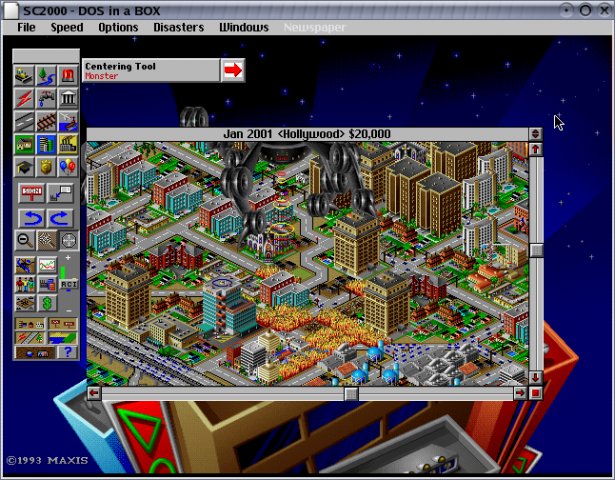
根据环境和某些命令行选项,存在多种启动 DOSEMU 的方法。默认情况下,在 X 中,它将使用一个特殊的“DOS in a Box”启动,该启动提供一个通常的 PC 设置,使用 80x25 的文本模式。它还支持图形。可以通过拖动窗口边框使用鼠标调整盒子的大小。
但是,在某些情况下,您可能希望使用不同的模式。
终端模式
如果您没有 X 可用,例如从 Windows 系统远程登录或在 Linux 控制台中,则会自动进入终端模式。您可以使用以下命令强制它
在这种模式下,显示图形是不可能的,但您可以使用全屏 DOS 文本模式应用程序。建议在启动之前将终端窗口的大小设置为 80x25 个字符,或在 Linux 控制台上使用“stty cols 80 rows 25”,因为许多 DOS 应用程序对其他大小感到困惑。
您可以使用 ~/.dosemurc 或 /etc/dosemu.conf 中的 $_internal_char_set 选项来更改 DOSEMU 认为 DOS 正在使用的代码页。
哑模式
对于仅从标准输入读取并写入标准输出的 DOS 应用程序,而没有使用全屏,您可以使用哑模式。要使用此模式,您必须像这样调用 DOSEMU
这具有以下优点
- DOS 应用程序的输出堆叠在您的滚动缓冲区中,并且
- 您可以将其重定向到文件,例如
SDL 模式
您可以使用“-S”选项启动 dosemu 以使用 SDL 库。在 X 中,它看起来就像一个普通的 DOS in a Box,但具有不同形状的文本模式鼠标光标。您也可以在此模式下使用帧缓冲区控制台。
控制台图形模式
控制台图形模式是最难设置的,可能会导致系统死机,但如果它有效,它可以为您提供直接的 VGA 硬件访问,这可能比 X 中使用的模拟更快、更准确。

如果您依赖旧的配置方案,可以使用 dosemu.bin 代替 dosemu 来恢复它(dos 和 xdos 已重命名为 dosemu 和 xdosemu)。
直接从 Linux 运行 DOS 程序
您可以使用类似如下的命令
这将自动导致 DOS in DOSEMU
- cd 到正确的目录,
- 自动执行该程序,
- 并在完成后退出 DOSEMU。
参见