DisplayCAL
 DisplayCAL
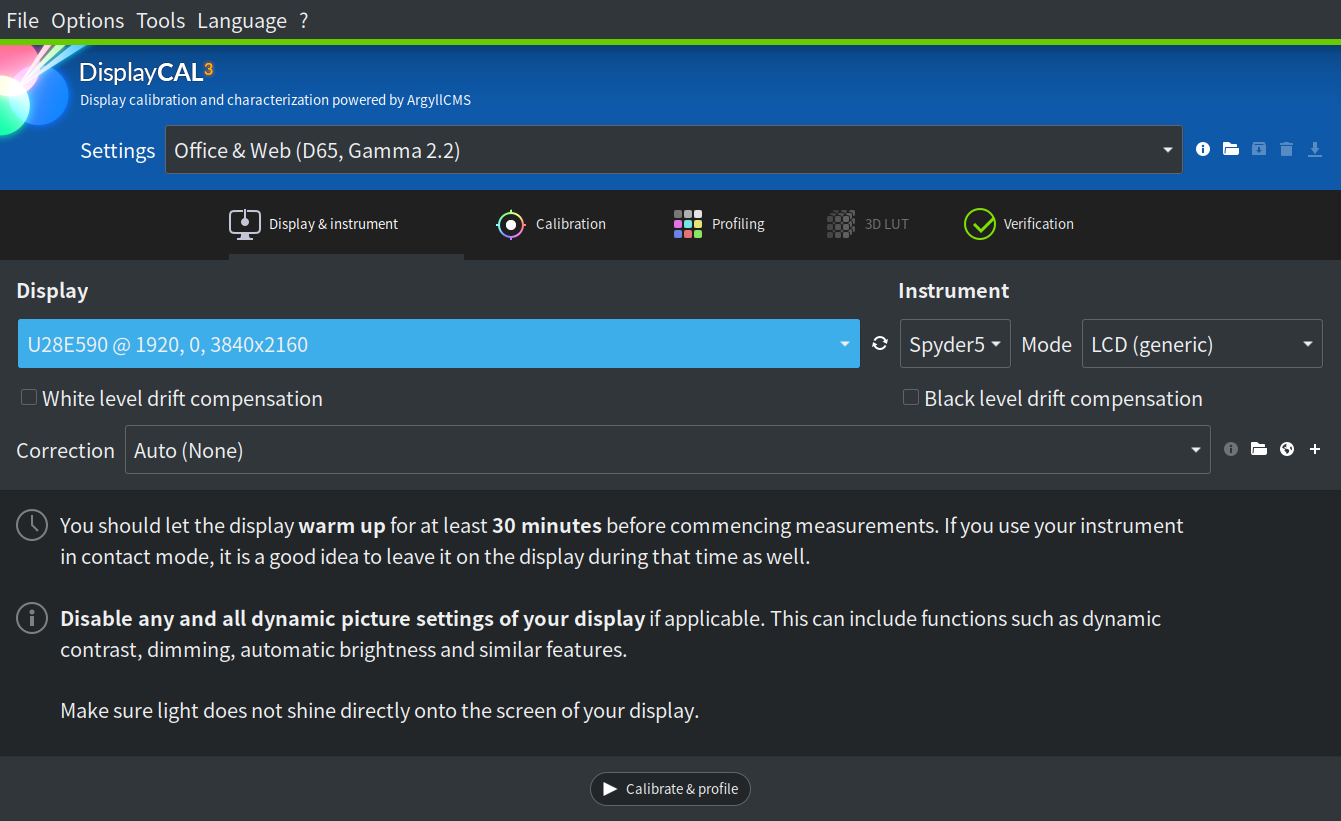
DisplayCAL- 由 ArgyllCMS 提供支持的显示校准和特性化
- 开发者Florian Höch
- 许可GPLv3
DisplayCAL(以前称为 dispcalGUI)是一种显示校准和配置解决方案,侧重于准确性和多功能性(事实上,作者认为它可能是任何地方可用的最准确和多功能的兼容 ICC 的显示配置解决方案)。 其核心依赖于 ArgyllCMS,一个先进的开源色彩管理系统,用于进行测量、创建校准和配置文件,以及执行各种其他高级色彩相关任务。
使用许多受支持的测量仪器校准和表征您的显示设备,支持多显示器设置以及各种高级用户的可用选项,例如验证和报告功能以评估 ICC 配置文件和显示设备,创建视频 3D LUT,以及可选的 CIECAM02 色域映射以考虑不同的观看条件。 其他功能包括
- 支持针对不同显示设备类型的颜色计校正,以提高颜色计的绝对准确性。 可以从供应商软件导入校正,或者在可用分光光度计的情况下从测量结果创建校正。
- 通过测量检查显示设备均匀性。
- 测试图编辑器:创建包含任意数量和组成的色块的图表,易于从 CGATS、CSV 文件(仅限制表符分隔)和电子表格应用程序复制和粘贴,用于配置文件验证和评估。
- 创建具有自定义原色、白点和黑点的合成 ICC 配置文件,以及用于设备链接(3D LUT)转换的工作空间或源配置文件。
安装
 一键安装
一键安装
通过 GNOME Software
启动 软件。 搜索软件包“DisplayCAL”。 单击理想的软件包以打开详细信息页面。 单击 安装 按钮。

通过 KDE Discover
启动 Discover。 搜索软件包“DisplayCAL”。 单击理想的软件包以打开详细信息页面。 单击 安装 按钮。

通过 YaST
启动 YaST --> 软件管理。 搜索软件包“DisplayCAL”。 选中复选框进行安装(绿色复选标记)。 单击 接受 按钮开始安装。

通过 Zypper
sudo zypper in DisplayCAL
配置
更改语言
DisplayCAL 无法检测您的系统语言。 您必须通过菜单“语言”选择用户界面语言。
入门
故障排除
以下问题有解决方案。
问题 1
解释解决方案或提供 SDB 文章链接。
问题 2
解释解决方案或提供 SDB 文章链接。
已知问题
以下问题尚未找到解决方案。
问题 1
描述问题并提供 Bugzilla 错误报告 URL(如果可能)。
问题 2
描述问题并提供 Bugzilla 错误报告 URL(如果可能)。
参见
外部链接
: