openSUSE:录制演示文稿
录制设置
这是建议的设置(想法来自 debconf-video 团队,在与他们的设备合作一次后)。该设置旨在避免任何后期处理(使后续更详细的步骤变得多余)。我们的目标是在现场完成所有操作,以获得以下好处
- 录制内容可以及时提供。
- 允许作为附加功能进行直播。
- 避免繁琐且重复性低的有趣工作。
- 避免积压并简化录制管理,尤其是在几天内对多个音轨进行管理。
- 在工作时获得更多乐趣。
作为比较,请查看我们指向 替代设置 的指针。
设备
2012 年设置所需设备的概述。这考虑了幻灯片演示,并允许我们进行画中画。即,在显示幻灯片的同时,使演讲者可见。
我们依赖 a) SUSE 拥有的现有硬件,b) 私人拥有的现有硬件。c) 通过 openSUSE 和 SUSE 成本中心购买的新设备。我们计划在 2012 年底消除 b) 的使用,通过 c)。
存储
纽伦堡所有重要的视频设备都存储在 3.1.8 房间的柜子中。更多空间在地下室的专用储藏室中。Juergen (jw) 和 Christopher (cwh) 负责标记、列出和运输。当前库存列于此处
- https://docs.google.com/spreadsheet/pub?key=0Au7gtaw-TZXldC0xS3JBQ19kOTduTGRTRXlFZC1qS2c&output=html
- https://docs.google.com/spreadsheet/ccc?key=0Au7gtaw-TZXldC0xS3JBQ19kOTduTGRTRXlFZC1qS2c#gid=0
需要计划访问储藏室。请联系 Christopher 获取钥匙。
单位
假设房间有
- 视频投影仪(我们连接到现有的 VGA 电缆)
- 麦克风和扬声器(我们需要一个 XLR 输出)
- 一个带 LAN 和电源的小桌子,笔记本电脑操作员可以在上面工作。
- 一个安全的放置主摄像机三脚架的地方。
对于 openSUSE 会议,我们组装 3 个单元,每个单元包括
- 混音器笔记本电脑(带 Firewire 和 Gbit)
- 迷你 PC(双 Firewire 和 Gbit)
- VGA 采集器和分配器:Canopus Twinpact 100
- 主 HDV 摄像机(Canon Legria HV20、HV30、HV40)
- 备用 DV 摄像机(suse 的旧 Sony VX2000;来自 ebay 的 Canon MV450 等)
- 2 个摄像机三脚架(较好的一个用于主摄像机)
- 电缆:3 个 Firewire 3m,3 个 XLR 10m,2 个 Eth 10m+30m,电源线,千兆交换机
- 带压缩器的音频混音器 BEHRINGER XENYX 1204,带耳机和电缆。
其他有用的设备(单品,不是每个单元)
- 便携式 USB 硬盘,用于在不同录制之间移动。
- 一个 HDMI 转 VGA 转换器,以帮助演示者使用平板电脑。
- 一个 VGA 适配器,用于 iBook。
- 一根廉价的 XLR 电缆麦克风,以防万一。
使用 DVSwitch 系统
DVswitch 构建于 openSUSE 11.4、12.1、12.2 和 12.3
从 PMBS(packman 构建服务)安装
开发仓库位于 https://pmbs.links2linux.de/package/show?package=dvswitch-git&project=home%3Ajnweiger,但 obs 这里无法进行一键安装。相反,需要这些命令来安装 dvswitch
 zypper ar http://pmbs.links2linux.de:82/Essentials/openSUSE_13.2/ pbms_ess
 zypper ar http://pmbs.links2linux.de:82/Multimedia/openSUSE_13.2/ pmbs_mm
 zypper ar http://pmbs.links2linux.de:82/home:/jnweiger/openSUSE_13.2/ pmbs_jw
 zypper ref
 zypper in dvswitch-git
- 更多阅读
- 请参阅 Juergen 的 dvswitch_cheatsheet,获取快速教程。
- 请参阅 Juergen 的 HOWTO,了解如何使用 twinpact 100。
- 请参阅 Juergen 的 dvsource-alien_howto,了解如何使用非 firewire 设备与 dvswitch。
- 请参阅上游组件描述 [1]。
所需人员
- 主持人(帮助演讲者使用耳机和 VGA 连接器)
- 音频工程师(操作混音器,负责演讲者音量、麦克风质量)
- 摄像师(保持演讲者在画面中)
- 导演(在摄像机、幻灯片、标题循环、画中画之间切换)
根据经验,这些角色可以合并为较少的人员。
公告和协调
协调通常通过私人电子邮件进行。对这种不透明的媒介表示歉意。我们最好使用
- freenode: #opensuse-video
- video@opensuse.org
从现在开始。请也订阅那里以获取视频通知。
录制后处理
上述建议的设置将最大限度地减少后期处理,因为所有材料可以直接在硬盘上获得。典型的后期处理是一个简单的
ffmpeg -i file:INPUT.dv -deinterlace -b:v 600k OUTPUT.webm
这会将大约 6GB/小时减少到大约 100MB/小时。
以下描述假定旧设置,来自 2011 年及更早版本,我们正在倒带磁带并花费数小时进行后期制作。它仅供参考。
工具
要获取磁盘上的原始 dv 文件,请使用 firewire 连接摄像机,倒带磁带并使用(作为 root)抓取录制内容
dvgrab -size 0 dvout
要抓取插入摄像机的实时数据
dvgrab -size 0 -noavc dvout
KDEnlive
使用 0.7.8 版本的 kdenlive,我们找到了创建 openSUSE 视频的工具。从 Packman (一键) 获取它。
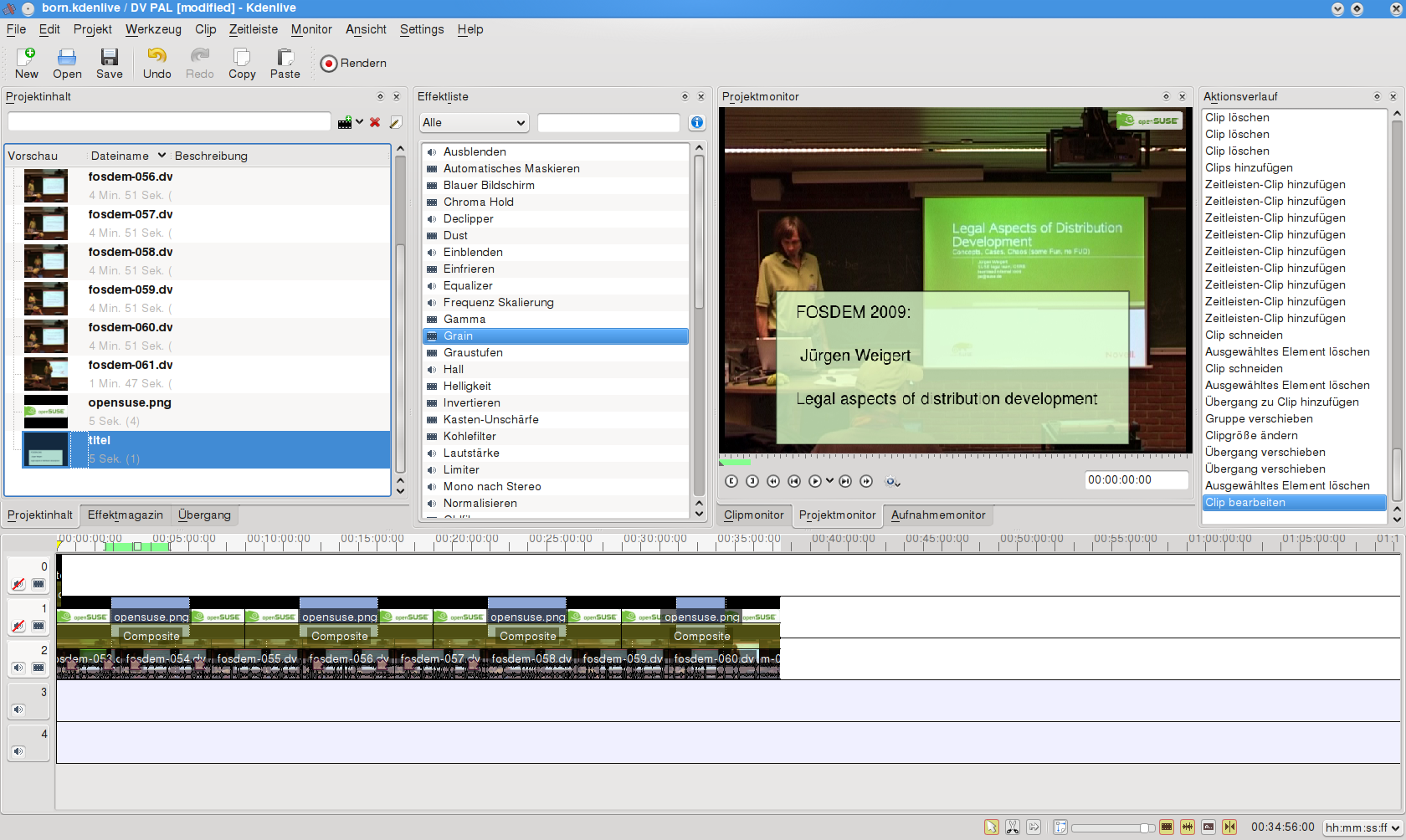
模板
您可以下载我们用于使用 openSUSE 标志在右上角显示并显示主题的开始屏幕来创建演讲录制的模板。
- 用于 FOSDEM 2011
发布媒体
请参阅 https://en.opensuse.net.cn/openSUSE:Video_Recording/Notice_Template,了解如何正确宣布录制内容。
通常,我们假设我们的所有演示都是公开的。我们欢迎外部嘉宾,既作为演讲者,也作为听众。录制内容或实时视频源与我们的社区和公众共享,除非有不这样做的好理由。如果您(作为演讲者或听众)希望限制分发,请在演示 [2] 之前告知我们。公共录制内容列于 http://www.youtube.com/user/opensusetv,而其他内容只能通过直接链接访问。
如果您宣布演示,请确保在公告中也提及视频录制,并清楚说明是希望公开还是仅供内部听众使用。
我们理解版权归作者所有,制作团队和支持公司可能充当贡献者。除非另有说明,我们以 CC-BY-3.0 许可分发我们的素材。如有需要,请随时建议双重许可模式。
streaming.nue.suse.com
视频服务器 streaming.nue.suse.com 托管 SUSE 内部材料的录制内容和直播。所有视频(由 openSUSE 视频团队制作)都会上传到这里,包括那些也在 youtube 和其他地方的视频。
直播
在直播之前测试您的带宽。不要在直播时测试!例如,http://www.speedtest.net/
使用 RTMP 直播
http://bambuser.com/channel/opensusetv 非常适合提供直播。自 2013 年 9 月 27 日起,他们已将直播服务从免费帐户转移到高级帐户。Opensuse 获得了一项例外:bambuser 认可我们的工作对社区有价值,并乐于为我们启用直播。感谢 bambuser!
直播编码器可以这样实现
ffmpeg -v -re -i ... -af aresample=22050 -s 480x360 -vcodec flv -b:v 300k -g 150 -cmp 2 -subcmp 2 -mbd 2 -f flv rtmp://NNNNN.fme.bambuser.com/b-fme/XXXXXXXXXXXXXXXXXXXXXXXXXX
这些魔法凭据由 Jürgen Weigert <jnweiger@gmail.com> 拥有。
直播网站
使用 ffmpeg,我们可以连接到接受 FMLE(Flash Media Live Encoder)协议的直播网站 - 也称为 RTMP。
- Bambuser.com -- 自 2013-09-27 起不再支持 RTMP。使用基于 flash 浏览器的插件可以从 V4l2 设备进行直播。
- ustream.tv -- Ustream Producer 软件适用于 Mac 和 Windows。Linux 评估待定。使用基于 flash 浏览器的插件可以从 V4l2 设备进行直播。juergenweigert9 频道 opensusetv 是专业广播的免费试用版。试用期于 2013-11-19 结束。
- http://secure.livestream.com -- 是旧的 livestream 网站。据称它提供免费直播,而 new.livestream.com 则不然。需要评估。Livestream 还支持任何能够通过 RTMP 进行流式传输的第三方硬件和软件编码器。如果您更喜欢使用自己的直播编码器,例如 Flash Media Encoder Live,请访问 http://www.livestream.com/userguide/index.php?title=Using_Flash_Media_Live_Encoder_with_Livestream
- FMS URL: rtmp://publish.livestream.com/mogulus/[channelname]/username=[yourusername]/password=[yourpassword]/isAutoLive=[true/false]/aspectWidth=[16]/aspectHeight=[9]
- youtube http://www.youtube.com/watch?v=gMGNp5735_Y http://www.youtube.com/watch?v=tL7dUUSm0NE --
- 据 heise 称,我们需要至少 100 个订阅者才能在 youtube 上直播。
- user news@opensuse.org,频道 opensusetv 拥有超过 1100 个订阅者。
- http://www.youtube.com/account_features -> Live-Veranstaltungen [Aktivieren] 需要一个手机号码,用于短信或语音激活码。
  # from your youtube page do
  Video hochladen
  -> Video Manager
   -> Select 'Live Veranstaltung' from the left hand menue.

  -> enter title and description
  -> 360p /max 1.mbps
  -> Encoder auswählen
   -> Andere Encoder
   -> Stream-Name: news.hej1-cvdz-k95r-av1j
   -> URL des primären Servers: rtmp://a.rtmp.youtube.com/live2

  ffmpeg ... rtmp://a.rtmp.youtube.com/live2/news.hej1-cvdz-k95r-av1j
- vimeo
- justin.tv
- brightcove
- ooyala
- dacast
wiki
请将演讲添加到 openSUSE:Tube 页面,对于会议,我们有专门的页面,例如 、。
语法请参见:将视频添加到 openSUSE wiki。
opensuse.blip.tv
清理:这不再存在??? Andrew Wafaa 在 opensuse.blip.tv 上启动了一个专门的 openSUSE 频道。请向 FunkyPenguin 或 digitltom 在 irc 上询问,以将文件发布到那里。
来自 blip.tv 的文件曾自动推送到我们的 youtube 频道。截至 2013 年,此转发服务不再可用。
SUSE 内部
其他视频,其中未经允许或明确禁止公开分发,链接在此处
如果您可以从 SUSE 外部访问这些链接,请告知我们。如果您发现可以公开的视频,请告知我们。
午餐 & 学习
其中一些午餐和学习演示是公开的。作为参考,完整的列表在内部可用
EBC 设置
我们使用了 EBC 会议室和相邻的座位区进行 QA 研讨会。以下是一些经验
- Dvswitch 可用于录制并同时将图像转发到大型平板屏幕。平板屏幕上的延迟约为 1-2 秒。
- 我们放置了长电缆和额外的扬声器,因为房间计划的音频设置未记录在案。
建议
- 通过 EBC VGA 交换矩阵的直接电缆消除平板屏幕上的视频延迟。
- 通过互连两个房间的音频系统消除对额外扬声器的需求。座位区有扬声器和放大器。
- 在 EBC、服务器室、座位区、博物馆区域之间提供墙上的孔,用于布线。