GNOME 主菜单
(重定向自 )
特性
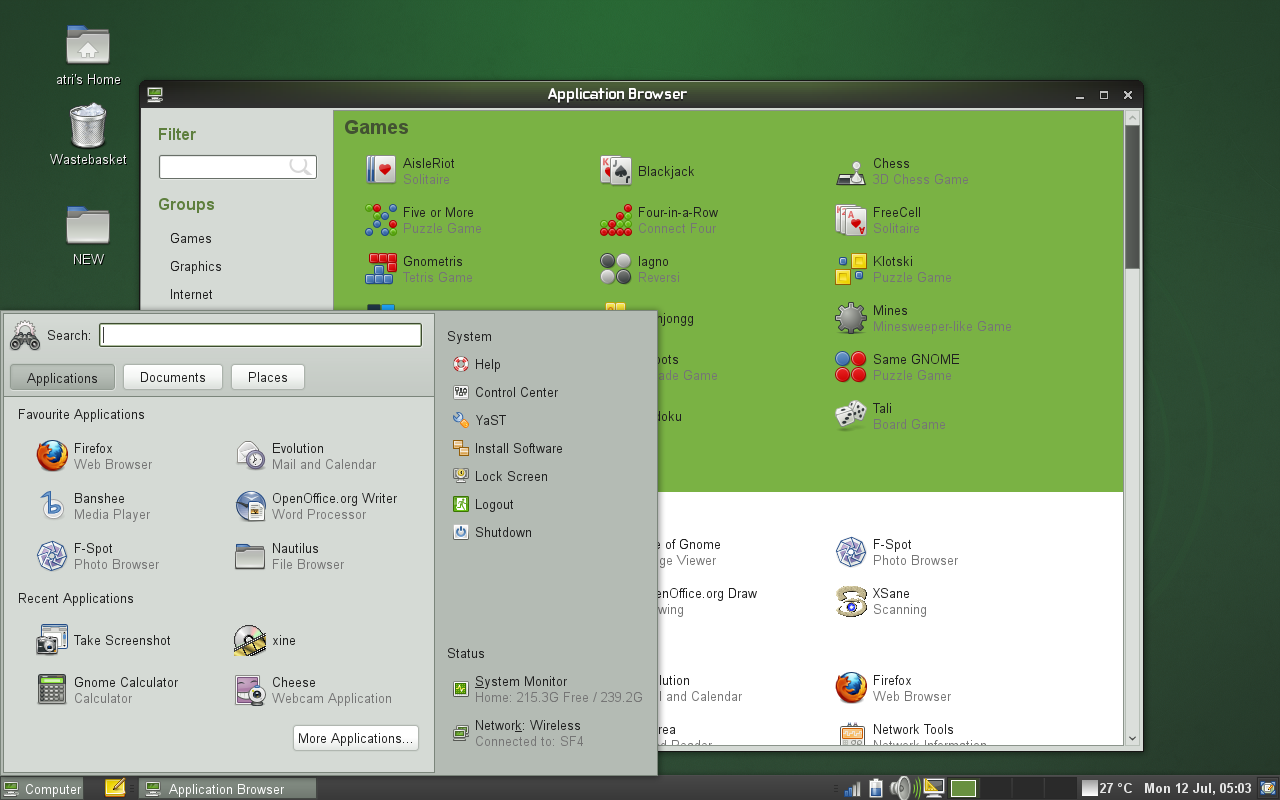
GNOME 主菜单与传统菜单不同,它在一个有用的界面中列出了用户喜爱的和最近使用的应用程序、文档和位置。此外,它还提供了一个搜索栏,允许用户从菜单本身搜索应用程序和文档。
GNOME 主菜单是 openSUSE 的 GNOME 的一项特殊功能。
激活
Alt+F1
在 openSUSE 中使用主菜单
搜索
- 如果您在此处输入内容并按 Enter 键,它将在您的计算机上搜索与电子邮件、文档、网站等相关的内容。

警告: 如果您自定义了安装,使其不包含 beagle/tracker,则此功能不可见。
应用程序
- 收藏的应用程序
- 默认情况下,此列表显示您六个收藏的应用程序。
- 要从“收藏夹”组中删除应用程序,您可以右键单击它并选择“从收藏夹中删除”。
- 您还可以右键单击任何应用程序并选择“添加到启动程序”。这样,下次登录时将自动启动该应用程序。
- 如果您之前将应用程序添加到“启动程序”,而现在不再希望它自动启动,请右键单击该应用程序并选择“从启动应用程序中删除”。
- 您可以右键单击这些应用程序中的任何一个,并选择从系统中完全卸载它们,或升级它们。
- 最近使用的应用程序
- 默认情况下,此列表显示最近使用的四个非收藏夹应用程序。
- 如果您经常使用某个应用程序,可以右键单击它并选择“添加到收藏夹”。
- 更多应用程序...
- 如果您需要运行不在“收藏夹”列表中的应用程序,请单击此按钮以在单独的窗口中查看所有已安装的应用程序,该窗口称为“应用程序浏览器”,并按类别分组。
- “应用程序浏览器”还包含一个搜索框;在其中键入内容将开始对已列出的应用程序进行实时搜索,以查找输入的内容。
- 您可以右键单击此处列出的任何应用程序,并选择适当的选项来卸载/升级或添加到收藏夹。
文档
与“应用程序”选项卡类似,此列表显示您喜爱的和最近使用的文档。
- 您可以将桌面或 文件浏览器 中的任何文档拖动到菜单中,以将其添加到收藏的文档列表中。
- 您可以右键单击收藏的文档中的任何一个,并选择删除它们、发送到回收站等。
- 要从最近使用的文档列表中删除项目,请右键单击它并选择从最近使用的菜单中删除。
- 要清除所有最近使用的项目记录,而不仅仅是从菜单中删除,还要从 Gedit、Totem、GIMP 和其他 GNOME 应用程序中删除,请右键单击任何最近使用的项目并选择清除所有最近使用的项目。
位置
“位置”选项卡列出了您在 Nautilus 中书签的位置。
系统侧边栏
系统侧边栏将几个最重要的实用程序放在一键可及的位置。这包括
- 帮助
- 控制中心:单击此选项可打开一个一站式商店,以配置整个 GNOME 桌面。如果您想修改桌面的外观、更改声音设置、设置或编辑个人信息、更改首选应用程序、启用辅助应用程序以及更改桌面的语言,控制中心列出了所有这些以及更多配置环境的实用程序。
- YaST:需要管理员权限的系统范围配置可以通过 YaST 访问。
- 安装/删除软件:启动 openSUSE 中的软件包管理器,允许您搜索和安装其他软件,或删除现有软件。
- 锁定屏幕、注销 和 关机 选项,用于管理您的 GNOME 会话。
状态
- 系统监视器:显示主分区上可用磁盘空间量。单击此选项会打开 GNOME 系统监视器,让您可以调查系统的内存消耗、使用的网络带宽、磁盘使用情况等。
- 网络:显示您当前的网络连接状态。单击它会打开配置网络的工具。
: